

iPhone Send相連說話聲都傳埋?講是非壞話全曝光 分享前必查3個設定
|
Fung Chun Man
| 02-10-2026 06:12 |
在Google
追蹤《e-zone》
追蹤《e-zone》

影張相傳畀朋友,對方竟然聽到你影相時講過的說話?如果你開咗 iPhone Live Photo,這並非不可能。功能會記錄按快門前後各 1.5 秒的畫面與聲音,合共約 3 秒;當你透過支援 Live Photo 的方式分享,短短一句對話亦可能跟住傳出去。
更要留意,WhatsApp 已支援有聲動態相片,唔好再假設傳相一定自動變「死圖」。以下 ezone.hk 教你檢查相片、保留動態但靜音,以及只分享靜態版本。處理工作文件或私人場合照片前,多看一次分享畫面,比事後補救更實際。
即刻【按此】,用 App 睇更多產品開箱影片
Live Photo 變無聲洩密元兇?拆解 3 大私隱風險 附一鍵消除聲音教學
不少 iPhone 用家在日常進行 iPhone影相、記錄生活或處理公務時,都喜歡開啟內置的 Live Photo功能(原相機「原圖」動態相片),貪其畫面生動。然而,這個看似好玩便利的功能背後,其實隱藏著巨大的私隱安全陷阱。網絡保安專家多次發出警告,指用戶在不知不覺間外傳相片,等同將拍攝現場的機密語音一同打包送給第三方!
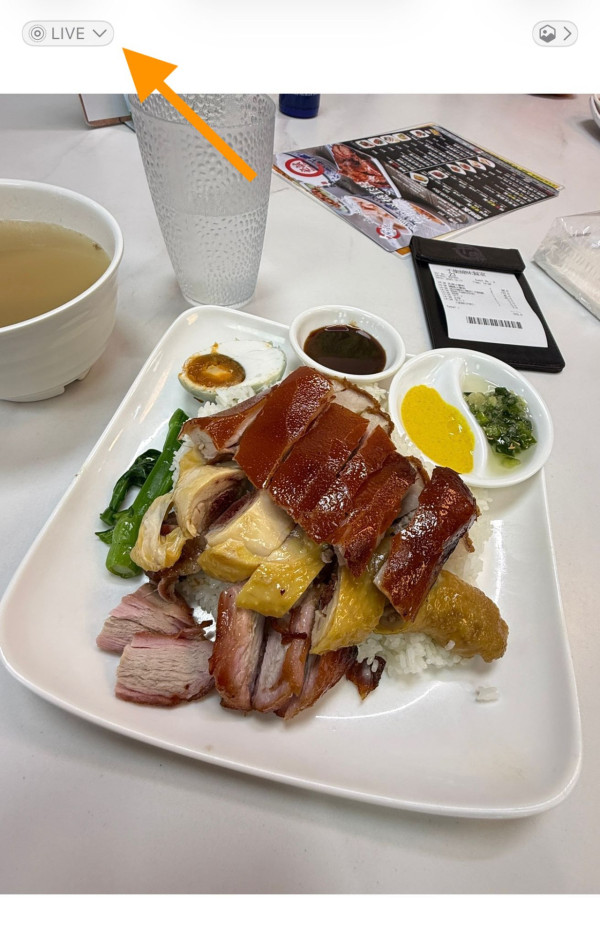
什麼是 Live Photo?拆解「原相機」前後 3 秒的底層運作原理
根據 Apple 的底層運作機制,Live Photo 並非單純的一張靜態圖,而是在用家按下快門的前後各 1.5 秒,自動記錄合共約 3 秒的動態影像與環境聲音。
這意味著,當你以為自己只是拍下一張簡單的風景、公務文件或美食照時,拍攝現場周圍的碎碎念、身邊人的八卦對話,甚至背景廣播暴露的位置資訊,其實都會被手機完整收錄,並嵌在相片檔案內。

隨手傳相極高危!Live Photo 聲音外洩的 3 大私隱黑洞
正因為 Live Photo 具備「有聲有畫面」的特性,當你在網上理財、處理公務或與朋友吹水分享相片時,以下 3 大尷尬與洩密危機便會隨時爆發:
1. 私密八卦對話外流
在拍攝相片的瞬間,你與身邊同事、朋友或家人的私密對話、商業機密口頭報告,都會被無聲無息地錄下。一旦將原圖傳送出去,對方只要長按相片就能聽得一清二楚。
2. 環境資訊洩露(暴露即時位置)
背景的商場廣播聲、港鐵/機場交通廣播、或是獨特的街道環境聲,極可能在無意中暴露你身處的精確位置與隱私行蹤。
3. 尷尬瞬間被永久記錄
很多人在影相失敗、手震或拍得不好時,會隨口說出抱怨聲、嘆氣甚至不雅用語。這些尷尬的聲音都會被完整收錄,成為相片抹不掉的黑歷史。
潛在風險包括:


私密對話外流: 拍攝時與身邊人的對話被錄下。
環境資訊洩露: 背景的廣播聲、交通聲可能暴露身處位置。
尷尬瞬間: 拍攝失敗時的抱怨聲或不雅用語被收錄。
專家教學:傳相前必做兩步 防止聲音外流
為了避免尷尬或私隱外洩,科技專家建議用戶在分享 Live Photo 前,應根據需求進行簡單處理。以下為 iOS 系統內建的兩種解決方案:
方法一:單張相片移除聲音或轉為靜態(適合已拍攝相片)
若相片已經拍攝完成,用戶可以在「相片」(Photos)App 內直接編輯,選擇關閉聲音或完全關閉 Live 效果。
1. 開啟 Apple iPhone 內的「相片」App,選取該張 Live Photo。
2. 點擊「編輯」(Edit)。
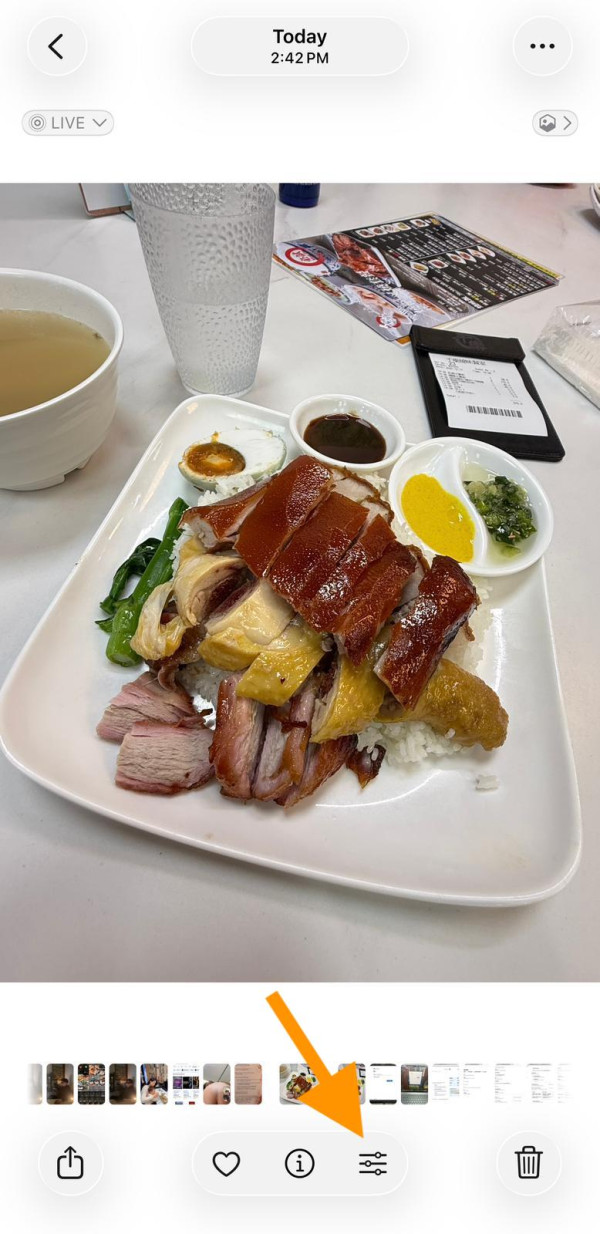
3. 點擊下方選單中的「同心圓」圖示(Live Photo 標誌)。
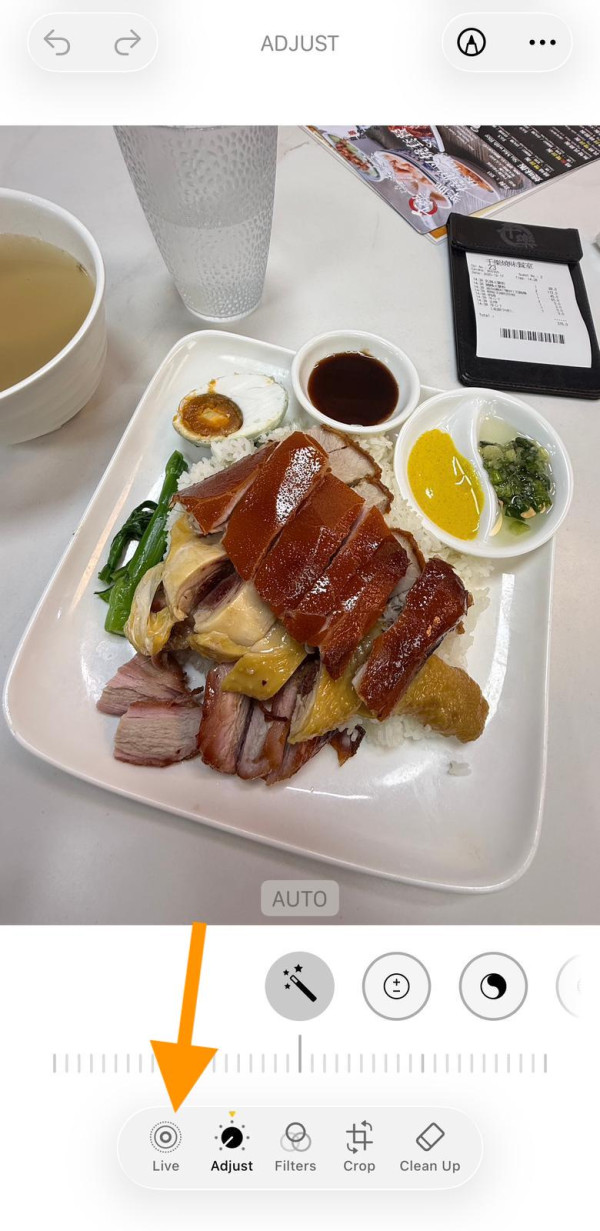
4. 移除聲音: 點擊左上角的黃色「喇叭」圖示,使其加上斜線(靜音)。
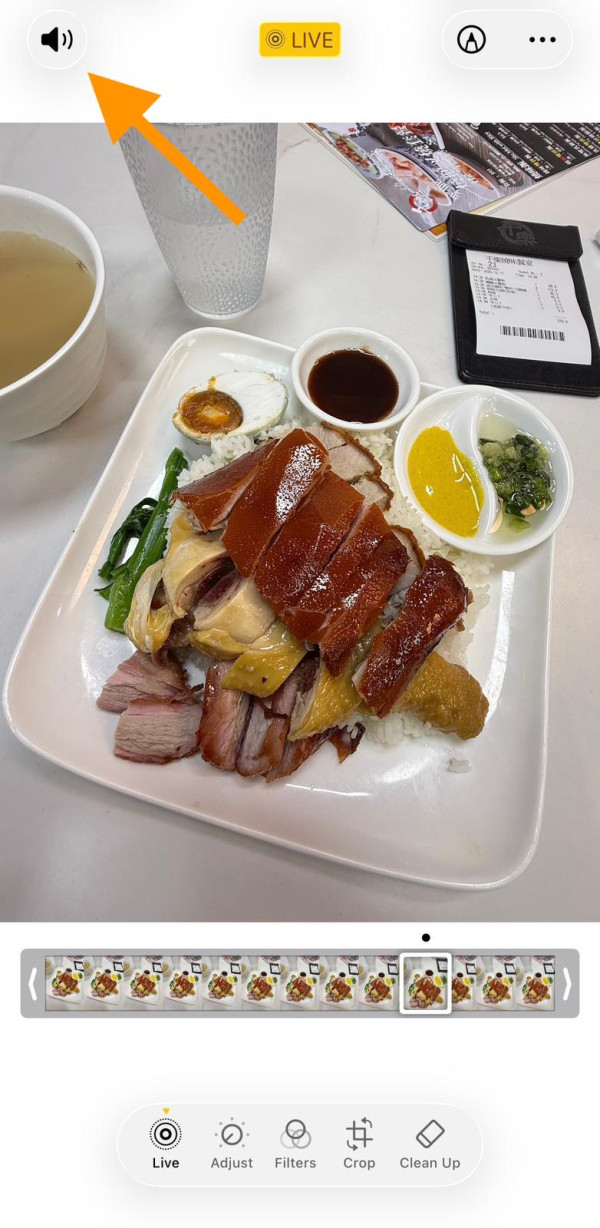
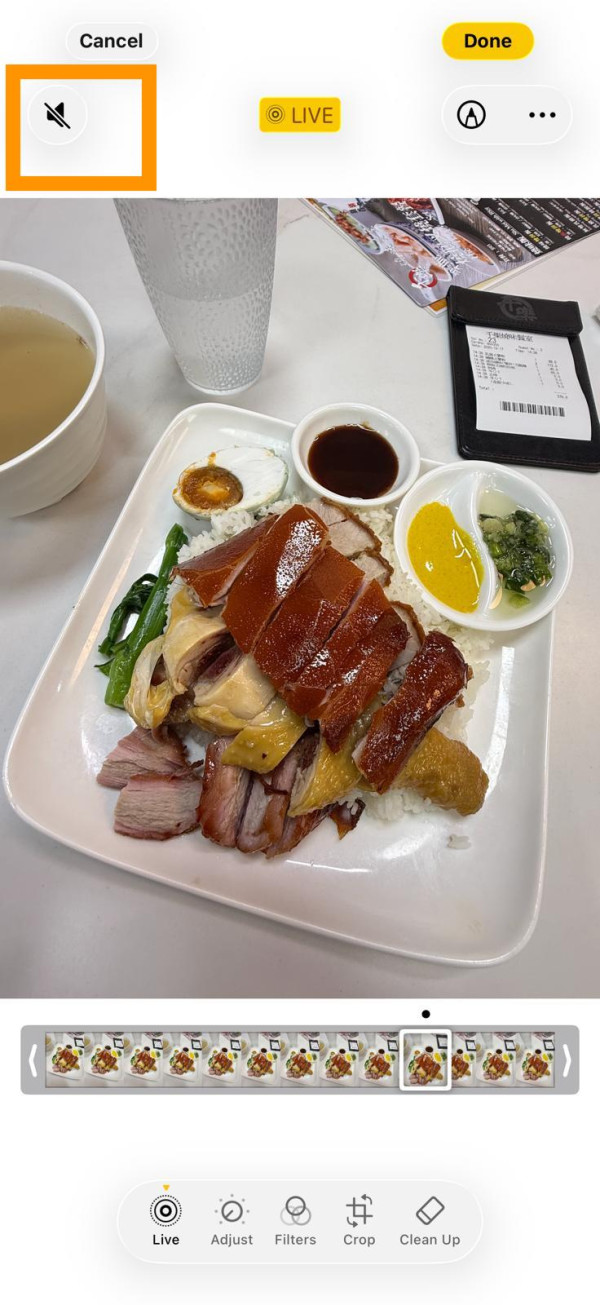
5. 轉為靜態: 點擊正上方的黃色「Live」字樣按鈕,使其變為白色「Live 關閉」。
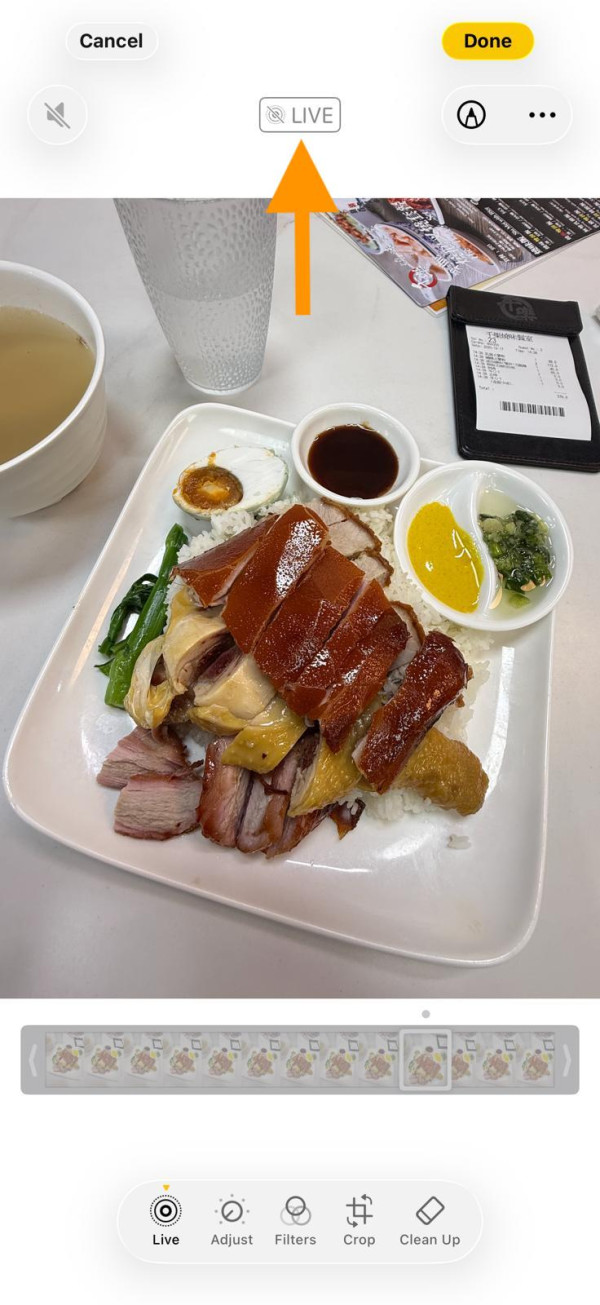
6. 點擊「完成」即可儲存。
注意: 經此步驟處理後的相片,再經由 AirDrop 或 WhatsApp(選擇原圖傳送)發送時,對方將只會收到無聲或靜態的影像。
方法二:永久關閉 Live Photo 自動開啟功能(適合日常設定)
不少用戶表示 Live Photo 經常「自動開啟」,這是因為系統預設會保留上次的相機設定。若希望預設拍攝靜態相片,可更改相機設定。
1. 進入 iPhone 的「設定」(Settings) > 「相機」(Camera)。
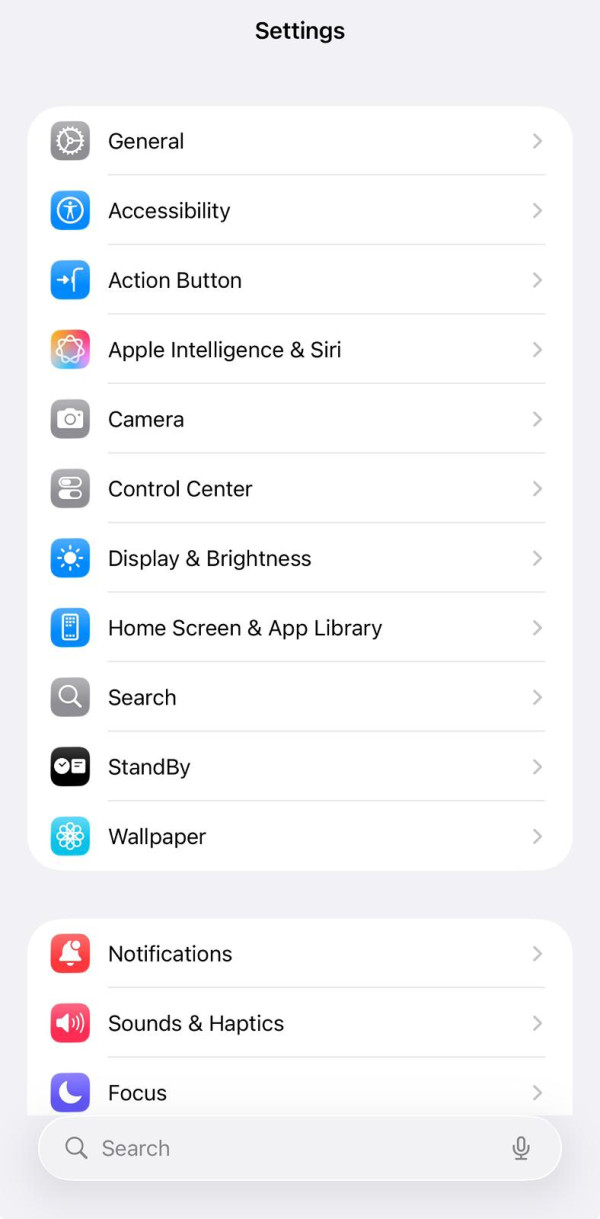
2. 點選「保留設定」(Preserve Settings)。
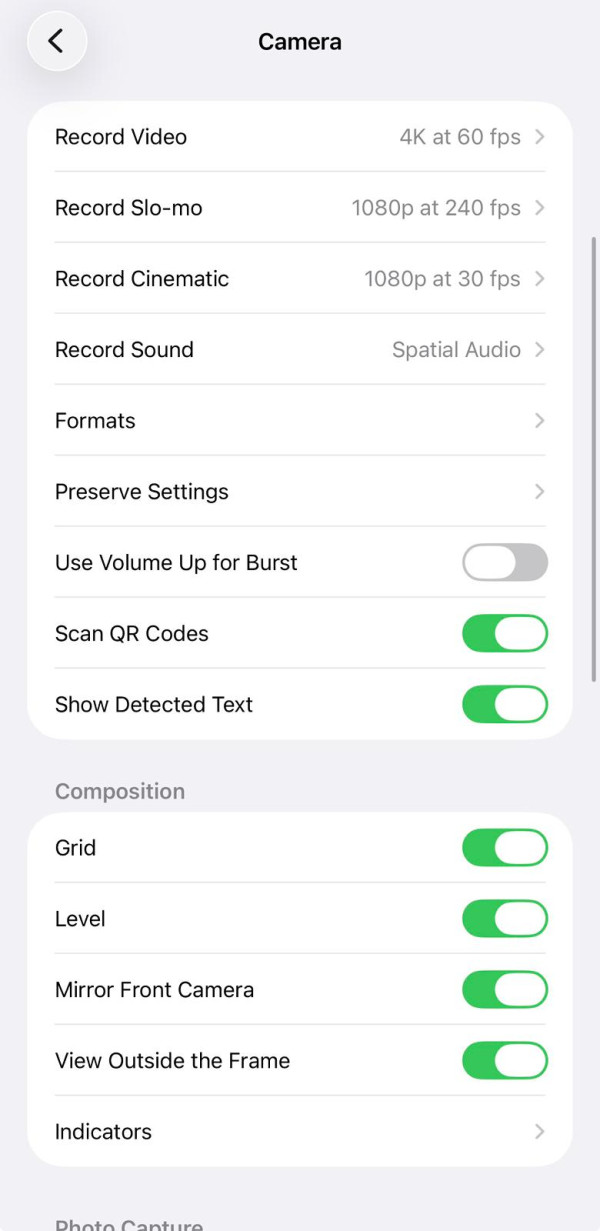
3. 滑動至最下方的 「Live Photo」。
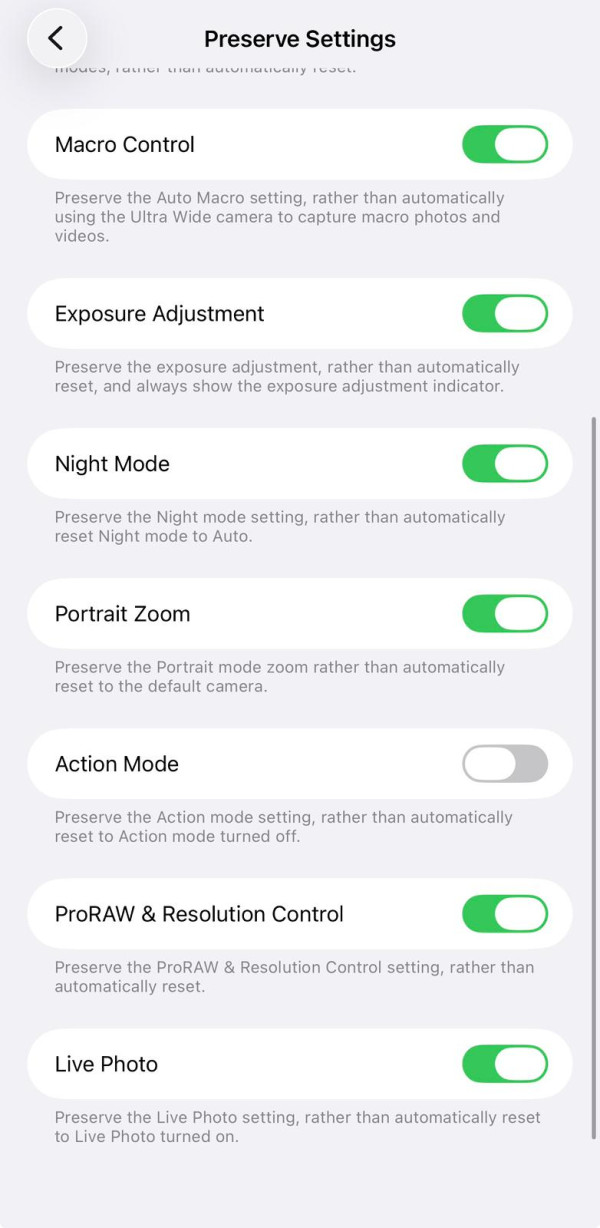
4. 開啟此選項(綠色)。
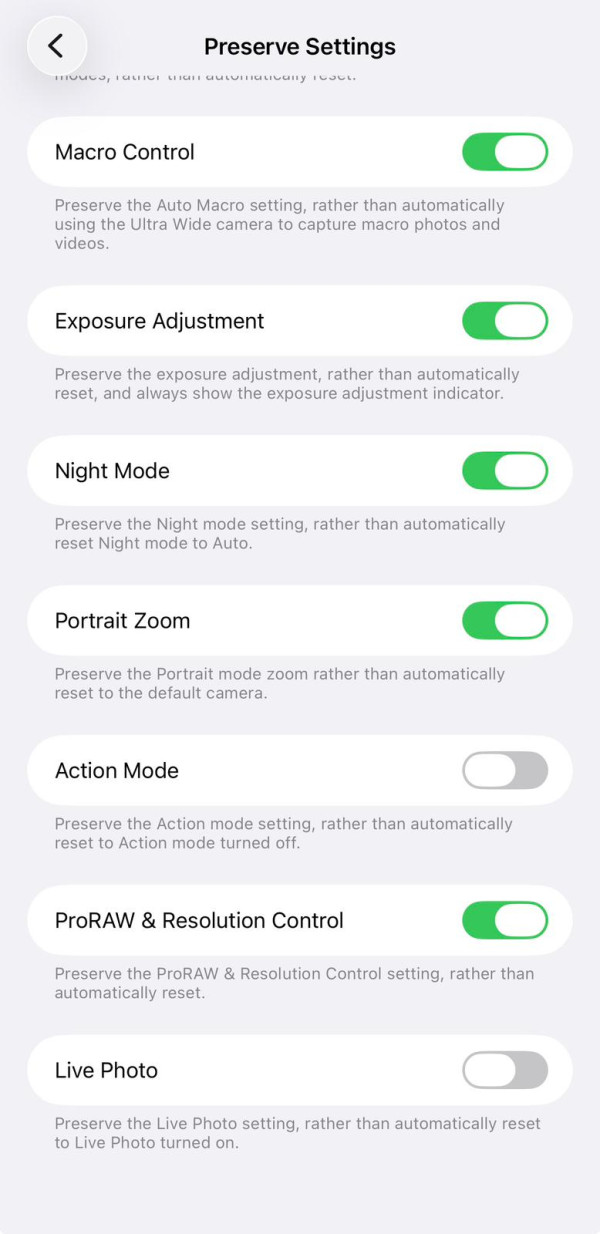
設定解讀:開啟此選項代表相機會「記住」你上次是關閉 Live Photo 的狀態,而不會每次重開相機都自動變回「開啟 Live Photo」。設定後,請回到相機介面手動關閉 Live Photo 一次,以後便會保持關閉。
如何自保?一鍵清除 Live Photo 聲音與關閉功能設定
| 防護場景需求 | 實用自保操作步驟 | 預期達到的隱私防護效果 |
| 單張相片「消除聲音」 | 打開該張 Live Photo > 點擊右上角「編輯」> 點擊左下角「Live Photo」圖標 > 點擊螢幕左上角的「喇叭」圖標使其變成斜線 > 點擊「完成」。 | 相片仍會保持動態畫面,但內嵌的所有環境聲音與對話會被徹底刪除,傳送更安心。 |
| 傳相前「臨時變靜態圖」 | 打開相片 > 點擊左下角「分享」按鈕 > 點擊相片頂部的 Live 字眼下拉選單 > 切換為「靜態照片」。 | 傳送給別人時,相片會自動降級為普通單張相片,完全不帶任何動態與語音檔案。 |
| 永久徹底關閉此功能 | 打開 iPhone「設定」>「相機」>「保留設定」> 將「Live Photo」開關切換至開啟(Green)。隨後打開相機 App,手動將右上角的「黃色同心圓」點擊至反灰(劃斜線)。 | 相機將永久記住你的設定,每次打開相機都會預設為普通拍照模式,不會再自動錄音。 |
社交平台支援度存異
值得注意的是,不同社交平台對 Live Photo 的支援度不一。
Instagram (Story/Post): 若直接上傳 Live Photo 到 Story,系統通常會將其視為 Boomerang 或短片,聲音有機會被播出;若作為一般 Post,則多數轉為靜態。
Facebook: 支援上傳 Live Photo,長按可播放聲音。
WhatsApp / Telegram: 若以「文件/原圖」方式傳送,Live Photo 資訊會被完整保留;若直接傳送,通常會被壓縮成靜態 JPG,風險較低但畫質受損。
ezone編輯部短評
很多打工仔會心存僥倖,覺得「平時用 WhatsApp 傳相,Live Photo 都會自動變返死圖啦,怕咩?」但編輯部實測發現,這正是最容易讓人降低警覺性的私隱防護盲點!
獨家隱藏版資安防伏貼士:
AirDrop 與 iMessage 是洩密重災區: 實測證實,如果你是用 AirDrop、iMessage,或是透過 iCloud 共享相簿 將相片傳給別人,對方收到的是「原汁原味」的 Live Photo 檔案。只要長按螢幕,你拍照時前後 3 秒講過嘅所有八卦、秘密都會當場原音重現!
公務影相主動防禦: 返工幫公司影合約、影公司環境時,最強力的防禦手段就是直接執行 iPhone關閉Live Photo教學。如果只是偶爾想保留動態但想徹底杜絕 Live Photo聲音外洩 的風險,請記緊在相簿「分享選單」中點選「選項」,手動關閉「所有相片資料」及聲音,這才是最安全的 手機私隱安全設定 關鍵!
常見問題解答
Q1: 如果我將 Live Photo 貼去 Instagram (IG) Story,其他人會聽到我背景的說話聲音嗎?
A1: 會的。當你直接將 Live Photo 上載至 IG Story 並長按使其變成動態 Boomberang 效果時,IG 預設會將當時錄下的環境聲音一併播放出來。如果你在拍照時說了秘密,在上載 IG 前,務必在 IG 編輯介面點擊頂部的「喇叭」圖標,將其切換至靜息狀態,方可防止私隱外洩。
Q2: 已經傳送給別人的 Live Photo 相片,我還能在自己的手機上遠程刪除裡面的聲音嗎?
A2: 不能。一旦相片檔案透過 AirDrop、電郵或 iMessage 成功傳送到對方的裝置上,該檔案就已經獨立存在於對方的本機儲存空間內。你在自己手機相簿所作的任何修改或刪除聲音操作,都無法同步影響對方已接收的檔案。因此,傳送前的自查工作至關重要。
Q3: 點解我明明照著「iPhone關閉Live Photo教學」熄咗功能,過幾日打開相機佢又自己開返?
A3: 這是因為你沒有開啟 iOS 的「保留設定」功能。如果沒有開啟,iPhone 每當相機關閉一段時間後,底層系統就會自動重設為出廠狀態(即預設開啟 Live Photo 模式)。請務必先到手機的「設定」>「相機」>「保留設定」中,將「Live Photo」的保留開關打開,這樣相機才會乖乖記住你「關閉」的指令。
總結:科技帶來便利,但也模糊了私隱界線。建議用戶在拍攝敏感場合或發送給不熟識對象前,養成檢查「Live」標記的習慣,多按一下「關閉」,保障自己與他人的私隱安全。
Source:ezone.hk
【相關報道】
- iPhone 充唔到電以為壞機? Apple:9 成因為「充電口」塞滿塵 亂用牙籤挑隨時整爛【附正確清潔法】
- iPhone 用戶快升級! Apple 認證嚴重漏洞「已被黑客利用」 遲 1 秒更新隨時中招 (附受影響型號)
- 消委會 5G 手機測試 最薄 iPhone Air 竟最耐用?高分之選 $2,499 有交易 一次睇曬 41 款
- 聖誕IG新玩法 Gemini免費生成「進擊的巨人」景越大越震撼【附實測有片】
- 返工返到「未老先衰」? 實測 Gemini 免費鑑定「心理年齡」 網民:30 歲人 70 歲靈魂 (附測試指令)
【相關話題】
iPhone 充唔到電以為壞機? Apple:9 成因為「充電口」塞滿塵 亂用牙籤挑隨時整爛【附正確清潔法】
不少 iPhone 用戶遇上充電故障時,常誤以為是電池或零件損毀。其實高達九成個案均由充電口積聚棉絮引起,惟錯誤使用 Blu Tack 或金屬針清潔極易導致短路或硬件永久受損。本文教你如何利用非導電工具及壓縮空氣正確除塵,助你零成本修復接觸不良問題。
Source: ezone.hk