

唔使 Apple Watch 都影到相!AirPods 變身 iPhone 遙控快門 3 步設定教學
|
梁芷維
| 31-08-2026 02:34 |
在Google
追蹤《e-zone》
追蹤《e-zone》

平時用 iPhone 影相,要自拍或者影大合照,多數要靠倒數計時或者 Apple Watch 遙控。但 iOS 26 加入咗一個新隱藏功能:AirPods 都可以做相機遙控器!只要係指定型號嘅 AirPods,更新到最新系統之後,就可以用按壓或者觸控嚟觸發快門,一個人旅行、自拍或者影團體相都更方便。
以下整理支援型號、系統要求同 3 步設定教學,並加入實際使用場景同注意位,方便大家一次過學識。
邊啲 AirPods 支援 iPhone 遙控快門?
呢個功能需要 iOS 26 或以上版本,同埋指定型號嘅 AirPods。以下係官方支援清單:
- iPhone 必須更新至 iOS 26 或以上版本。
- 支援型號:
- AirPods Pro(第 2 代及第 3 代)
- AirPods 4(含主動消噪款)
- AirPods Max(2024 年更新版或後續機型)
如你嘅 AirPods 唔係以上型號,或者 iPhone 未更新到 iOS 26,就暫時未能使用呢個功能。
3 步設定 AirPods 做 iPhone 相機遙控器
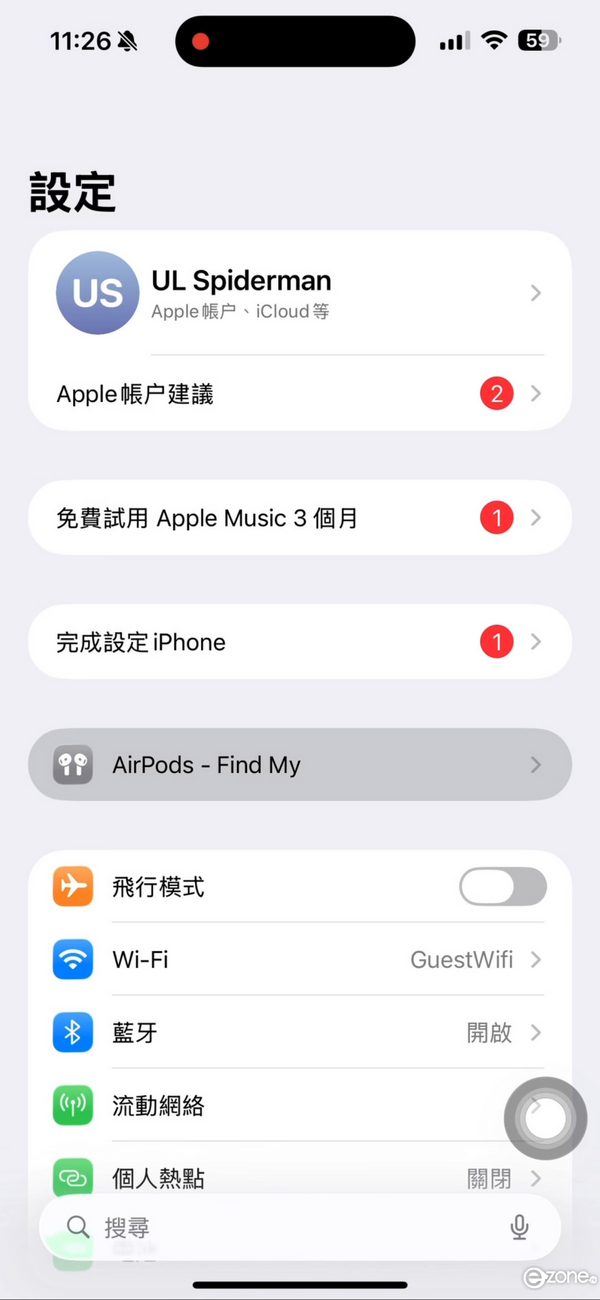
第一步:連接 AirPods 並進入設定
戴上你嘅 AirPods 並確保已連線至 iPhone。打開「設定」,點擊最上方「[你的名字] 的 AirPods」。
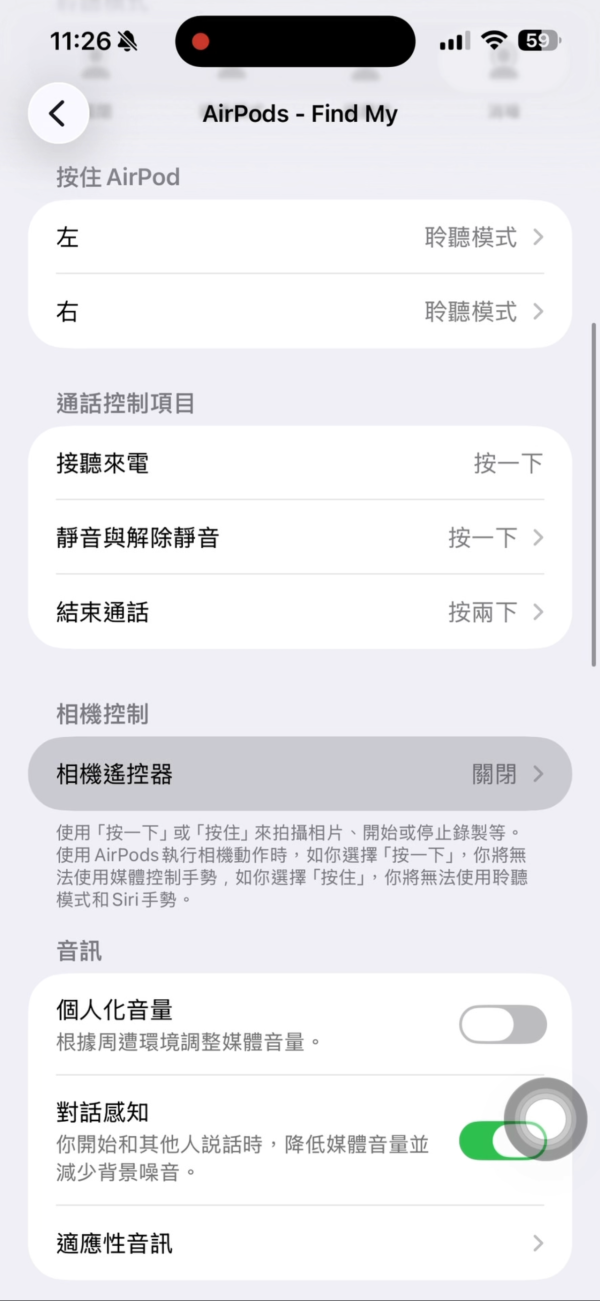
第二步:開啟「相機控制」權限
向下捲動至功能清單,找到「相機遙控器」選項,將開關打開。
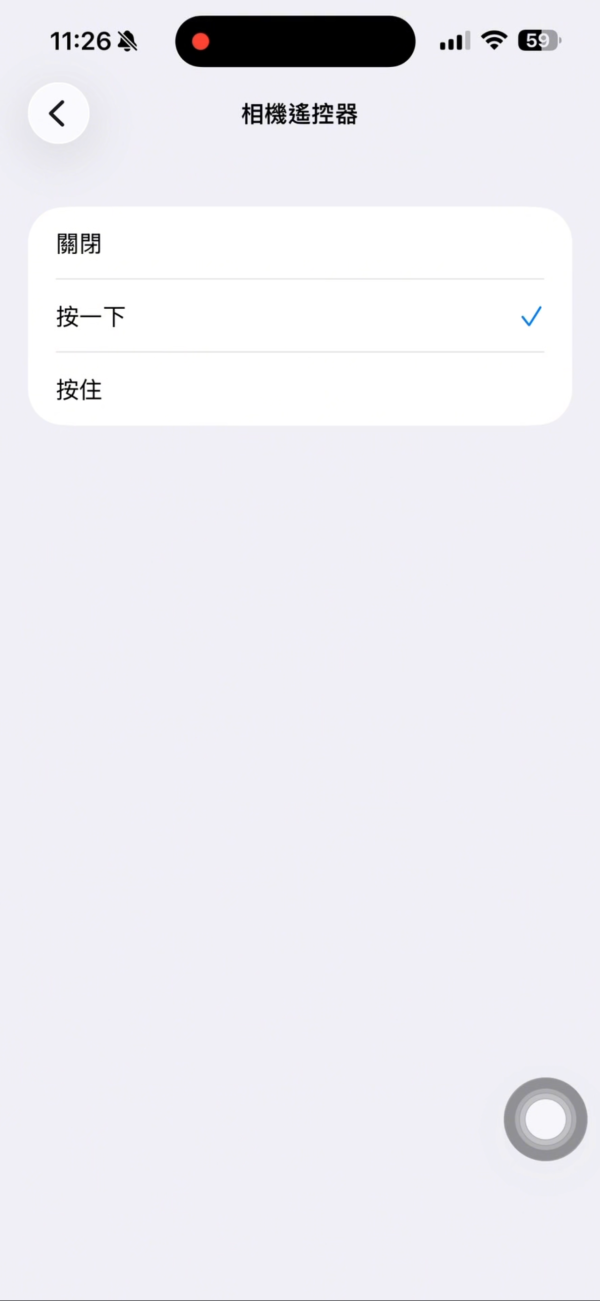
第三步:自訂觸發動作
你可以選擇點樣觸發快門:
- 按一下:適合即時抓拍或者錄影
- 按住:適合預留時間擺 Pose,避免誤觸
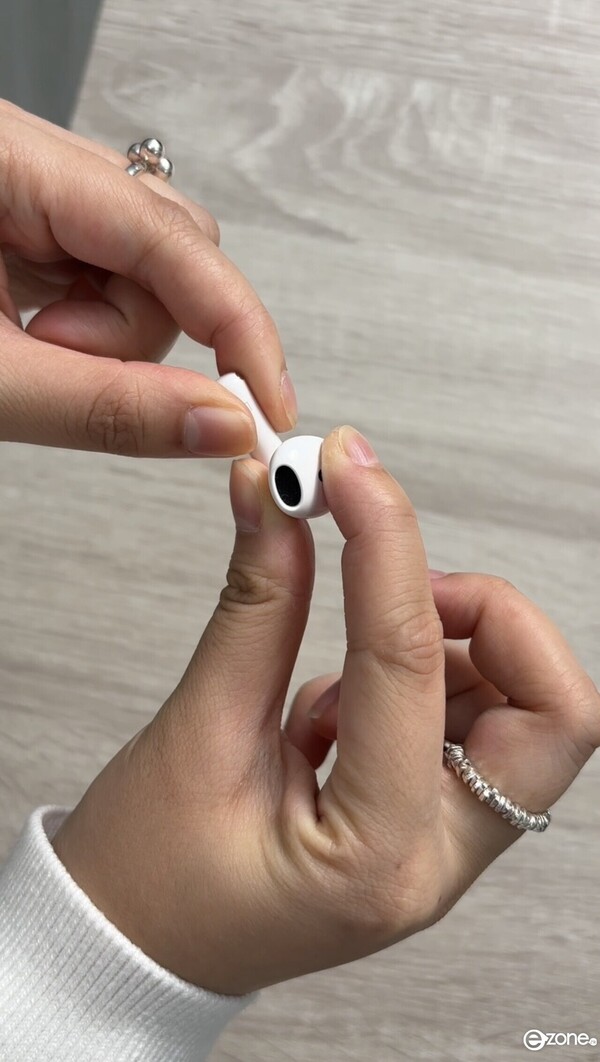
貼士:如果想除低 AirPods 做遙距快門,記得用手指遮蓋 AirPods 感應器,避免系統以為你除咗耳機而暫停功能。
邊啲情況最啱用 AirPods 遙控快門?
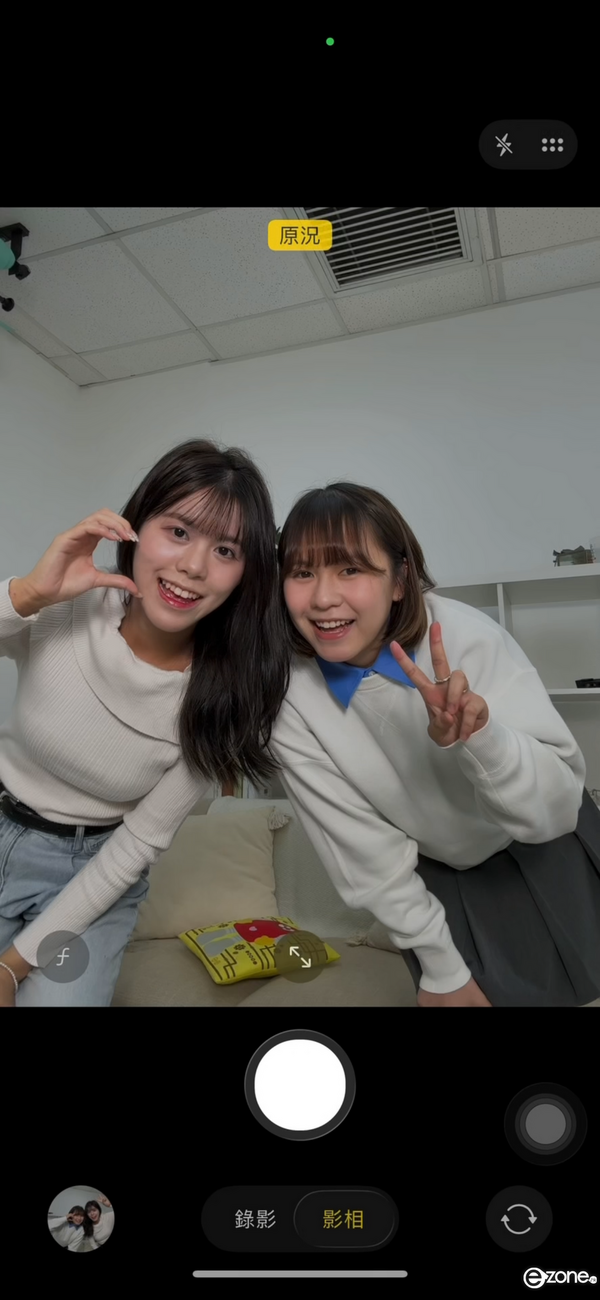
- 一個人旅行自拍:唔使靠路人或者三腳架倒數,將 iPhone 擺好角度,戴住 AirPods 就可以遠距離按快門。
- 影大合照:唔使搵人幫手影,亦唔使跑嚟跑去設定倒數,所有人都可以入鏡。
- 拍片開場同收場:用 AirPods 觸發錄影開始同結束,避免手按手機造成震動。
- 長時間曝光或者夜景:減少按手機屏幕造成嘅震動,提升相片清晰度。
↓點擊圖片放大↓

使用 AirPods 遙控快門要注意咩?
- 距離限制:AirPods 需要透過藍牙連接 iPhone,有效距離通常係室內約 10 米以內,實際距離會受環境同障礙物影響。
- 電量消耗:使用遙控功能會增加 AirPods 耗電,長時間使用建議留意電量。
- 誤觸風險:如選擇「按一下」觸發,日常聽歌時可能誤觸快門,建議根據使用場景選擇合適設定。
- 相機模式限制:部分相機模式(例如慢動作、延時攝影)可能不支援遙控快門,實際以相機 App 顯示為準。
總結:AirPods 變身遙控快門 邊類人最值得試?
iOS 26 加入嘅 AirPods 遙控快門功能,對於鍾意自拍、一個人旅行、經常影大合照或者拍片嘅用家非常實用。設定簡單,只需 3 步就可以完成,而且唔使再靠 Apple Watch 或者倒數計時。
如果你手上有支援型號嘅 AirPods,又已經更新到 iOS 26,唔妨即刻試下呢個隱藏功能,影相同拍片都會更方便!
Source:ezone.hk
將 AirPods 連接 iPhone,在「設定」>「[你的名字] 的 AirPods」中開啟「相機遙控器」權限,並自訂「按一下」或「按住」來觸發快門。
此功能支援 iOS 26 或以上版本,以及 AirPods Pro(第 2 代及第 3 代)、AirPods 4(含主動消噪款)、AirPods Max(2024 年更新版或後續機型)。