

手機影芒唔再有波紋! 一招隱藏神技摩爾紋消除 實測免裝App畫面秒變高清
|
Fung Chun Man
| 04-10-2026 14:11 |
在Google
追蹤《e-zone》
追蹤《e-zone》

拍螢幕有波紋?iphone拍螢幕一條一條?在日常工作或學習中,我們經常需要翻拍電腦或電視螢幕。但受限於螢幕刷新率與相機感光元件的物理干擾,照片上往往會出現一圈圈不規則的干擾光紋(摩爾紋 / Moiré pattern)。針對這個長久以來的痛點,其實 iOS 系統早就內建了解決方案!只需跟著以下三個簡單步驟,不花一分錢、無需安裝任何第三方 App,就能輕鬆拯救你的照片,消除摩爾紋!
即刻【按此】,用 App 睇更多產品開箱影片
拍螢幕滿是波紋? 僅需一招「內建功能」即可完美消除
許多使用者在翻拍電腦或電視螢幕時,常會受困於畫面出現一圈圈不規則的干擾光紋(摩爾紋),嚴重影響照片品質。針對此痛點,現在有一項無需安裝任何第三方 App、僅需「一個步驟」即可解決的實用技巧,讓干擾波紋瞬間消失。
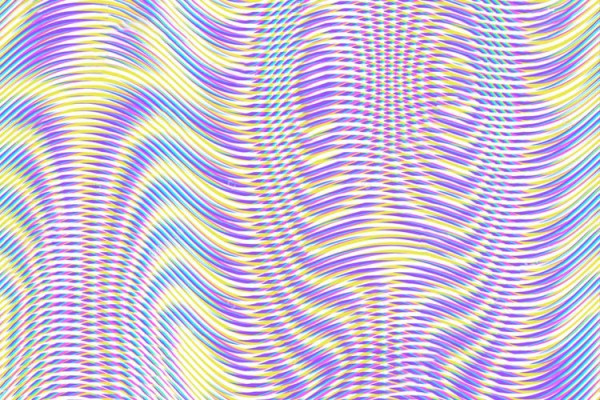
3 步極速消除螢幕摩爾紋
解決這個問題的核心關鍵,在於善用 iPhone 相機內建的 Live Photo(原況照片) 模式。操作步驟如下:
善用系統內建功能:Live Photo 是關鍵
解決該問題的核心在於善用手機內建的 Live Photo(原況照片) 模式。操作步驟如下:
步驟一:開啟「原況照片」拍攝
當你準備翻拍電腦、平板或電視螢幕時,請先確保已開啟相機介面右上角的「Live Photo(原況照片)」模式(同心圓圖示無斜線),然後盡量穩定雙手,按下快門拍攝。

步驟二:進入相簿進行後期處理
拍攝完成後,進入手機的「相片」庫,打開剛剛拍下的那張帶有波紋的螢幕照片。點擊畫面左上角的「原況(Live)」選單按鈕。
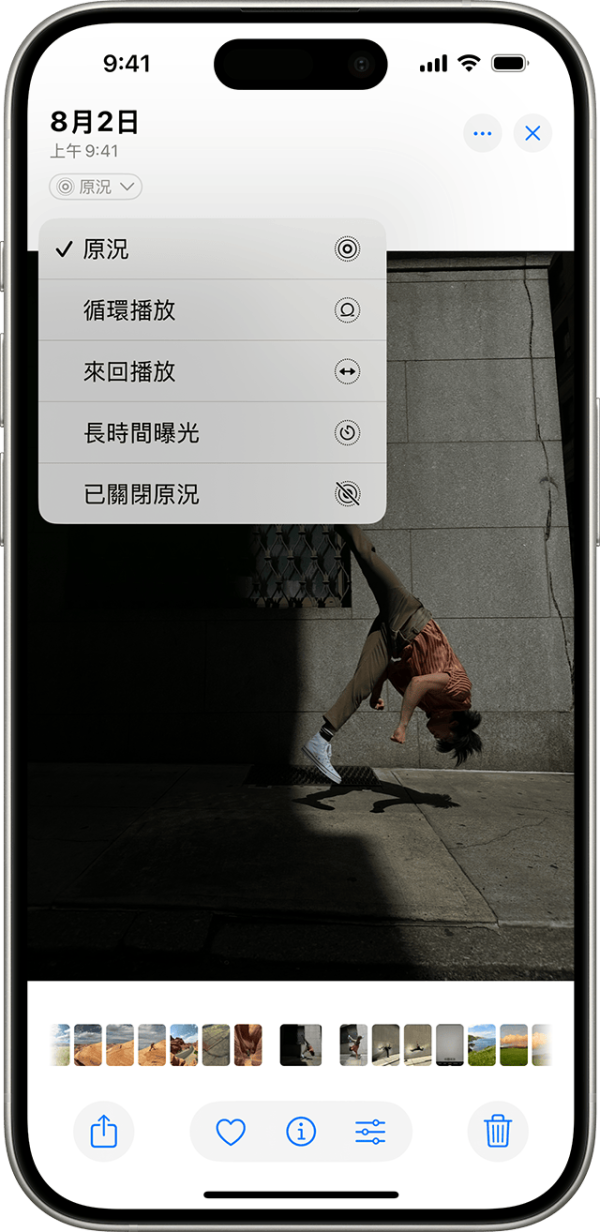
步驟三:一鍵切換「長時間曝光」
在展開的下拉選項中(包含原況、循環播放、來回播放等),直接滑到最底部並選擇「長時間曝光」。
等待系統運算大約一秒鐘,你會神奇地發現,原本佈滿整個螢幕的礙眼干擾波紋瞬間消失,照片質感立刻變得乾淨且高清!
原理解密:為什麼這招會奏效?
或許你會好奇,為什麼簡簡單單換個模式就能消除波紋?
其實,當你拍攝「原況照片」時,iPhone 會記錄下快門前後共 1.5 秒的動態影像。當你透過後期將模式切換至「長時間曝光」時,系統會自動把這段時間內的連續畫面進行疊加與平滑化運算。這個過程能夠完美抵銷掉螢幕因為高頻刷新而產生的閃爍與干擾光紋,進而還原出清晰的螢幕細節。
選擇「長時間曝光」前:

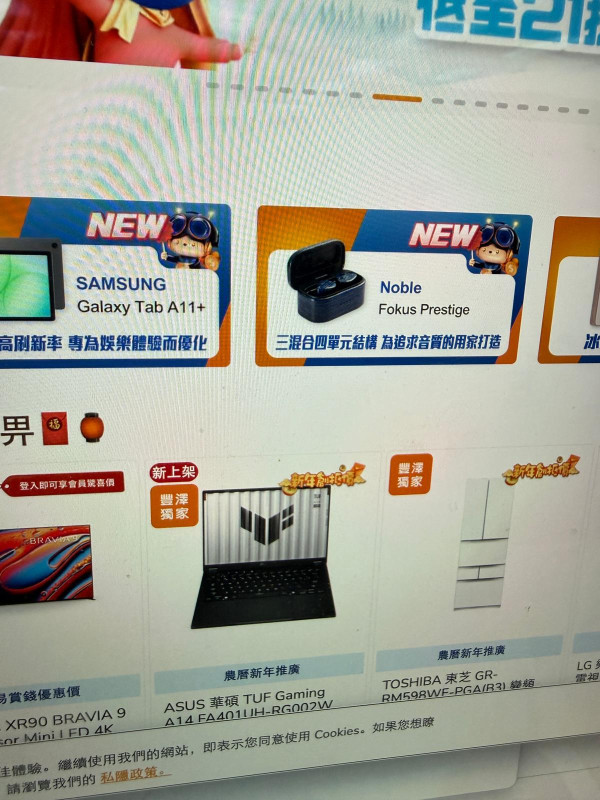
選擇「長時間曝光」後:
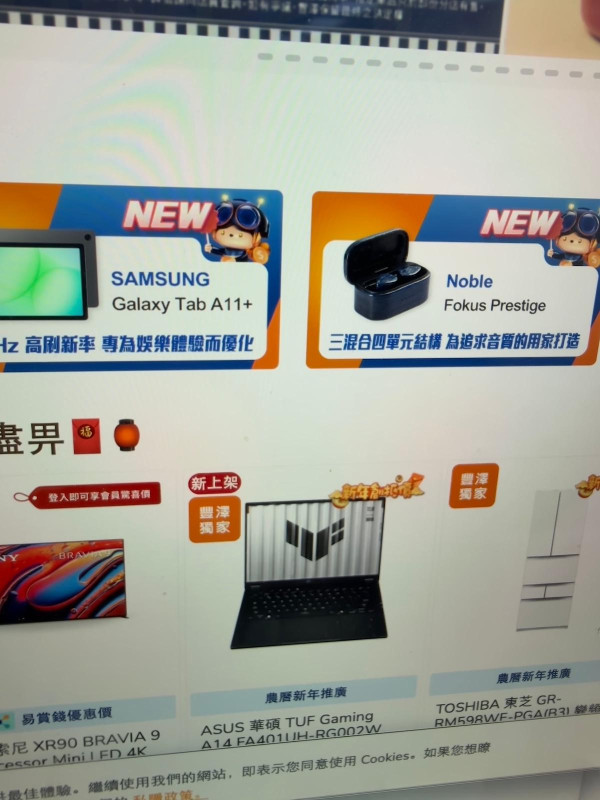
這項隱藏技巧讓使用者在零額外成本的情況下,大幅提升翻拍影像的專業度與清晰度,以後開會拍 Slide 再也不怕內容被波紋擋住了!
Source: ezone.hk
【iPhone工具教學】
- iPhone 實用技教學 旅遊必備!相機內置簡單一掃翻譯功能
- iPhone儲存空間唔夠?AI 清理 App 終身免費送 重複相片、無用影片一次掃光【慳返 iCloud 錢】
- iPhone相片電腦無法開啟?唔一定萬年影HEIC格式!iPhone內置一招免工具轉格式秘技
- iPhone「紅時鐘」嚇窒網民!此模式開啟後便會顯示【附設定方法】
- 開會錄音唔使自己執字?iPhone 隱藏「即時字幕」變身筆記助手 追劇都啱【附設定教學】
- iPhone出遊防盜必學!小偷開啟「飛航模式」即無法追蹤手機? 教你兩招必學防盜設定
- 外遊住酒店小心被「直播」!iPhone 隱藏功能秒變「偷拍剋星」? 2 步即令針孔鏡頭現形【唔使買探測器!】