

曬演唱會飛、登機證要小心!QR Code 打格未必夠 5 個位置要遮清免門票被盜用
|
珈琲人
| 02-09-2026 23:54 |
在Google
追蹤《e-zone》
追蹤《e-zone》

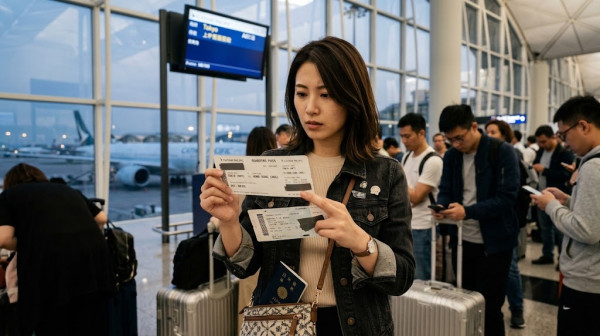
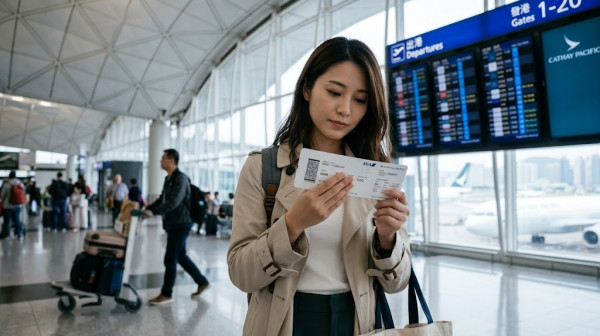
去旅行、睇演唱會、收到網購包裹,唔少人第一時間都會影相放上 Instagram、Threads 或 Facebook。不過,一張看似普通的登機證、演唱會門票、快遞單或電子入場券,隨時包含 QR Code、條碼、訂位編號、姓名、地址及電話等資料。就算相片上的 QR Code 只被打格幾下、輕微模糊,仍有機會被掃描或還原,令門票被截圖盜用、包裹資料外洩,甚至讓陌生人取得行程或帳戶資訊。
今次教學會講清楚:QR Code 應該點遮、條碼應該點遮、哪些資料比 QR Code 更容易被忽略,以及 iPhone/Android 如何在發文前自行測試遮蓋是否有效。最穩陣做法其實很簡單:如非必要,不要公開完整票券;如一定要分享,請將可掃描區域及個人資料完全覆蓋,不要只靠模糊、馬賽克或透明塗鴉。
為何 QR Code 打幾格仍可能掃到?
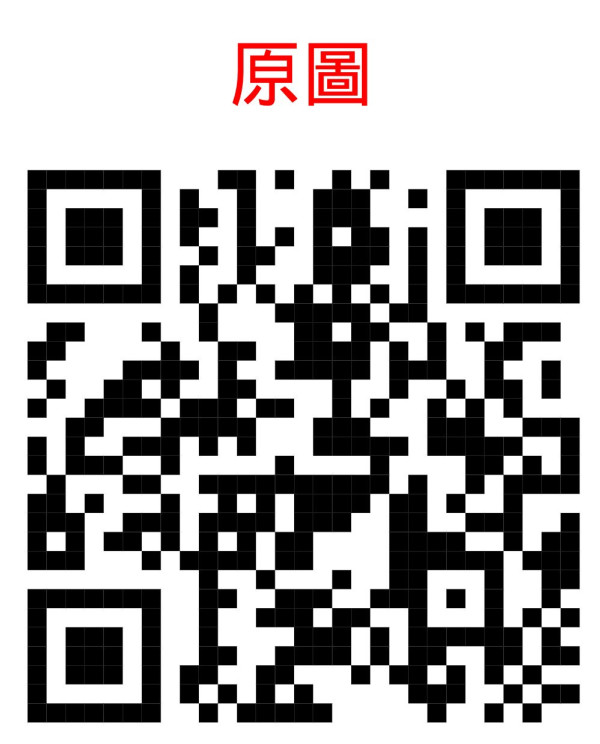
QR Code 內建錯誤修正(Error Correction)機制,設計目的原本是讓代碼即使因印刷不清、摺痕、污漬或部分遮擋,仍有機會被掃描器成功讀取。按 QR Code 的錯誤修正等級不同,部分代碼理論上可修復約 7% 至 30% 的資料損壞。
這代表如果你只是用半透明筆刷劃過 QR Code 中間、加上一層較淡的馬賽克,或只遮住少量黑白格,掃描器仍可能透過餘下圖案讀取內容。近年社交平台圖片放大、銳化及 AI 修圖工具普及後,單靠「睇落遮咗」已不等於「真的不能掃」。
另外,QR Code 左上、右上及左下角通常有三個大型「回」字方塊,稱為定位點(Finder Patterns)。掃描器會利用這三個標記判斷 QR Code 的位置、方向、尺寸及傾斜角度。
QR Code 正確遮法:完整蓋住比「精準破壞」更穩陣
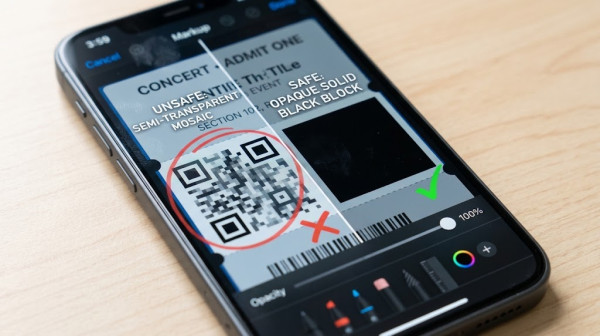
舊式教學常會建議遮住 QR Code 角落的「回」字定位點,理論上可大幅降低掃描器辨識代碼的機會。因為定位點是掃描器辨識 QR Code 位置及方向的重要結構,毀損其中一個或多個定位點,一般會令掃描失敗。
不過,對一般用家來說,最安全、最不易出錯的做法,仍然不是研究遮哪一格,而是直接用不透明色塊完全遮蓋整個 QR Code 區域。如 QR Code 周邊同時有條碼、序號、訂位編號或座位資料,亦要一併遮住。
| 遮法 | 安全程度 | 原因 |
|---|---|---|
| 只打幾條線 | 低 | QR Code 具錯誤修正能力,餘下部分仍可能足以掃描 |
| 輕微模糊/馬賽克 | 低至中 | 原圖夠清晰、馬賽克不足或圖片被放大後,仍可能保留可辨識資訊 |
| 只遮 QR Code 中間 | 中 | 未必足以破壞所有可讀資料及結構 |
| 遮住一至兩個定位點 | 較高 | 可影響掃描器辨識 QR Code 的位置及方向 |
| 整個 QR Code 用不透明色塊蓋住 | 最高 | 最簡單直接,毋須判斷代碼類型及錯誤修正程度 |
| 不要公開票券原圖 | 最高 | 從源頭避免代碼、姓名、訂位資料及行程外洩 |
最簡單做法:用粗色塊遮整個 QR Code
- 開啟相片編輯功能,使用「標示」、「塗鴉」或不透明色塊工具。
- 選擇深色、不透明及足夠粗的筆刷。
- 由 QR Code 外圍開始,完整覆蓋整個黑白方格區域。
- 不要留下角落定位點、周邊白邊或部分圖案。
- 如同一張票有多個 QR Code、條碼或序號,全部都要遮。
- 儲存成新相片後,再用另一部手機測試是否仍可掃描。

Barcode 條碼點遮?要破壞整條「直線」
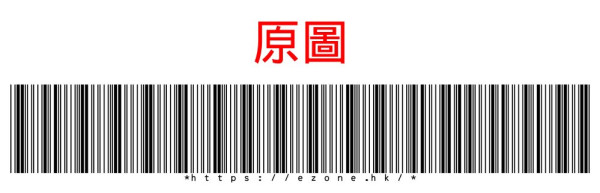
網購包裹、電子門票、會員卡、付款單及部分登機證常見一維條碼(Barcode)。它通常由多條粗幼不同的直線組成,掃描器讀取的是線條粗幼、間距及排列規律。
因此,若條碼是由上至下的直線組成,最安全做法是用不透明色塊橫向完整遮蓋整個條碼範圍,或直接裁走有條碼的部分。重點不是只遮條碼其中一小段,而是令掃描器無法取得任何完整、連續的條紋資訊。
一般不建議只沿著條碼線條方向劃幾筆,因為掃描器仍可能從未遮住的橫向區域讀取完整排列。最簡單可靠的方法仍然是:整個條碼連同下方的數字一併遮住。
| 條碼類型 | 常見位置 | 建議遮法 |
|---|---|---|
| QR Code | 演唱會票、電子入場券、登機證、付款碼 | 用不透明色塊完整遮整個正方形代碼及周邊資料 |
| 一維條碼 | 快遞單、網購包裹、會員卡、實體票券 | 橫向完全遮掉整條條碼,同時遮走下方人類可讀數字 |
| Aztec Code/其他 2D Code | 部分航空公司登機證、交通票券 | 不要只遮中間圖案,應整個代碼區域完全覆蓋或裁掉 |
不只 QR Code:票券相片還有 5 個位置必遮
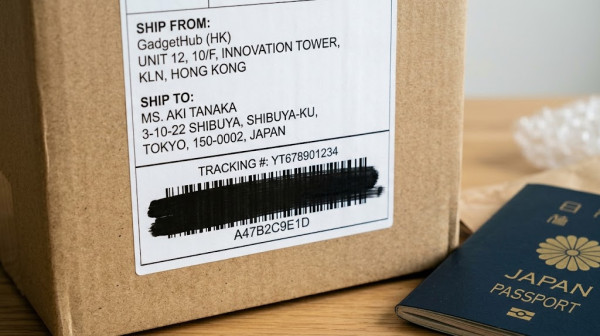
不少人以為只要遮住 QR Code 就安全,但登機證、演唱會飛及快遞單上的文字資料,同樣可能被人利用。尤其是登機證或電子門票,條碼往往只是其中一個風險;姓名、訂位編號及票號亦可能讓陌生人進一步嘗試查詢行程或帳戶資料。多個資安機構亦提醒旅客,不應在社交媒體公開完整登機證相片。
| 必遮資料 | 常見位置 | 可能風險 |
|---|---|---|
| QR Code/條碼 | 門票、登機證、快遞單中央或底部 | 票券被盜用、入場資格或物流資料被讀取 |
| 訂位編號/PNR | 登機證、電郵行程單、航空公司 App 截圖 | 可能被用作嘗試查詢航班及行程資料 |
| 電子票號/訂單編號 | 機票、演唱會票、購物確認頁 | 有機會被用作冒認、查詢或社交工程 |
| 姓名 | 登機證、票券、快遞單 | 配合其他公開資料可增加冒認或釣魚風險 |
| 電話及地址 | 快遞面單、退貨單、包裹外箱 | 直接洩露住址、聯絡方式及網購習慣 |
| 座位、航班及出發日期 | 登機證及行程表 | 讓陌生人知道你何時外遊、何時不在家 |
發文前自己掃一次:iPhone、Android 都做到
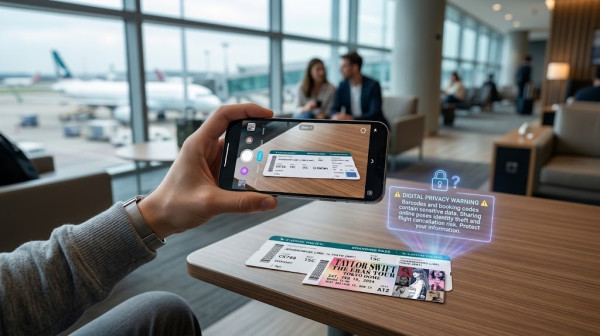
完成遮蓋後,最實用的自測方法,就是不要立即上傳,先用另一部手機或平板掃描編輯後的圖片。若仍可以開啟連結、顯示文字、跳到入場頁面或讀到任何內容,代表遮得不夠。
iPhone 測試方法
- 將已編輯相片顯示在另一部裝置,或先傳到 iPad/電腦。
- 使用另一部 iPhone 的「相機」App 對準相片內 QR Code。
- 如鏡頭仍顯示可開啟連結或辨識提示,代表 QR Code 未被完全遮住。
- 返回編輯頁面,以更大、更深色及不透明的區塊重新覆蓋。
Android 測試方法
- 將修圖後的相片放到另一部手機、平板或電腦螢幕。
- 用 Android 相機、Google Lens 或可信賴 QR Code 掃描工具測試。
- 如系統仍可辨識連結、文字或代碼內容,便要重新遮蓋。
- 確認無法掃描後,再上傳至社交平台。
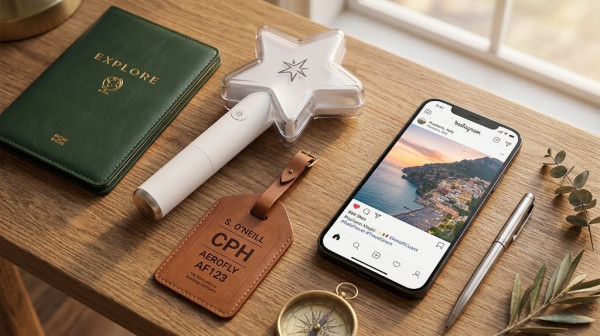
如沒有第二部裝置,最簡單是直接不要上載包含票券或包裹資料的相片;改為分享會場外觀、舞台、行李箱、目的地風景或不含任何個人資料的票券局部設計,風險最低。
2026 新玩法:用 AI 修圖、裁圖及私隱檢查
現時手機相簿及社交平台的修圖工具愈來愈多,除了手動塗黑,也可以用裁剪、貼圖及 AI 移除物件等方式處理。不過使用 AI 修圖時,要留意「移除」並不一定等於「遮蓋」:部分工具可能會智能補回背景,若 QR Code 只被淡化、變形或部分保留,仍未必安全。
最實用的更新玩法,是採用「裁走優先、完整遮蓋後備、掃描測試最後確認」三步驟:
- 裁走優先:如 QR Code、條碼或地址位於相片邊緣,直接裁掉該區域最穩陣。
- 完整遮蓋:如不能裁走,使用不透明黑色、深色或實色貼圖,完全蓋住代碼及敏感文字。
- 掃描測試:上傳前用另一部裝置重新掃描,確認代碼不能被讀取。
另外,部分社交平台會自動壓縮相片,但不應依賴壓縮功能保護資料。壓縮後的 QR Code 仍有可能被讀取,而且原圖一旦被他人下載、截圖、放大或轉傳,風險便難以控制。
不同情境點分享最安全?
| 情境 | 不建議做法 | 較安全分享方式 |
|---|---|---|
| 演唱會門票 | 直接上載完整電子票或入場 QR Code | 影會場外觀、手燈、周邊商品,或只分享經完全遮碼的票券設計 |
| 登機證 | 上載可見姓名、PNR、航班、座位及條碼的相片 | 只影護照套、行李箱、機場景色或登機閘口,但避免顯示個人資料 |
| 網購包裹 | 直接拍快遞面單、收件地址及追蹤條碼 | 先撕走或遮掉面單,再拍產品包裝或開箱內容 |
| 酒店房卡 | 展示房號、入住日期或可讀取代碼 | 只拍房間景觀或公共空間,避免拍到卡套及房號 |
ezone.hk 小結:最安全是「不曬碼」
QR Code 有定位結構及錯誤修正機制,並不是在中間隨便塗幾筆就一定失效。對一般用家來說,不需要研究每一個黑白格的技術原理:最安全做法就是整個 QR Code、條碼、訂位編號及個人資料完全遮住,或者直接裁走。
尤其是演唱會門票、登機證及包裹面單,除了代碼本身,姓名、地址、電話、訂單編號、航班與座位資料都值得保護。資安建議亦指出,最好不要在社交媒體公開完整票券;如確實想分享,應完整遮蔽所有可掃描代碼。
最後記住一個最簡單的檢查方法:修好圖後,自己再掃一次。如果仍掃到,就代表未遮好;掃不到才好出 Post。
即刻【按此】,用 App 睇更多產品開箱影片。
【熱門報道】
Source:ezone.hk
【相關話題】WhatsApp無故被封3招自救!8大封號原因附專家分析
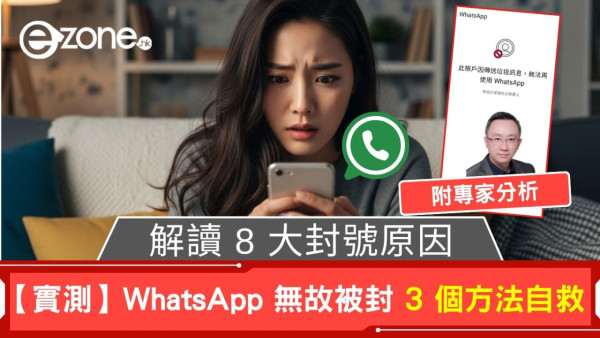
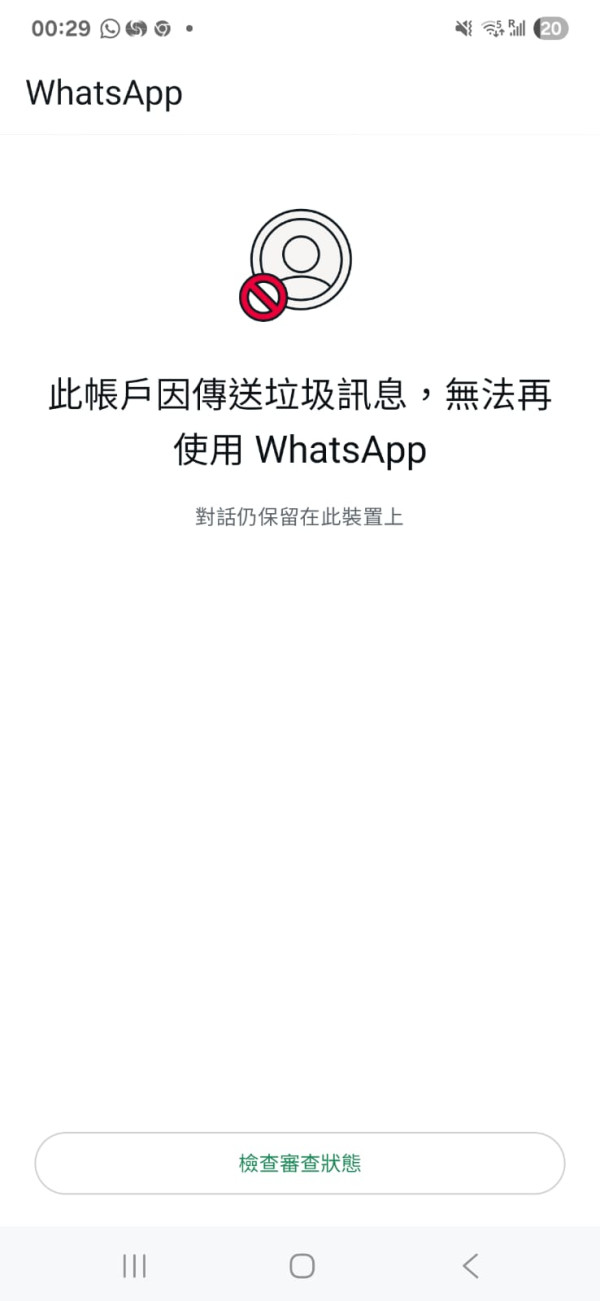
《ezone》科技版記者實測。在網上不時有 WhatsApp 用戶指自己的帳戶無故被封鎖或停權,可能會出現「此帳戶因傳送垃圾訊息,無法再使用 WhatsApp」的畫面。最近小編的個人 WhatsApp,亦無故出現被封的問題,最終成功取回帳戶,今次將為大家介紹三種方法,並由專家分析成因。WhatsApp 不只是一個通訊應用程式,它早已深深嵌入港人日常生活之中,成為不可或缺的溝通工具。無論是家庭群組裡的噓寒問暖、同事間的工作協調、朋友間的約會安排,甚至是學校發布通知、商戶提供服務,一但無故被封無法使用 WhatsApp 實在是相當麻煩。
Source:ezone.hk
【相關話題】受夠手機電腦唔同步? iPhone轉Chrome零難度
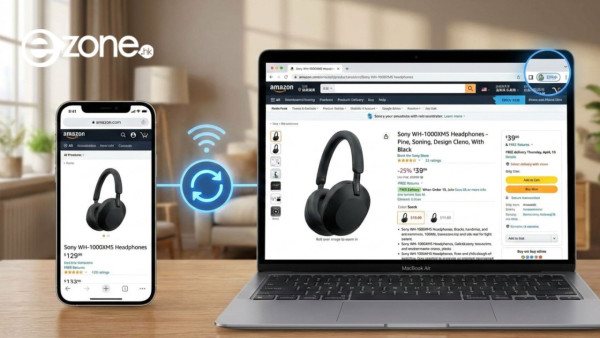
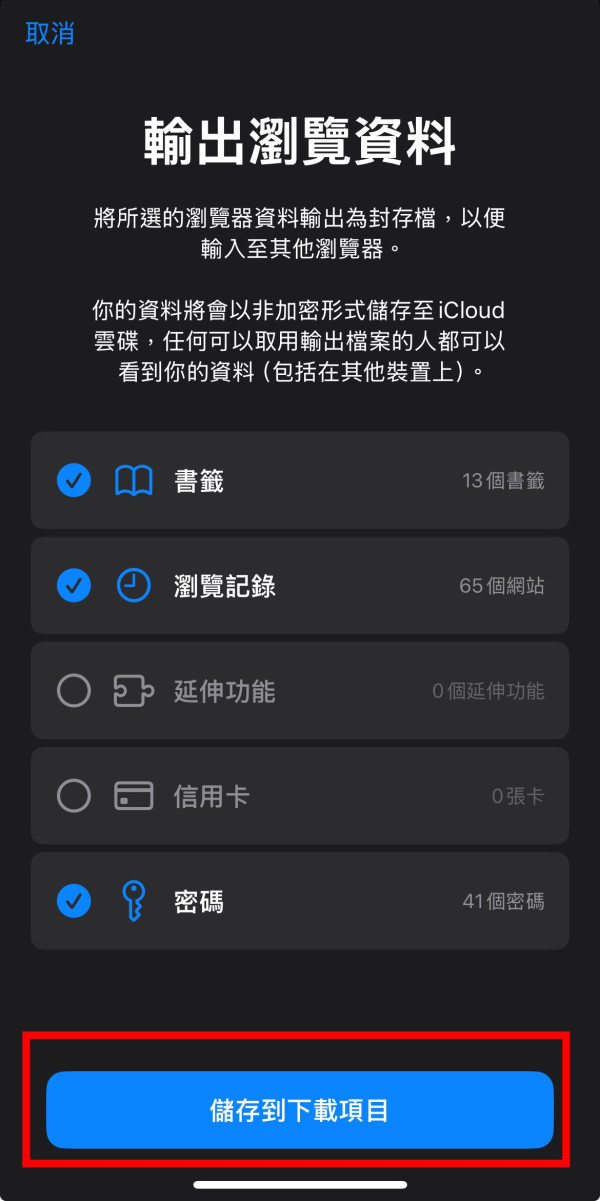
「返工用Google,收工用iPhone」對於同時使用 Windows 電腦與 iPhone 的「跨平台」用戶而言,瀏覽器數據無法互通一直是用戶體驗的一大斷層。雖然 Google Chrome 是多數人首選的瀏覽器,但在iPhone上則較多人使用內建的Safari。即使想將兩者同步,用戶往往因轉移資料繁複而被迫分開兩邊。不過Google 近日在 Chrome 145 測試版中,推出全新「Safari 資料匯入」功能,讓書籤、瀏覽紀錄及密碼能透過手機獨立完成轉移。以下整理三大步驟,讓用戶能夠「無痛搬家」。
Source:ezone.hk