

慳返萬幾蚊!iPhone 越用越順嘅「隱藏設置」關閉 3 大減速元兇教學
|
Fung Chun Man
| 18-04-2026 23:00 |
在Google
追蹤《e-zone》
追蹤《e-zone》

針對 iPhone 運行遲滯問題,用戶可透過調整 iOS 系統內三項關鍵設定以提升流暢度。內容涵蓋優化「輔助使用」(Accessibility)中的「滑動游標」速度、關閉「協助 Apple 改進『搜尋』」功能,以及停用「相片」(Photos)內的「增強的視覺化搜索」,藉此減少背景數據處理對系統效能的負擔,有效預防裝置出現卡頓。
即刻【按此】,用 App 睇更多產品開箱影片
iPhone 用起身「窒下窒下」? 關閉三大「隱藏設置」可提升操作流暢度
隨著使用時間增加,部分 iPhone 用戶或會感到系統操作出現遲滯(Lag)或「窒機」現象。根據技術優化建議,用戶可透過調整 iOS 系統內的 3 項特定設置,減少背景運算對效能的負擔,從而提升操作流暢度。
優化 iPhone 效能的 3 大關鍵設定步驟
優化 iPhone 效能的 3 大關鍵設定步驟|1、 調整滑動游標速度
用戶可透過優化輔助功能的反應速度,改善系統偵測掃描的頻率:
1. 進入「設定」(Settings)。
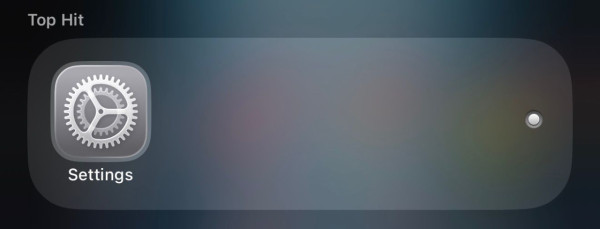
2. 選擇「輔助使用」(Accessibility)並點擊「切換控制」(Switch Control)。
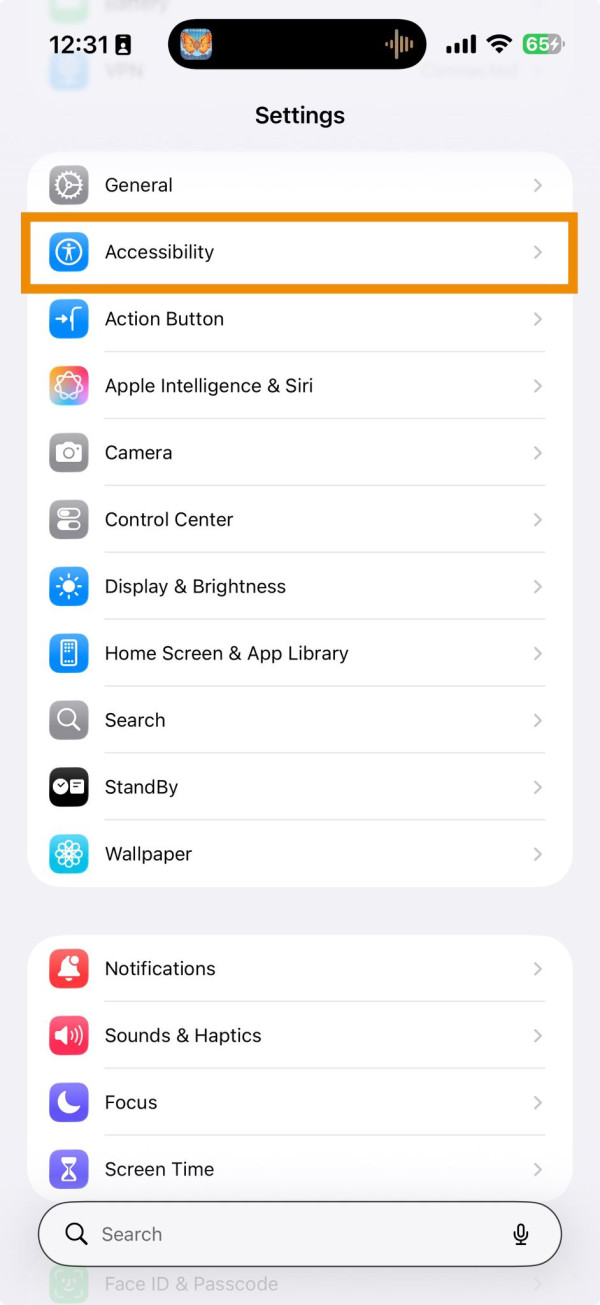
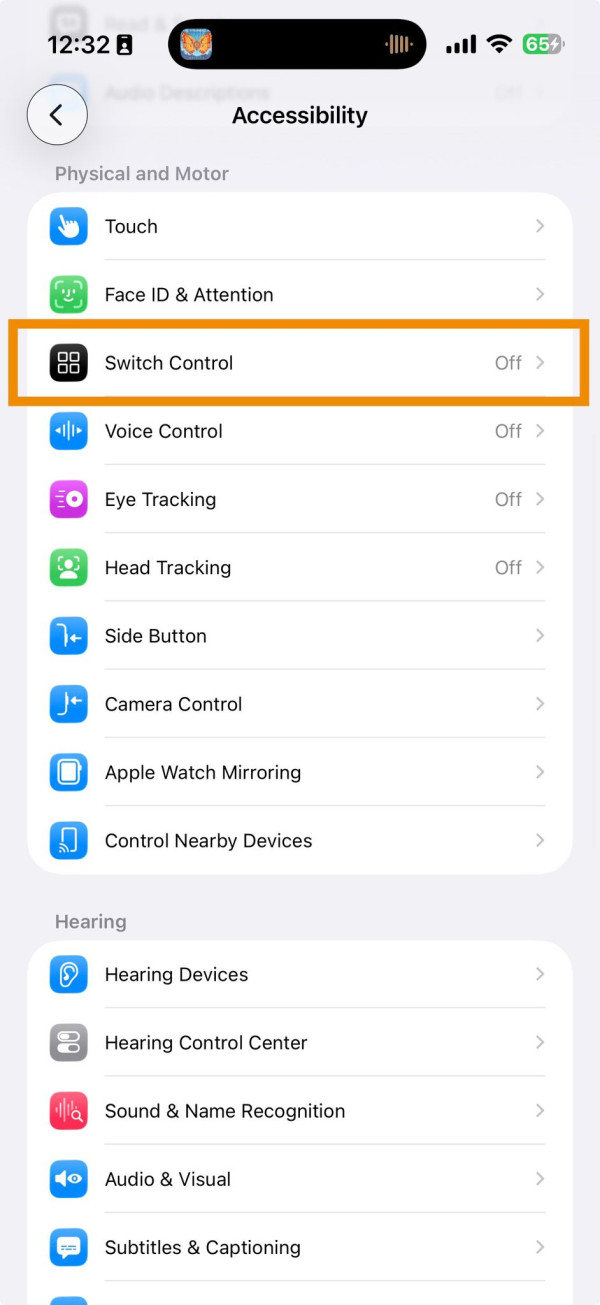
3. 進入「滑動游標」(Gliding Cursor)選項。
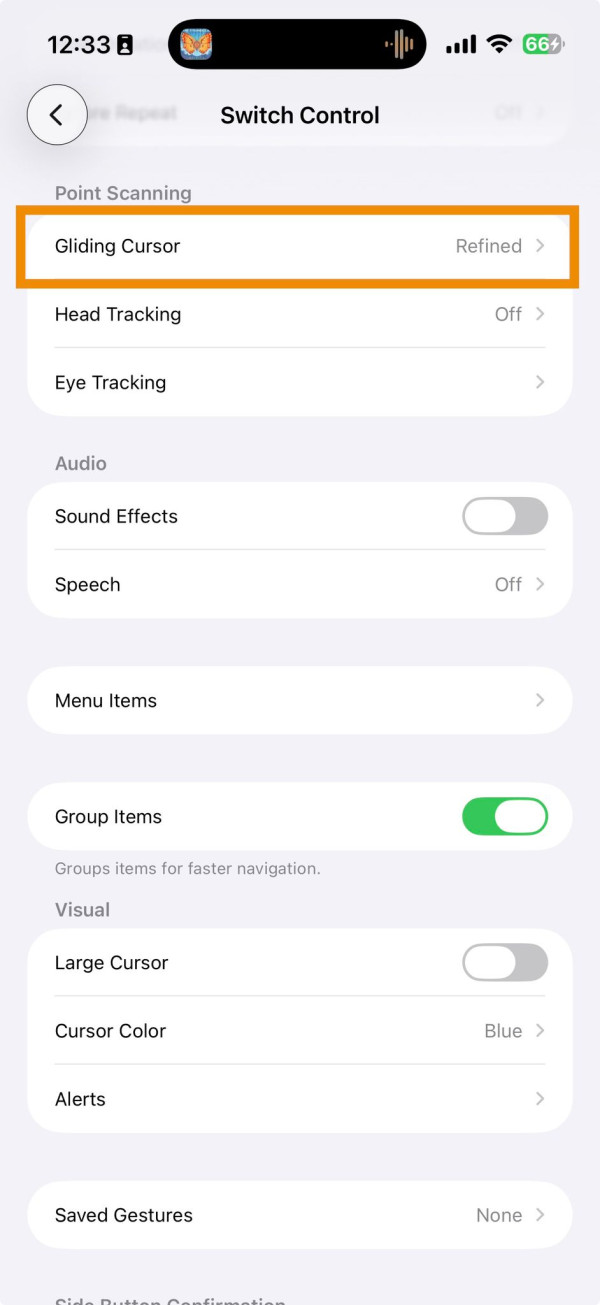
4. 將「滑動游標速度」(Gliding Cursor Speed)數值調整至 10-15 之間。
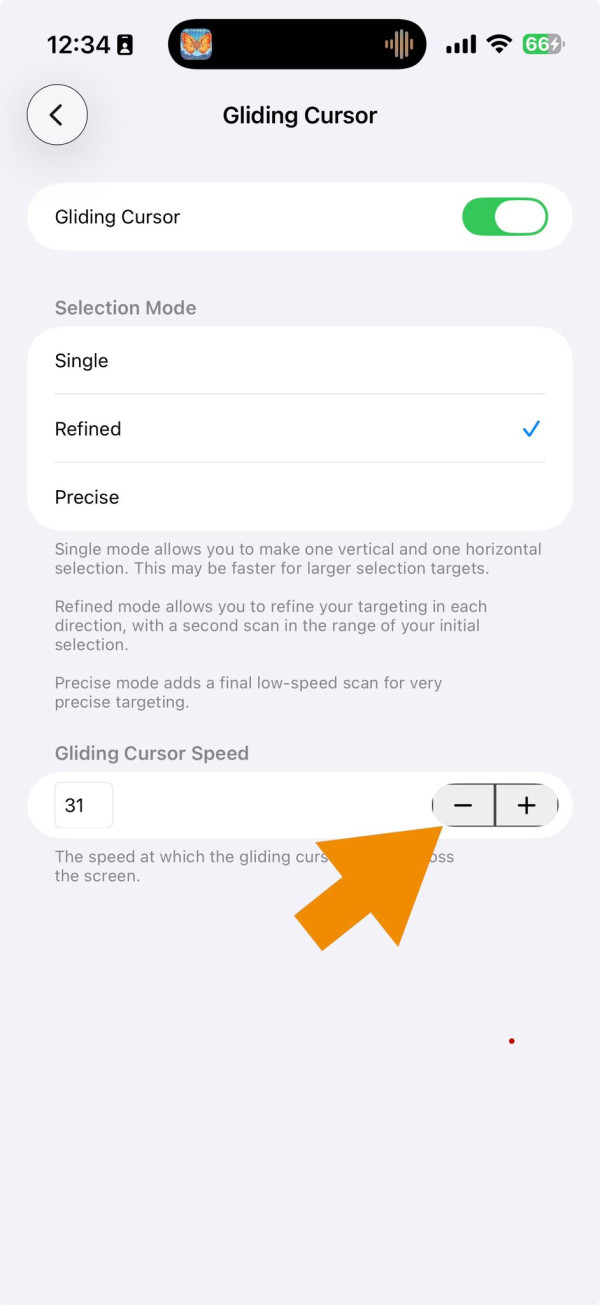
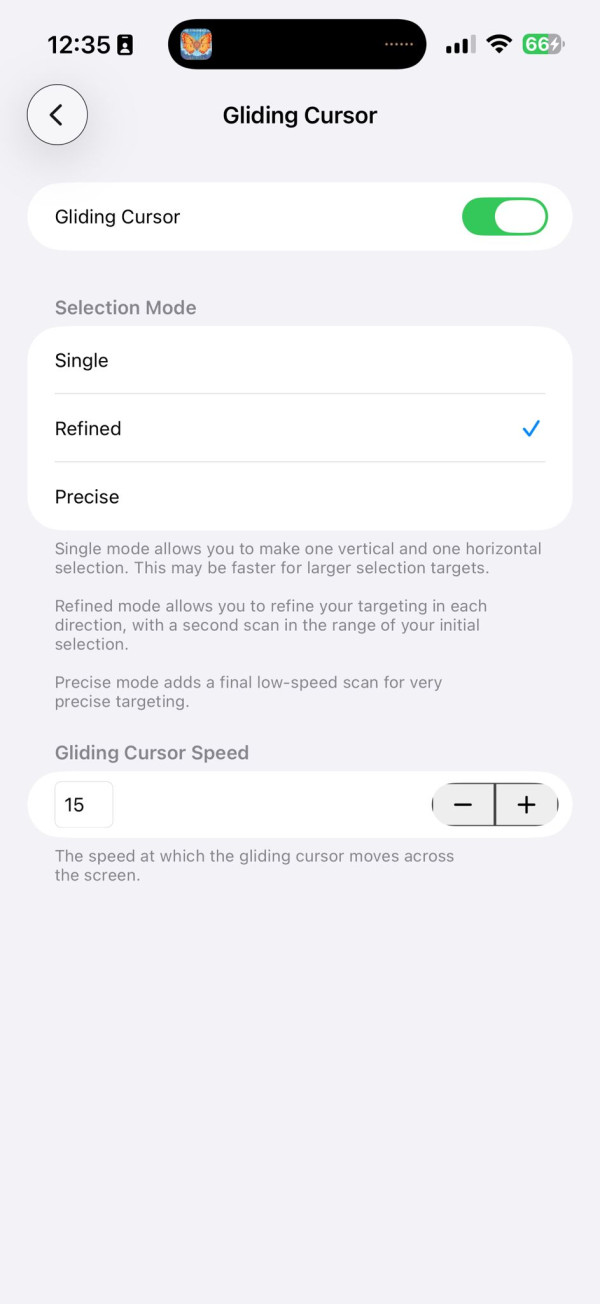
技術要點: 調整此數值能直接改變系統處理定位掃描的頻率。將速度設定在特定區間,有助於平衡系統資源分配,減少介面切換時的視覺卡頓感。
優化 iPhone 效能的 3 大關鍵設定步驟|2、 停用 Apple 搜尋改進功能
系統預設的改進功能會持續在背景整理資料,佔用處理器(CPU)效能:
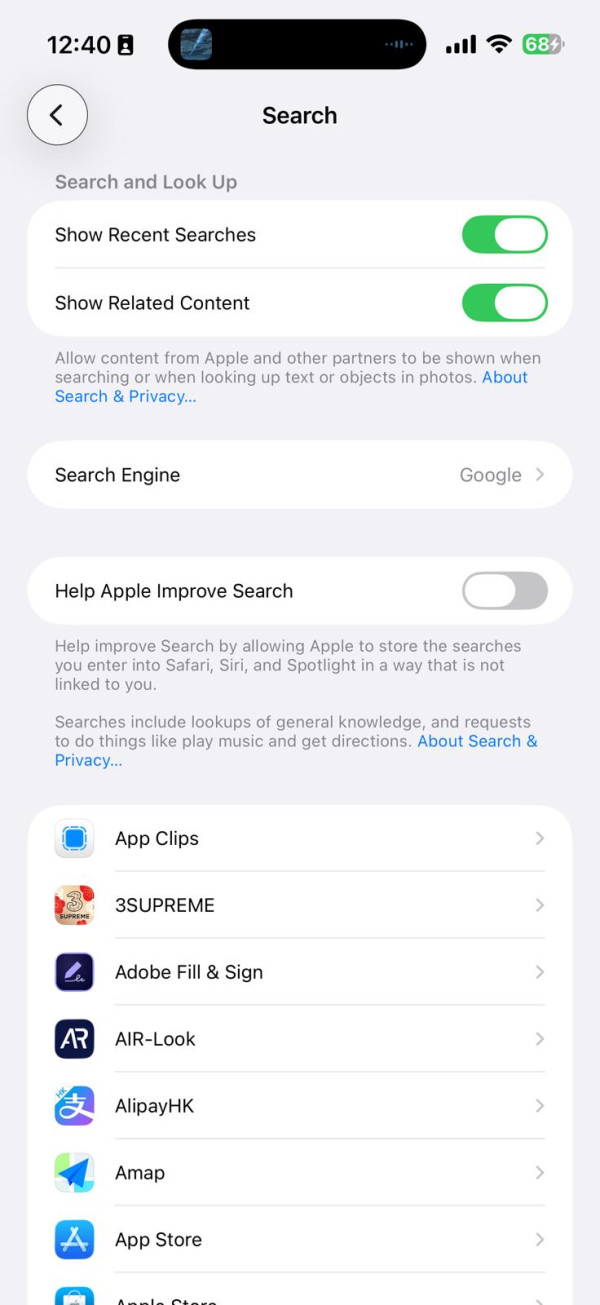
1. 在「設定」(Settings)中選擇「搜尋」(Search)。
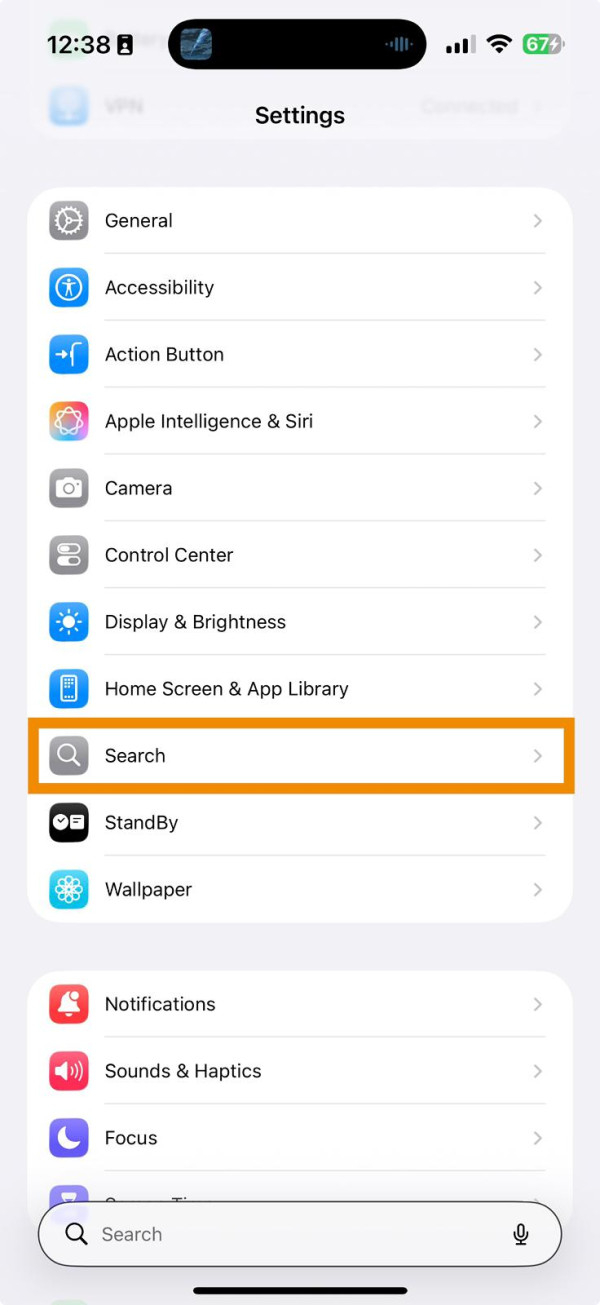
2. 尋找「協助 Apple 改進『搜尋』」(Help Apple Improve Search)選項。
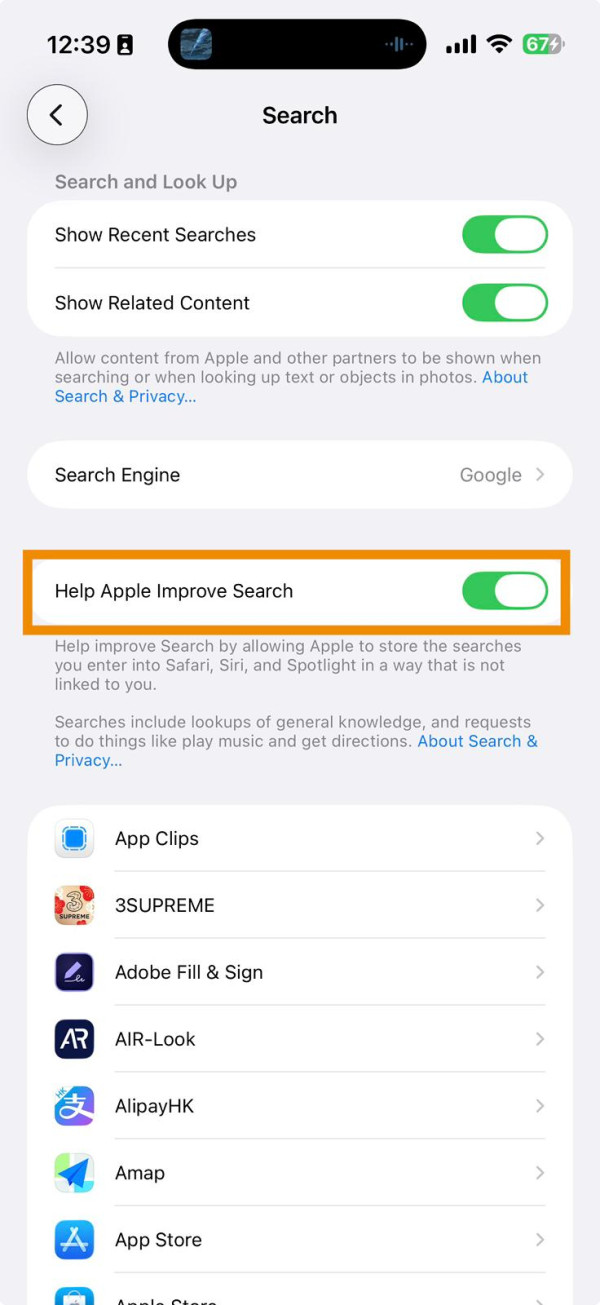
3. 將其由開啟狀態更改為「關閉」。
技術要點: 此功能若處於開啟狀態,iPhone 會持續在背景整理數據。關閉此功能可釋放背景效能,減少不必要的系統資源損耗。
優化 iPhone 效能的 3 大關鍵設定步驟|3、 關閉相片增強視覺化搜索
對於存放大量相片的用戶而言,背景影像分析是導致效能下降的主要因素之一:
1. 在「設定」(Settings)中進入「相片」(Photos)。
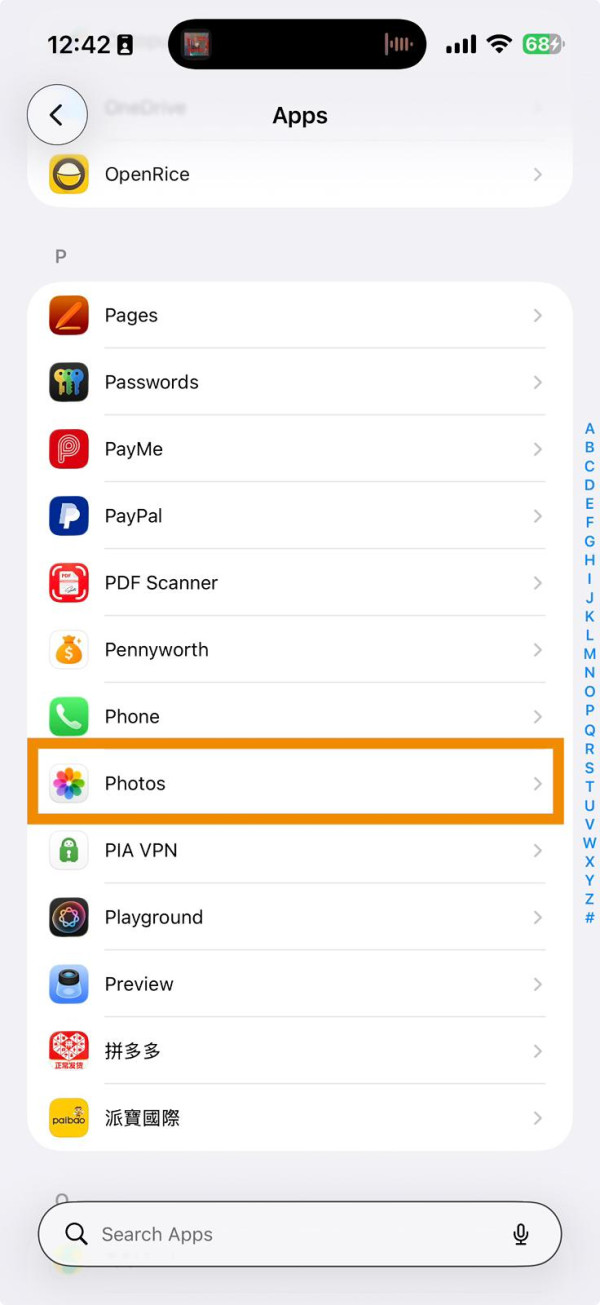
2. 向下滑動尋找「增強的視覺化搜索」(Enhanced Visual Lookup),將此功能關閉。

技術要點: 系統若持續在背景分析相片庫以提供增強搜索功能,會消耗大量運算資源。對於相片庫容量較大的用戶,關閉此項功能能顯著減少背景負載,提升整體反應速度。
透過上述設置的調整,用戶能有效降低系統背景運作的壓力,減少 iPhone 出現卡頓的機會,讓裝置在日常使用中維持更高的穩定性。

Source: ezone.hk
【相關報道】
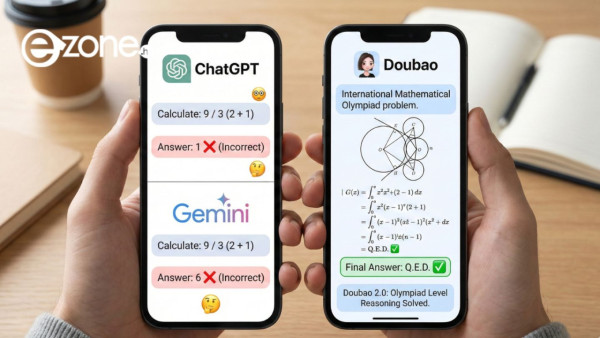
【相關話題】推理能力拍得住奧數金牌得主?國產 AI 豆包 2.0 震撼發布 性能對標 Gemini、ChatGPT!【附連結免費試玩】
字節跳動近日持續震撼 AI 界!隨著 Seedance 2.0 於影片生成技術的進化,Seedream 5.0 對標 Nano Banana Pro 的性能,字節跳動於 14 日更推出豆包 2.0 ,宣佈邁向「AI 助理」時代。新版本在效能上全面對標 GPT-5.2 及 Gemini 3 Pro,更將推理成本降低約 90%,意圖以極高性價比在大規模商業化應用中突圍。

Source: ezone.hk