• Facebook
  • Instagram
  • 科技焦點
    • iPhone
    • 電腦
    • 智能家居
    • 5G流動
    • 數碼
    • 科技
    • 汽車
    • 人工智能
  • 網絡生活
    • 網絡熱話
    • 筍買情報
    • 生活情報
    • 旅遊筍料
    • 熱門話題
  • 遊戲動漫
    • 熱門遊戲
    • 電競裝備
    • 動漫玩具
  • 教學評測
    • 應用秘技
    • 新品測試
    • Apps 情報
  • EduTech
    • EduTech Today
    • EduTech Pro
    • EduTech@School
  • IT Times
    • 業界頭條
    • AI 策略
    • 名家專欄
  • 生成式AI與雲端應用
  • Enterprise Digital Transformation
  • 特集
  • 科技焦點
    • 科技焦點

    • iPhone
    • 電腦
    • 智能家居
    • 5G流動
    • 數碼
    • 科技
    • 汽車
    • 人工智能
  • 網絡生活
    • 網絡生活

    • 網絡熱話
    • 筍買情報
    • 生活情報
    • 旅遊筍料
    • 熱門話題
  • 遊戲動漫
    • 遊戲動漫

    • 熱門遊戲
    • 電競裝備
    • 動漫玩具
  • 教學評測
    • 教學評測

    • 應用秘技
    • 新品測試
    • Apps 情報
  • EduTech
    • EduTech

    • EduTech Today
    • EduTech Pro
    • EduTech@School
  • IT Times
    • IT Times

    • 業界頭條
    • AI 策略
    • 名家專欄
  • 生成式AI與雲端應用
  • Enterprise Digital Transformation
  • 特集

借手機畀人睇相必學!1秒打開iPhone「防偷窺模式」 鎖死指定 App 介面防亂翻【即睇教學】

| Fung Chun Man | 18-03-2026 18:13 |
借手機畀人睇相必學!1秒打開iPhone「防偷窺模式」 鎖死指定 App 介面防亂翻【即睇教學】

iOS 內置的「引導式存取」功能可防止借出手機時私隱外洩。用戶只需在設定的輔助功能中開啟此項工具並自定義密碼,即可透過連按三次側邊按鈕,將螢幕鎖定於單一應用程式介面,並限制觸控或特定按鍵操作,確保他人無法翻看相簿或通訊內容。

即刻【按此】,用 App 睇更多產品開箱影片

借手機畀人睇相必學!1秒打開iPhone「防偷窺模式」 鎖死指定 App 介面防亂翻【即睇教學】

不少智能手機用戶在向親友展示照片或借出手機使用時,常擔心對方會隨意左右滑動螢幕,翻看相簿或通訊軟體內的私隱內容。針對此痛點,iOS 系統內置的一項隱藏功能「引導式訪問」(Guided Access),能有效將手機鎖定在單一應用程式介面,防止他人亂翻。

借手機畀人睇相必學!1秒打開iPhone「防偷窺模式」 鎖死指定 App 介面防亂翻【即睇教學】

兩大階段完成設置:從系統開啟到密碼鎖定

要啟用此功能,用戶需先進入系統設置進行初步配置,隨後即可在任何 App 介面中快速調用。

第一階段:系統功能啟用

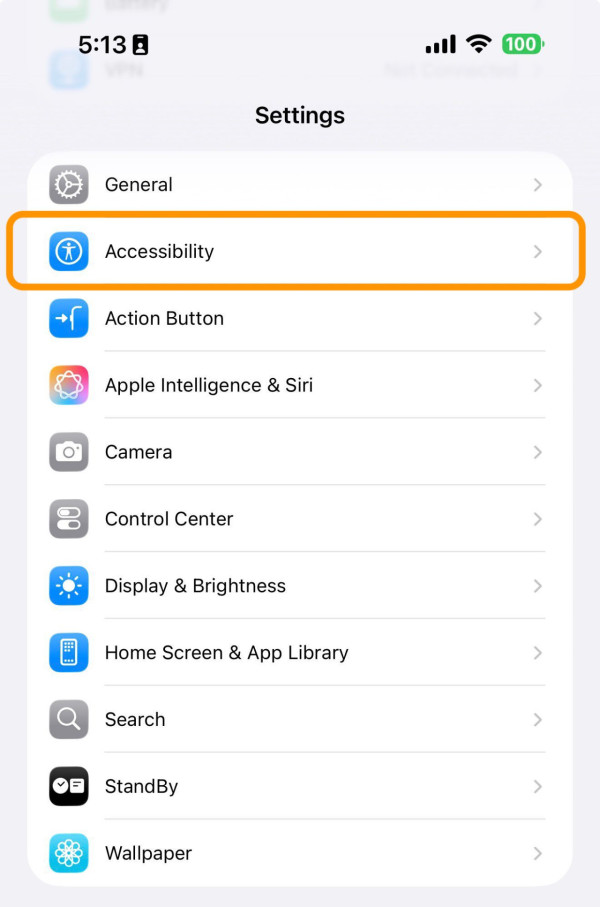
1. 開啟「設定」,點選「輔助功能」。
借手機畀人睇相必學!1秒打開iPhone「防偷窺模式」 鎖死指定 App 介面防亂翻【即睇教學】

借手機畀人睇相必學!1秒打開iPhone「防偷窺模式」 鎖死指定 App 介面防亂翻【即睇教學】

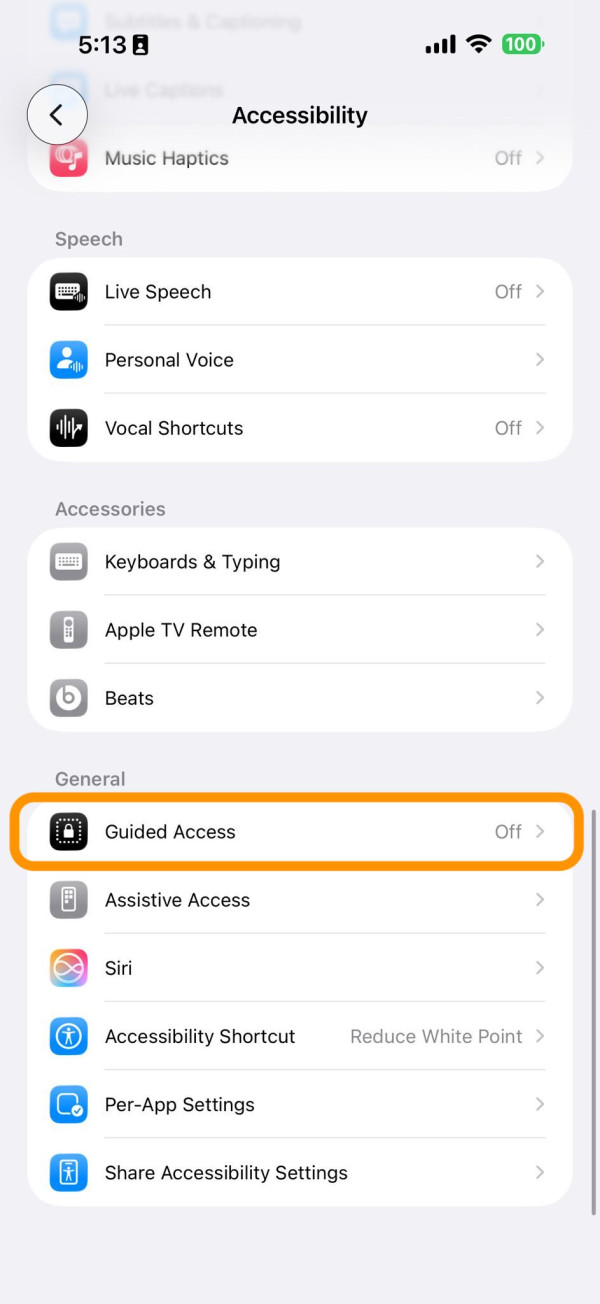
2. 下滑尋找並進入「引導式訪問」選項。

借手機畀人睇相必學!1秒打開iPhone「防偷窺模式」 鎖死指定 App 介面防亂翻【即睇教學】

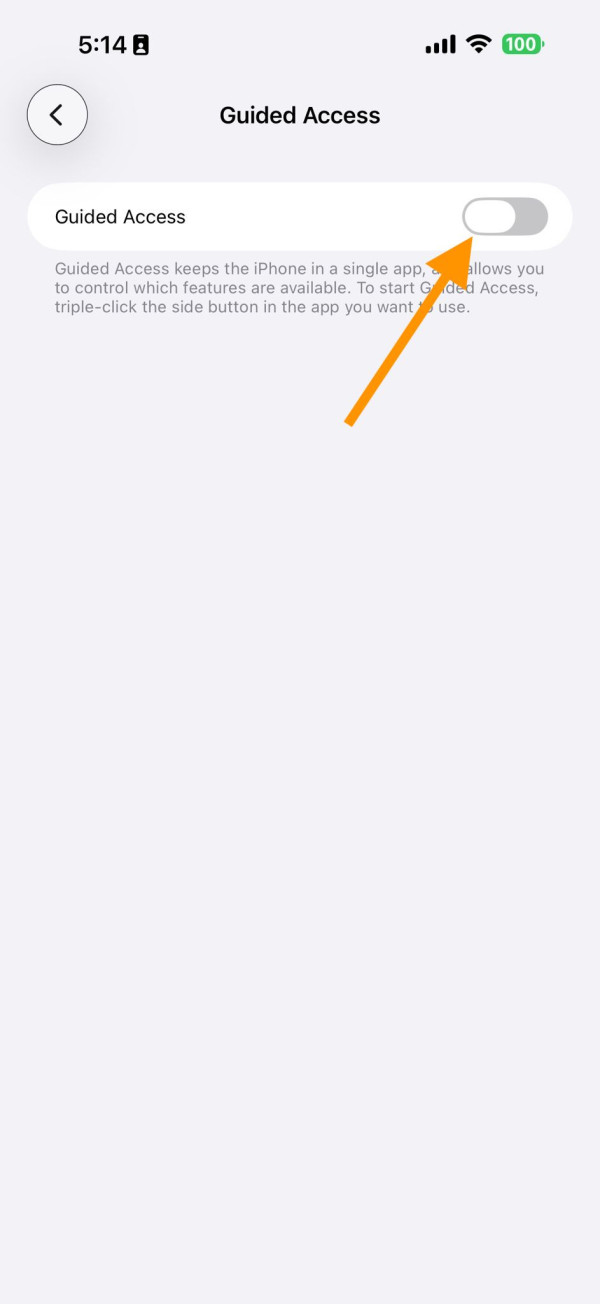
3. 將「引導式訪問」開關切換至開啟狀態。

借手機畀人睇相必學!1秒打開iPhone「防偷窺模式」 鎖死指定 App 介面防亂翻【即睇教學】

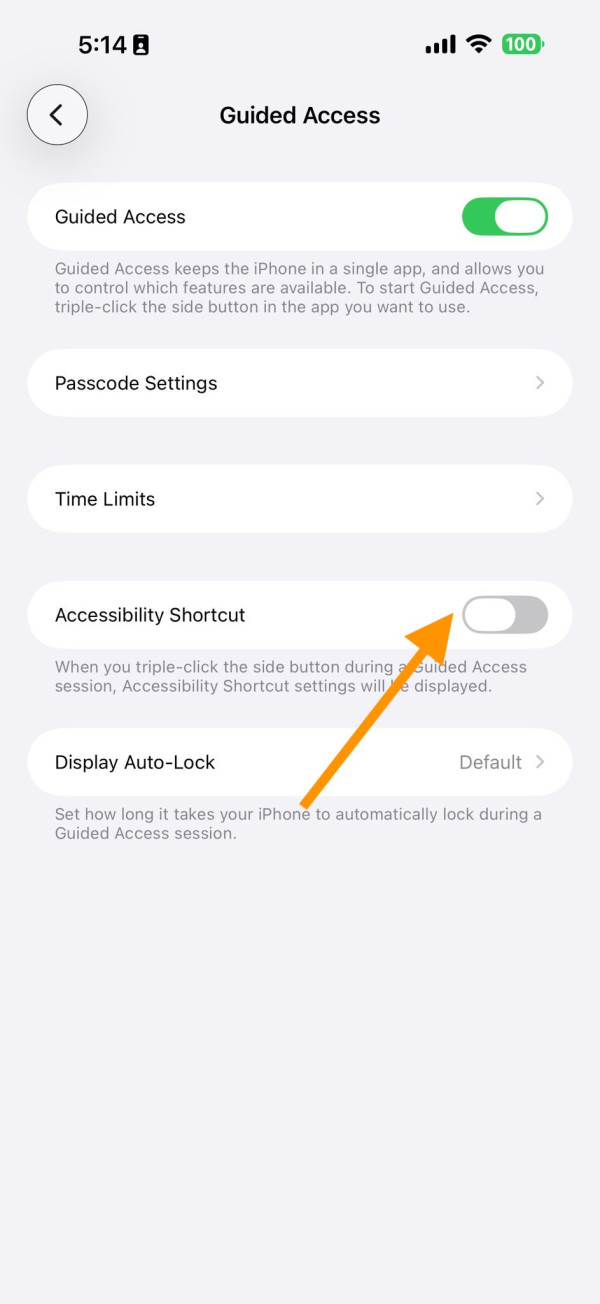
4. 建議同時開啟「輔助功能快捷鍵」以利後續操作。

借手機畀人睇相必學!1秒打開iPhone「防偷窺模式」 鎖死指定 App 介面防亂翻【即睇教學】

第二階段:安全與密碼設置

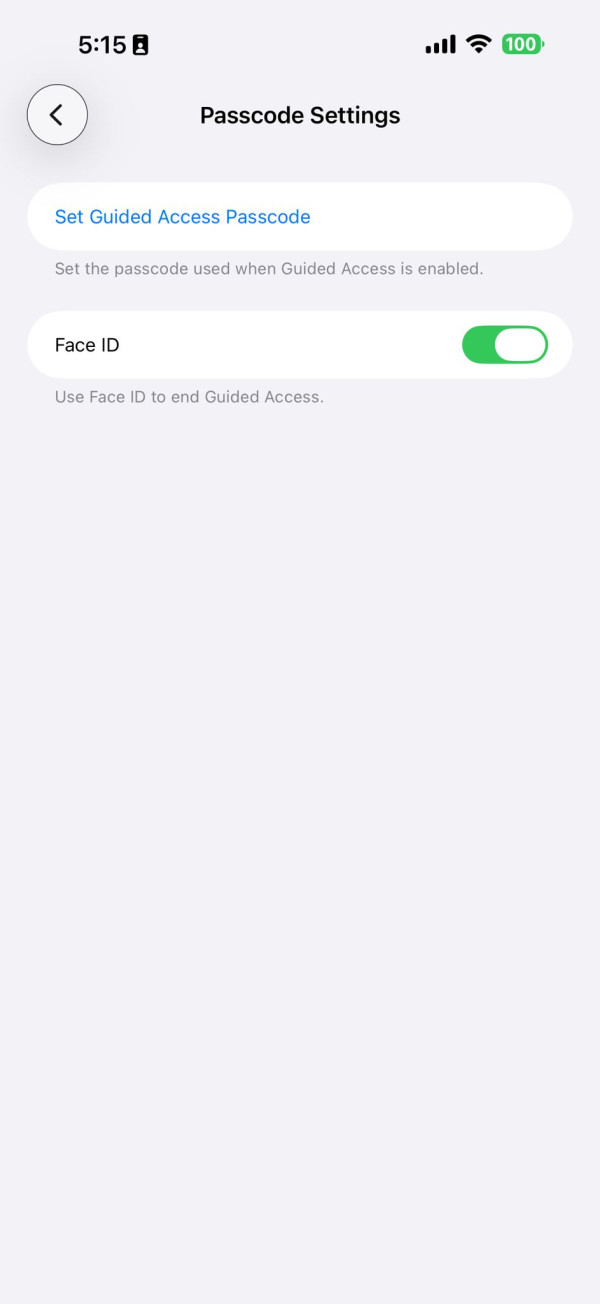
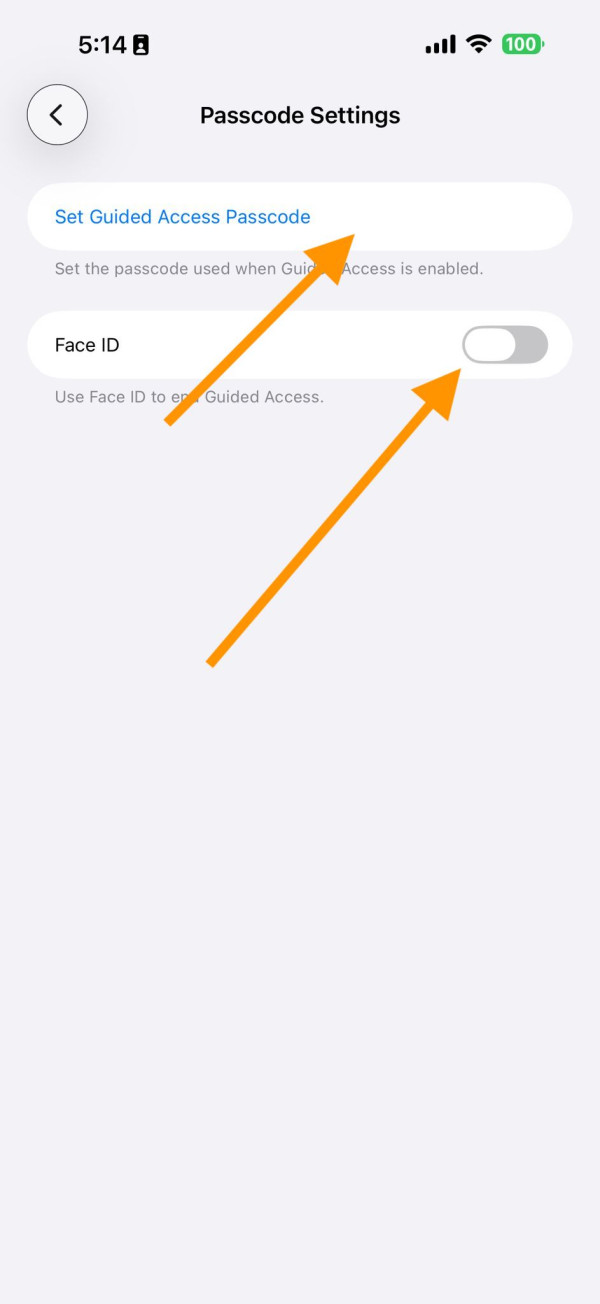
5. 進入「密碼設置」。

6. 點擊「設置引導式訪問密碼」。

7. 輸入自定義的六位數密碼。

8. 返回上一頁,建議開啟「面容 ID」(Face ID),以便日後通過生物識別快速解除鎖定。
借手機畀人睇相必學!1秒打開iPhone「防偷窺模式」 鎖死指定 App 介面防亂翻【即睇教學】

借手機畀人睇相必學!1秒打開iPhone「防偷窺模式」 鎖死指定 App 介面防亂翻【即睇教學】


實戰操作:鎖定指定頁面與限制觸控

完成上述設置後,用戶在借出手機前,可按照以下步驟對當前頁面進行物理級鎖定:

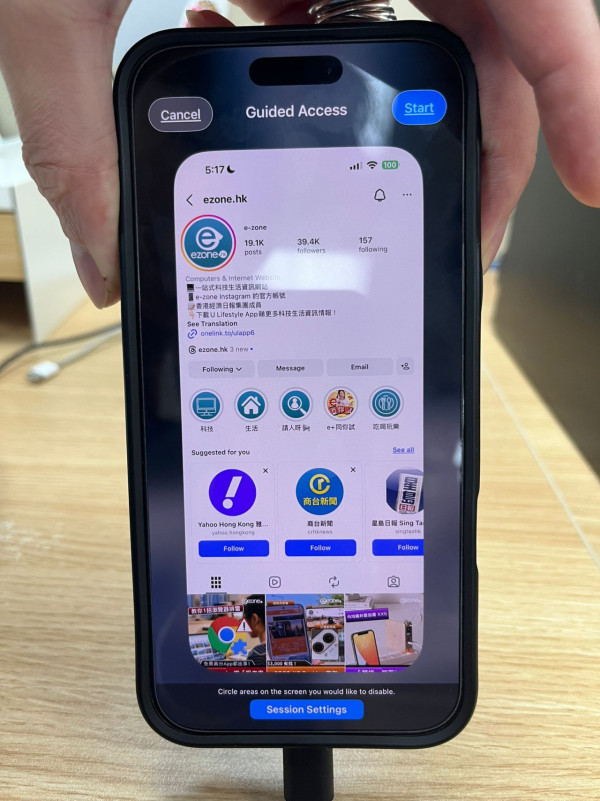
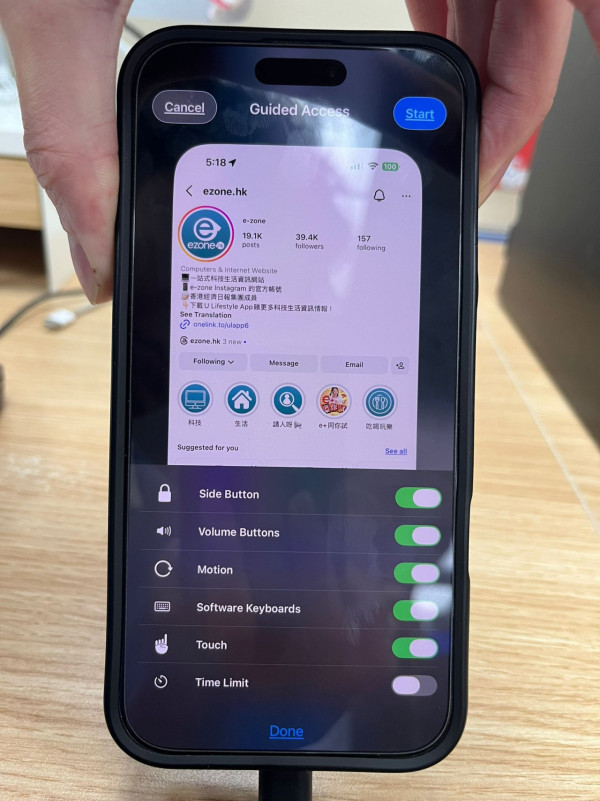
開啟模式: 打開想要鎖定的頁面(如特定相片或 App),連按三次側邊鎖屏鍵,畫面會進入預覽模式。
借手機畀人睇相必學!1秒打開iPhone「防偷窺模式」 鎖死指定 App 介面防亂翻【即睇教學】

自定義權限: 點擊左下角的「選項」,用戶可進一步關閉「動作」、「軟件鍵盤」及「觸摸」功能。若關閉「觸摸」,對方將無法操作螢幕上的任何按鈕或滑動相片。
借手機畀人睇相必學!1秒打開iPhone「防偷窺模式」 鎖死指定 App 介面防亂翻【即睇教學】

正式啟動: 點擊右上角「開始」即可進入鎖定狀態。


如何結束與退出?

當取回手機需要恢復正常使用時,用戶只需再次連按三次側邊鎖屏鍵,系統會要求輸入原先設定的密碼或進行面容 ID 識別,驗證成功後點擊「結束」,手機便會恢復至標準操作介面。

這項功能透過將 iPhone 保持在單個 App 中,並允許用戶控制哪些功能可用,為個人私隱提供了多一層保障。


Source: ezone.hk

【相關報道】

  • iPhone連免費Wi-Fi隨時戶口清零!專家揭1個預設功能高危如向駭客送錢【教3招自保+VPN推介】
  • iPhone相片電腦無法開啟?唔一定萬年影HEIC格式!iPhone內置一招免工具轉格式秘技
  • iPhone電池健康度8個常見問題解決!助延長手機電池性能壽命
  • 兩款iPhone列入過時名單 官方宣布終止維修服務 一代經典正式告別
  • 開會錄音唔使自己執字?iPhone 隱藏「即時字幕」變身筆記助手 追劇都啱【附設定教學】

【相關話題】iPhone連免費Wi-Fi隨時戶口清零!專家揭1個預設功能高危如向駭客送錢【教3招自保+VPN推介】

到外國抵達機場或進酒店、餐廳,你是不是馬上找免費 Wi-Fi 連線?這個習慣分分鐘讓你破產!近日美國國家安全局(NSA)與國際網絡安全專家發出警告,蘋果 iPhone 內建的預設 Wi-Fi 功能,極易讓旅客淪為外國駭客的獵物,導致信用卡盜用及網銀帳號外洩。為了保障大家的旅遊安全,本文將以科技旅遊編輯的角度,為你拆解這個隱藏的網絡危機,並傳授 3 招必學的 iPhone 設定。下次出發外遊上網前,記得花短短一分鐘調整手機,別讓開心的旅程變成信用卡的災難。
 

借手機畀人睇相必學!1秒打開iPhone「防偷窺模式」 鎖死指定 App 介面防亂翻【即睇教學】
iPhone連免費Wi-Fi秒隨時戶口清零!專家揭1個預設功能極危險等同送錢畀黑客 教3招防身自保 (圖: pexels)

↓點擊圖片放大↓
借手機畀人睇相必學!1秒打開iPhone「防偷窺模式」 鎖死指定 App 介面防亂翻【即睇教學】
+2
借手機畀人睇相必學!1秒打開iPhone「防偷窺模式」 鎖死指定 App 介面防亂翻【即睇教學】


Source: ezone.hk

科技

相關文章

「國際資料私隱日」必睇 Apple官方教10招「數據防身術」iPhone唔止可以「無痕」咁簡單

接電話咪亂「喂」! 專家揭「無聲來電」恐怖陰謀 錄走聲紋 AI 扮你呃身邊人【5招自保必學】

逾10億部Android手機爆資安風險 官方證實停止支援 快檢查型號有無份!

WhatsApp爆恐怖漏洞 唔使撳Link都中招 必開一設定防黑客入侵

Page 1 of 9

科技焦點

  • iPhone
  • 5G流動
  • 電腦
  • 數碼
  • 智能家居
  • 科技
  • 汽車
  • 人工智能

網絡生活

  • 網絡熱話
  • 生活情報
  • 筍買着數
  • 旅遊筍料
  • 熱門話題
  •  
  •  

遊戲動漫

  • 熱門遊戲
  • 電競裝備
  • 動漫玩具

教學評測

  • 應用秘技
  • 新品測試
  • Apps 情報

IT Times

  • 業界頭條
  • AI 策略
  • 名家專欄

其他

  • 私隱政策
  • 免責聲明
  • 聯絡/關於我們

© 2026 e-zone. All Rights Reserved.