

活用 AirPods Pro 秘訣大公開!10+個隱藏方法只限 iOS 26 或以上用家專享
|
蘇家華
| 21-03-2026 10:59 |
在Google
追蹤《e-zone》
追蹤《e-zone》

近年走在街上確實見到不少 Apple AirPods Pro 系列的用家,但大家又知否隨 AirPods Pro 推出的版本增加,產品所支援的操作和手勢選項也愈來愈多,例如 iOS 26 為 AirPods Pro 引入 10 多種隱藏操控方法,立即帶大家看看吧!
即刻按此,用 App 睇更多產品開箱影片
拆解 10 多個隱藏操控 AirPods Pro 方法
Apple iOS 26 為 AirPods Pro 引入逾 10 種隱藏操控方法,其中部分功能是需要使用 AirPods 耳機柄來進行手勢操作,以及於設定 app 中的 AirPods 頁面自訂部分功能。特別一提的是,有個別功能需要手動開啟才能使用。
- 播放或暫停音訊:按壓耳機柄。
- 播放下一曲目:點擊兩下耳機柄。
- 播放上一曲目:點擊 3 下耳機柄。
- 來電時接聽電話:按壓耳機柄。
- 靜音或取消靜音:按壓耳機柄。
- 結束通話:點擊兩下耳機柄。
- 調整音量:在耳機柄上輕力向上或向下滑動。
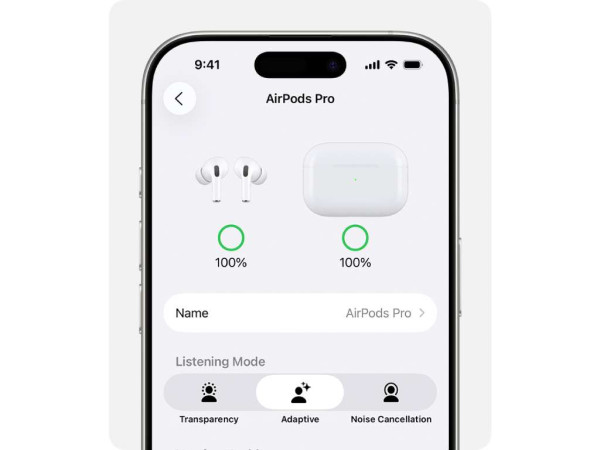
- 切換主動降噪、通透模式和自適應音訊:在 iPhone 選擇已設定的 AirPods,之後再長按耳機柄來更換。
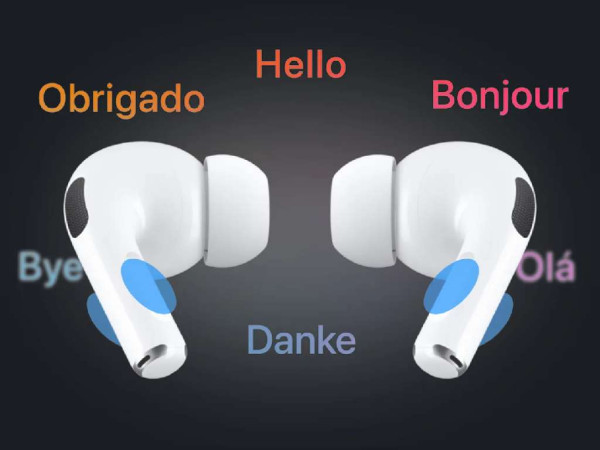
- 即時翻譯:同時長按兩邊耳機柄。
- 啟動 Siri:在 iPhone 選擇已設定的 AirPods,再長按耳機柄來啟動。
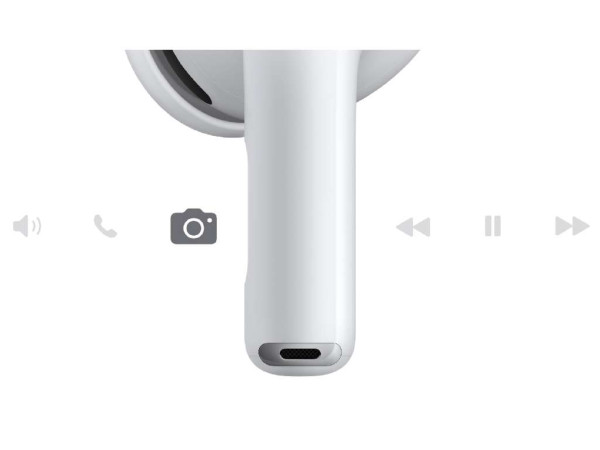
- 相機遙控:開啟相機 app 時,按壓或長按耳機柄。
- 頭部手勢:點頭或搖頭即可與 Siri 互動。


【熱門報道】
【精選消息】
Source: 9to5Mac