

Google Slides 再升級 Gemini 加持一鍵出簡報 5 小時工作 30 秒搞掂!【必學1關鍵設定】
|
Fung Chun Man
| 25-07-2026 00:00 |
在Google
追蹤《e-zone》
追蹤《e-zone》

Google 簡報正式推出 Gemini 新功能,支援從雲端硬碟擷取資料,透過三步指令自動生成具備動態排版且「完全可編輯」的投影片。用戶能針對 AI 生成的文字與圖像物件直接微調,突破以往僅能產出靜態圖片的限制。此功能目前開放予指定 Workspace 及 Google One AI Premium 訂閱者,並提供一鍵美化現有草稿及參照母片風格等進階設計選項。
即刻【按此】,用 App 睇更多產品開箱影片
Google 簡報 Gemini 新功能登場:三步生成「全編輯」投影片 告別靜態圖片限制
Google 近日針對旗下辦公軟體 Google Slides(Google 簡報)釋出重大功能更新。內置 AI 助理 Gemini 現在不僅能協助構思內容,更能直接生成具備動態排版、且「完全可編輯」的投影片。此項更新解決了以往 AI 生成簡報僅能產出不可修改之靜態圖片的痛點,顯著提升辦公自動化的靈活性。
支援方案與使用權限
這項新功能目前已向特定訂閱方案之用戶開放。使用者在操作前需確認帳號是否具備以下權限:
企業及商務用戶: 需訂閱包含 Gemini 附加方案的 Google Workspace 版本(如 Business Standard/Plus、Enterprise Standard/Plus 等)。
個人用戶: 需訂閱 Google One AI Premium 方案。
實測:三步驟完成 AI 自動排版簡報
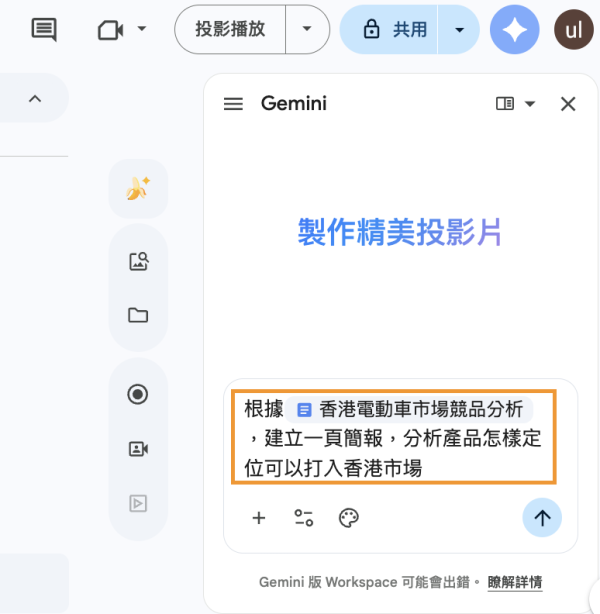
透過 Google 簡報右上角的「星星(✦)」圖示,用戶無需切換視窗即可呼叫 Gemini 側邊欄進行協作。
第一步:指令呼叫雲端檔案
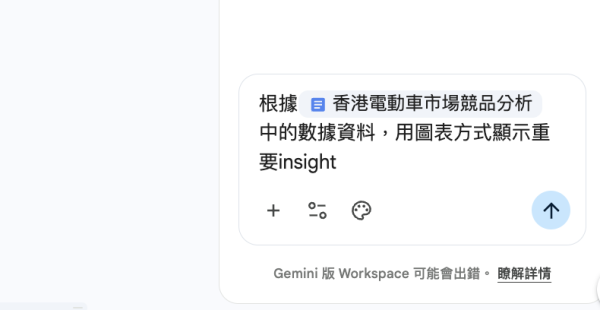
在空白投影片中開啟「問問 Gemini」側邊欄,用戶可直接在對話框輸入「@」符號,連結並讀取 Google Drive(雲端硬碟)內的特定文件。例如輸入「根據 @香港電動車市場競品分析,建立一頁簡報,分析產品怎樣定位可以打入香港市場」,AI 即可自動抓取資料。
第二步:預覽並確認生成內容
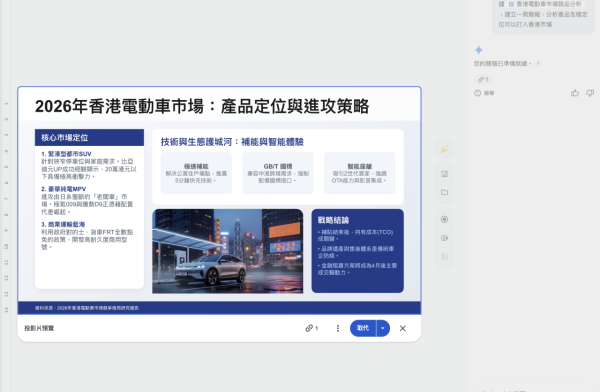
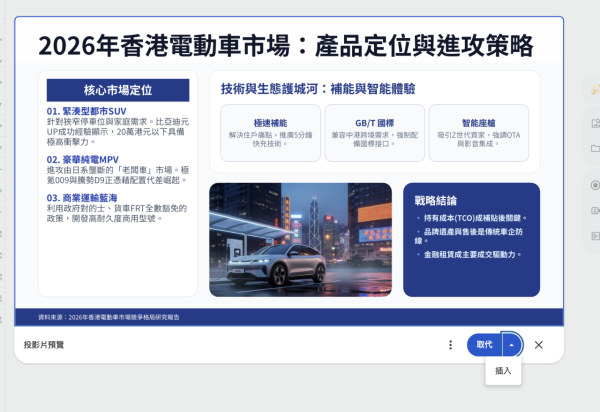
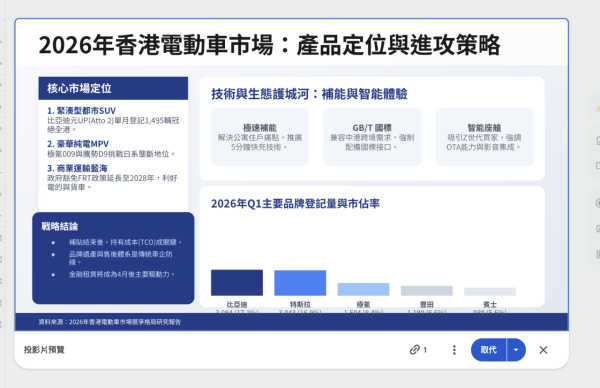
Gemini 會根據指令自動配置文字內容與對應的視覺插圖。系統會先顯示投影片縮圖,待用戶確認內容準確無誤後,點擊「插入(Insert)」即可將內容置入簡報。
第三步:自由微調圖文細節
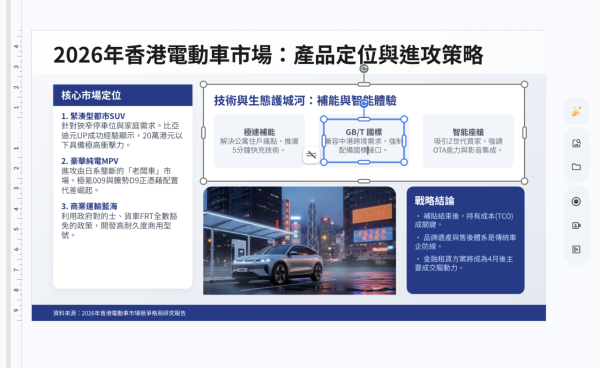
生成的投影片並非單一圖片,而是由多個獨立物件組成。從標題、內文到插圖,用戶均可直接點選文字方塊進行改字、更換字體或調整版面配置,保持高度的編輯彈性。
專業進階技巧:破解生成限制與維持品牌風格
雖然 AI 功能強大,但在實務操作上仍需注意以下技巧,以確保產出符合企業級標準:
1. 採取「逐頁生成」策略
目前的 Gemini 版本設有單次生成限制,若要求一次產出多頁簡報,系統會提示「一次只能建立一張投影片(I can only create one slide at a time)」。建議用戶採取逐頁下達指令的方式,例如先建立「品牌分析」,再建立「行銷策略」,確保每頁內容精確。
2. 必做1重要步驟 預設母片鎖定視覺規範
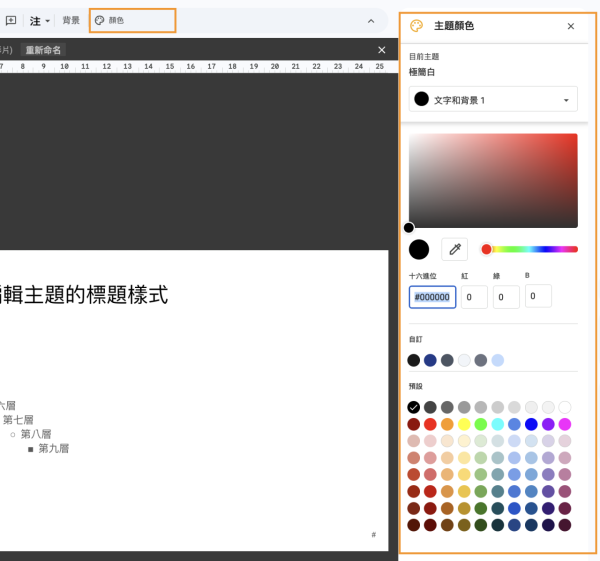
為避免 AI 生成的風格偏離公司品牌形象,建議在執行指令前,先於「編輯主題」中設定好母片字體與品牌配色。Gemini 會參考現有的視覺風格進行排版。
3. 使用「Enhance」按鍵美化現有草稿
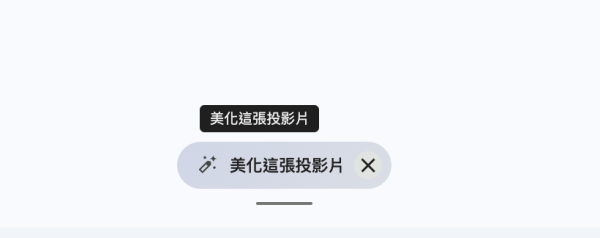
針對已寫滿文字的舊有投影片,用戶可善用「Enhance this slide(美化這張投影片)」功能。AI 能將密集的純文字自動轉化為具備設計感的資訊圖表,實現一鍵優化排版。
Source: ezone.hk
【相關報道】
【相關話題】【GPT睇掌 vs Gemini睇掌】AI睇掌實測 揭25歲後必睇邊隻手 免費睇相掌指令複製即用
AI 睇掌男左女右迷思、Gemini 實測睇掌、GPT2實測睇掌、手相慣用手分別。以為睇掌一定係「男左女右」?原來一直都睇錯!近年興起將掌紋影低俾 AI 算命,到底 ChatGPT 同 Gemini 邊個最準?ezone 小編分別使用了 GPT 系統及 Google Gemini 進行「睇掌實測」,發現兩者各有千秋。本文為你拆解傳統手相學「慣用手」的隱藏秘密,教你睇掌紋方法。睇埋獨家 AI 實測報告。

Source: ezone.hk