


明明屋企 Wi-Fi 訊號滿格,但 iPhone 上網依然慢如蝸牛,甚至無法連線?很多人會選擇重新開機或重連 Wi-Fi,但其實問題往往出在被稱為「網絡接線生」的 DNS 設定上。這次 ezone.hk 將教你,只需手動更改一組簡單數字,就能有效解決網速緩慢及連線失敗的問題,甚至能避開 ISP 供應商的廣告監聽。
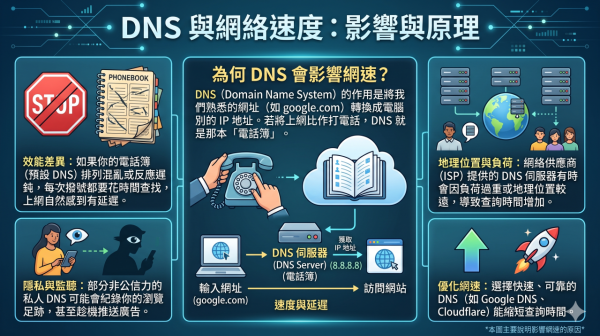
為何 DNS 會影響網速?
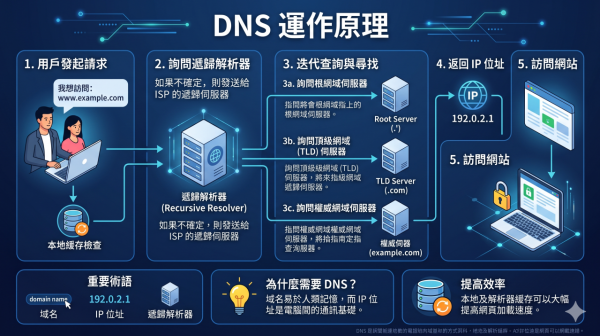
DNS(Domain Name System)的作用是將我們熟悉的網址(如 google.com)轉換成電腦識別的 IP 地址。若將上網比作打電話,DNS 就是那本「電話簿」。
- 效能差異:如果你的電話簿(預設 DNS)排列混亂或反應遲鈍,每次撥號都要花時間查找,上網自然感到有延遲。
- 地理位置與負荷:網絡供應商(ISP)提供的 DNS 伺服器有時會因負荷過重或地理位置較遠,導致查詢時間增加。
- 隱私與監聽:部分非公信力的私人 DNS 可能會紀錄你的瀏覽足跡,甚至趁機推送廣告。
實測教學:三步手動更換 iPhone DNS 提升網速
如果覺得現時網速不理想,可以嘗試將 iPhone 改用全球知名的免費 DNS 服務(如 Google 或 Cloudflare)。這些伺服器反應更快,且具備更佳的緩存策略。
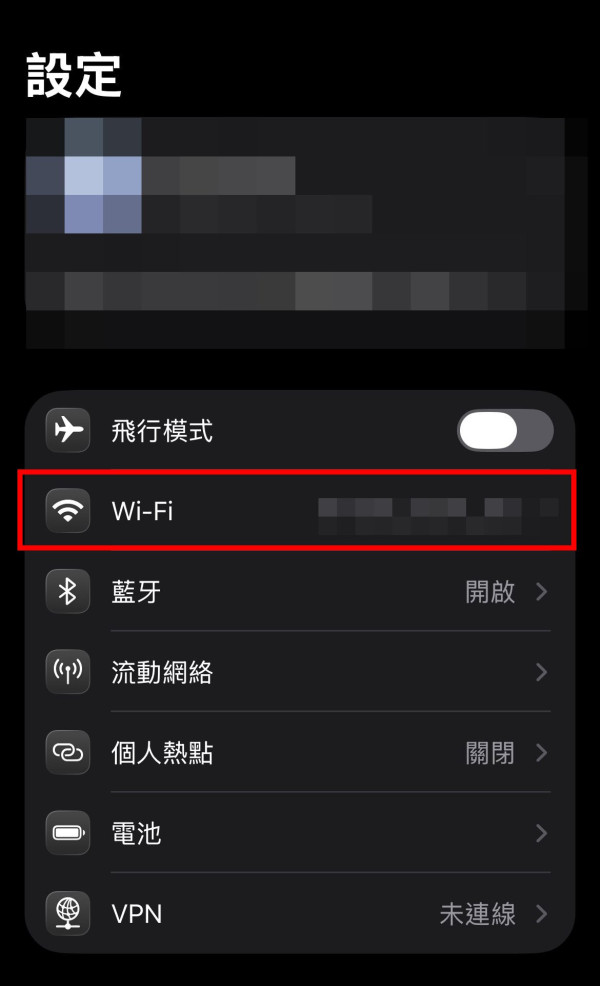
第一步:進入 Wi-Fi 詳細設定
開啟 iPhone「設定」>「Wi-Fi」,點擊目前已連線網絡右側的藍色「i」圖示。
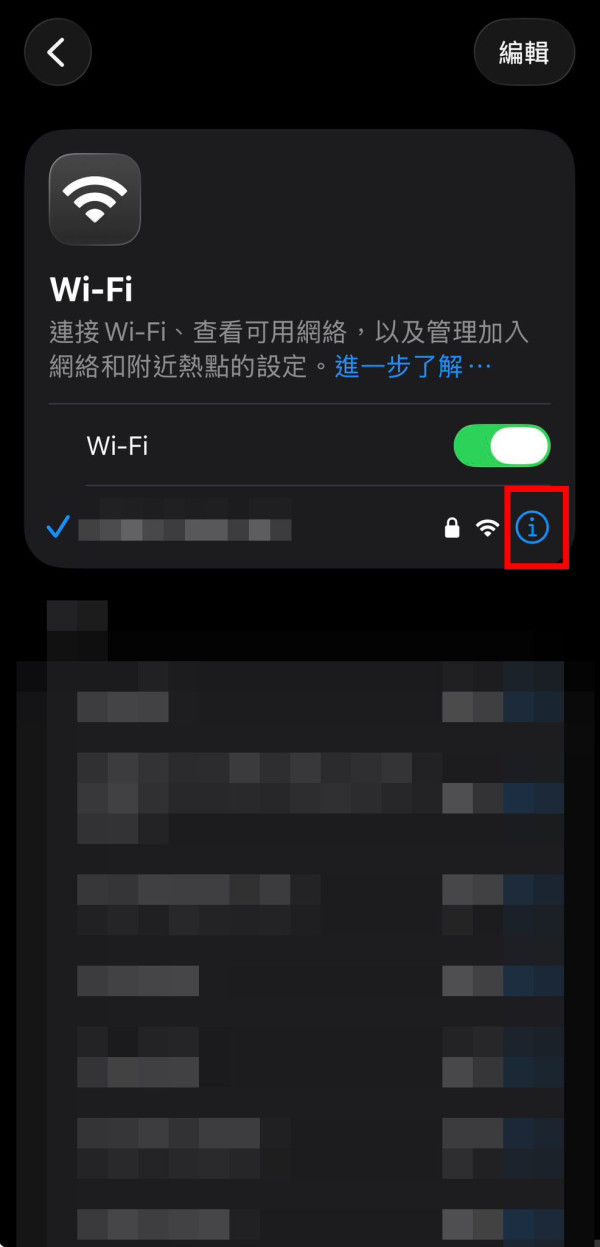
第二步:改為手動設定 DNS
往下滑動找到「設定 DNS」,將原本的「自動」改為「手動」。
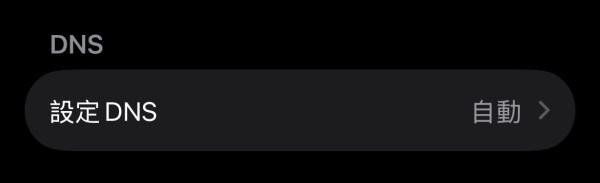
第三步:加入高效能 DNS 位址
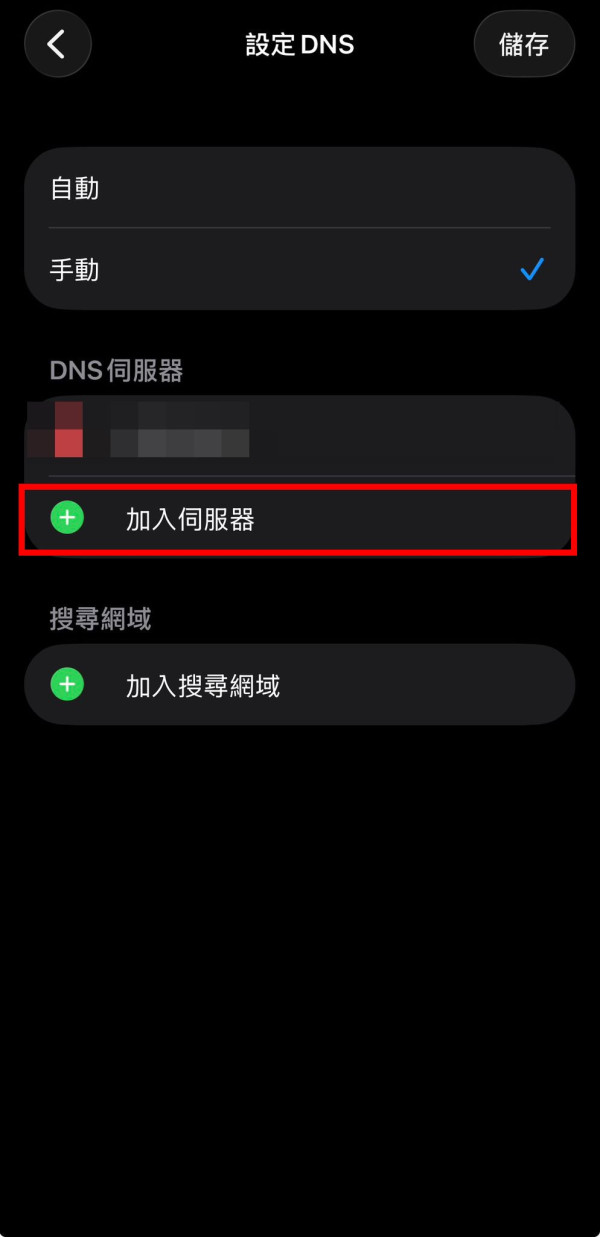
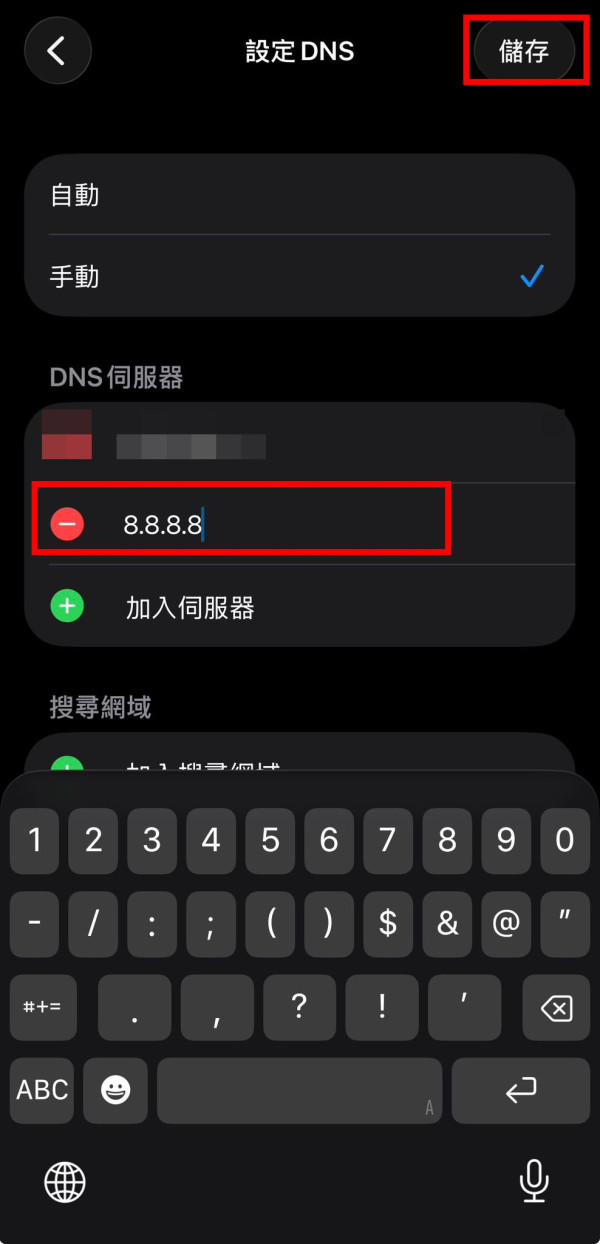
刪除原本舊有的伺服器地址,點擊「加入伺服器」並輸入以下其中一組高公信力的位址,最後按下「儲存」:
- Google DNS:8.8.8.8 或 8.8.4.4
- Cloudflare DNS:1.1.1.1(強調高私隱度,24 小時內清除紀錄)
修改 DNS 後有甚麼好處?
- 查詢反應加快:優質伺服器的回應時間極短,網頁「秒開」感明顯提升。
- 連線更穩定:避免因 ISP 伺服器當機而導致無法連線。
- 保護瀏覽隱私:選擇如 Cloudflare 的服務能有效防止瀏覽紀錄被蒐集。
- 內容過濾減少:防止部分 DNS 錯誤封鎖正常網頁,解決「網頁無法存取」的煩惱。
常見問題 FAQ
Q1:修改 DNS 會影響我的手機保養或系統安全嗎?
不會。這只是網絡連線協議的正常設定,不會更動系統核心,亦不會影響保養。改用有公信力的 DNS 反而能提升安全性,避免誤入釣魚網站。
Q2:為什麼我換了 DNS 網速還是沒有改善?
如果更換 DNS 後速度依舊緩慢,問題可能出在路由器硬體故障、寬頻頻寬不足或實體線路受損,建議檢查硬件設備。
Q3:手動輸入多組 DNS 地址有什麼好處?
你可以同時加入 1.1.1.1 及 8.8.8.8。當第一組伺服器繁忙時,系統會自動嘗試第二組,確保上網過程不中斷。
🎯 重點速睇:
- 關鍵機制:DNS 扮演網絡翻譯角色,更換高效能伺服器能顯著縮短網頁讀取時間。
- 設定簡單:只需在 iPhone Wi-Fi 設定中將 DNS 改為手動,輸入 8.8.8.8 或 1.1.1.1 即可。
- 安全保障:使用有公信力的免費 DNS 能避免被網絡供應商監聽或強行推送廣告。
- 解決斷線:手動 DNS 能有效應對 Wi-Fi 訊號正常但無法載入內容的問題。
即刻【按此】,用 App 睇更多產品開箱影片
【熱門報道】
Source:ezone.hk
【相關話題】家長必學!Cloudflare 免費「家庭 DNS」一鍵封殺成人內容:唔使裝 App、唔拖慢網速 實測全屋手機/電腦即時受保護
隨著子女停課或在家學習的時間增加,網絡安全成為家長最頭痛的問題。除了擔心小朋友誤點釣魚網站中毒,更怕他們在搜尋資料時意外接觸到成人內容。以往家長可能要購買昂貴的過濾軟件,或者在每部手機安裝監控 App,既影響效能又容易被子女破解。不過,全球網絡安全龍頭 Cloudflare 其實一直提供一項隱藏的免費「家庭 DNS」服務,只需簡單更改設定,即可為全屋裝置建立一道安全防護網。

Source:ezone.hk
【相關話題】修改 DNS 設定突破封網 第三方翻牆零成本
近期有本地網站被封鎖,引起不少網民關注上網自由的問題,其實在無邊無際的互聯網,即使心儀網站被封,仍有零成本方法可以突破封鎖,修改 DNS 設定便是其一。
Source:ezone.hk