

iPhone 備忘錄旅遊行程教學|3步整靚 Google Maps 縮圖 行程表多人同步兼離線備用
|
珈琲人
| 03-11-2026 01:53 |
在Google
追蹤《e-zone》
追蹤《e-zone》

去日本、韓國、台灣、泰國或內地旅行時,很多人會把景點、餐廳、酒店、機票及交通資料分散在 WhatsApp、IG 收藏、Google Maps、Safari 書籤及 Excel,出發當日才發現資料太亂。其實 iPhone 內置「備忘錄」已可變成免費旅行行程總管:將 Google Maps 景點直接分享到備忘錄,再把網址切換為預覽縮圖,配合時間軸、Checklist、掃描文件及 iCloud 共同編輯,便可整理出一份旅伴同步更新的旅遊手冊。
備忘錄的優勢在於不用額外下載旅遊 App,也可在 iPhone、iPad 與 Mac 同步。重要行程文字、酒店地址、機票截圖、車票及 PDF 如已同步完成,一般可在無網絡時查看;但 Google Maps 的即時導航、營業時間、路線及外部網頁仍可能需要數據連線。以下教你 3 步整靚行程,另附可直接複製的旅行範本及離線備用貼士。
即刻【按此】,用 App 睇更多 iPhone 實用教學、旅行攻略及科技影片
iPhone 備忘錄行程表懶人包
為何用 iPhone 備忘錄規劃旅行?
旅遊 App、Notion、Excel、Google Sheets 及各類行程工具各有好處,但對只想快速整理行程、與旅伴同步資料的 iPhone 用家來說,備忘錄最大的優勢,是已經內置於 iPhone、iPad 及 Mac,毋須額外註冊、下載或學習複雜排版。
| 功能 | iPhone 備忘錄做得到甚麼? | 旅行時有甚麼用? |
|---|---|---|
| Google Maps 連結預覽 | 將景點網址轉成可點選的預覽卡片 | 一按即可開啟地圖、查看地址及導航 |
| 標題及段落 | 可建立 Day 1、Day 2、早/午/晚等結構 | 避免所有景點連結堆在同一頁 |
| Checklist | 可勾選已完成項目 | 適合必買手信、行李、訂位及出發前清單 |
| 圖片及掃描文件 | 可加入機票、酒店確認、餐廳菜單及車票截圖 | 重要資料集中在同一個地方 |
| iCloud 同步 | iPhone、iPad、Mac 之間同步 | 可在 Mac 排行程,再用 iPhone 隨身查看 |
| 共同編輯 | 邀請旅伴一起修改 | 不用反覆轉發 Excel 或截圖最新版 |
| 離線查看 | 已同步完成的文字及附件一般可離線閱讀 | 飛機上、地鐵或偏遠地區仍可查看基本行程 |
要留意,備忘錄不是完整離線地圖工具。它適合保存地址、景點資料、地圖連結、訂位資訊及行程時間;真正去到目的地導航時,仍建議在 Google Maps、Apple 地圖或其他地圖 App 預先下載離線地圖。
開始前:先開啟 iCloud 備忘錄同步
如果只想自己在同一部 iPhone 使用,可直接建立備忘錄;但如要在 iPad、Mac 查看,或者與旅伴共同編輯,就要先確認備忘錄儲存在 iCloud,而不是只儲存在「我的 iPhone」或其他電郵帳戶資料夾。
開啟 iCloud 備忘錄同步
- 打開 iPhone「設定」。
- 點選最上方的 Apple Account 名稱。
- 點選「iCloud」。
- 在「已儲存到 iCloud」或 App 清單中,找到「備忘錄」。
- 開啟「同步此 iPhone」或「備忘錄」同步功能。
- 重新打開「備忘錄」App,建立行程時選擇「iCloud」資料夾。
如要共同編輯,所有參與者都應使用自己的 Apple Account,並在裝置上開啟 iCloud 備忘錄同步。已鎖定的備忘錄不能共同編輯;如只想把行程傳給沒有 Apple 裝置的旅伴,可改為「傳送副本」,但對方之後的修改不會同步回原本行程表。
第一步:Google Maps 景點直接分享到備忘錄
規劃旅程時,不建議只複製一大串 Google Maps 網址。較整齊的做法,是由 Google Maps 直接使用「分享」功能傳送到備忘錄,並在儲存前加入時間、交通、預約及個人備註。
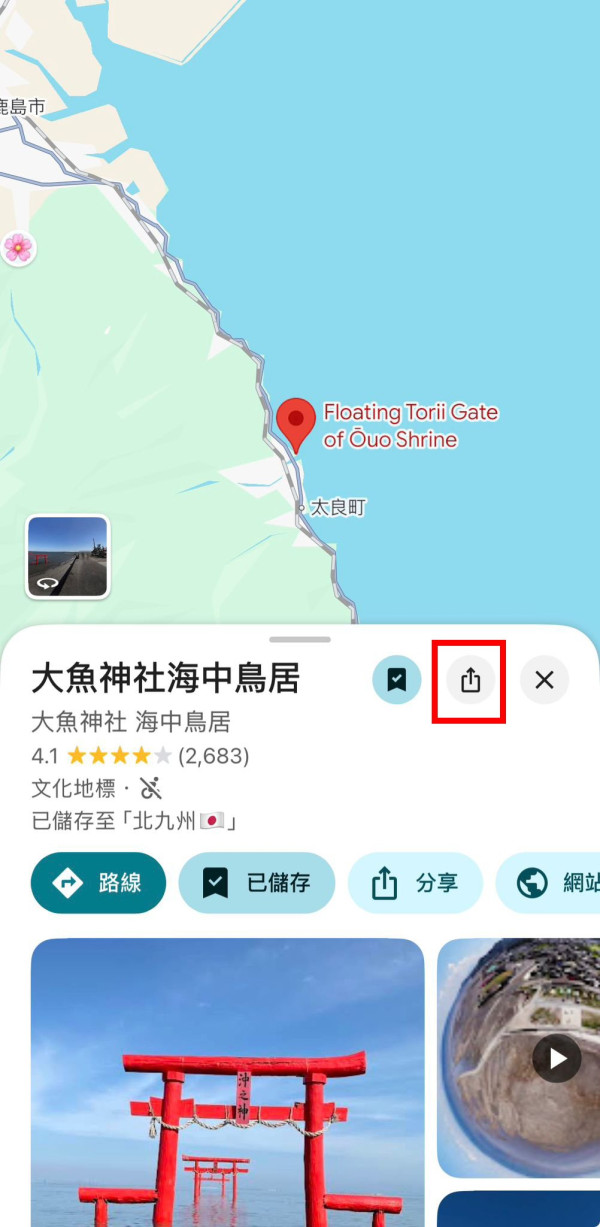
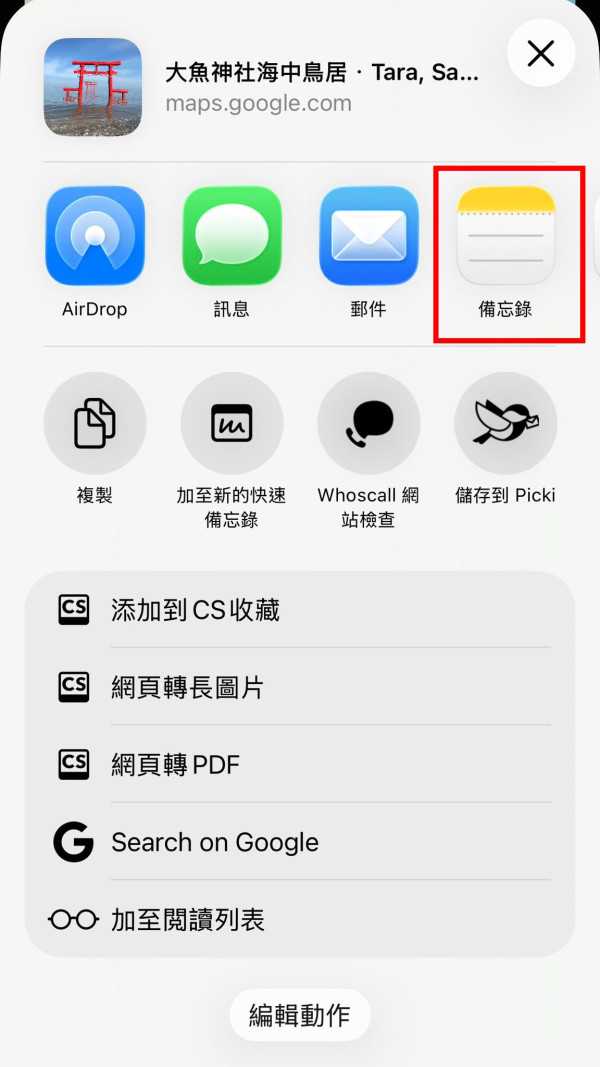
Google Maps 景點加入備忘錄方法
- 開啟 Google Maps,搜尋餐廳、景點、酒店、車站或商店。
- 進入景點詳細資料頁面。
- 點選「分享」。
- 在分享選單選擇「備忘錄」。
- 選擇要加入的旅遊行程筆記。
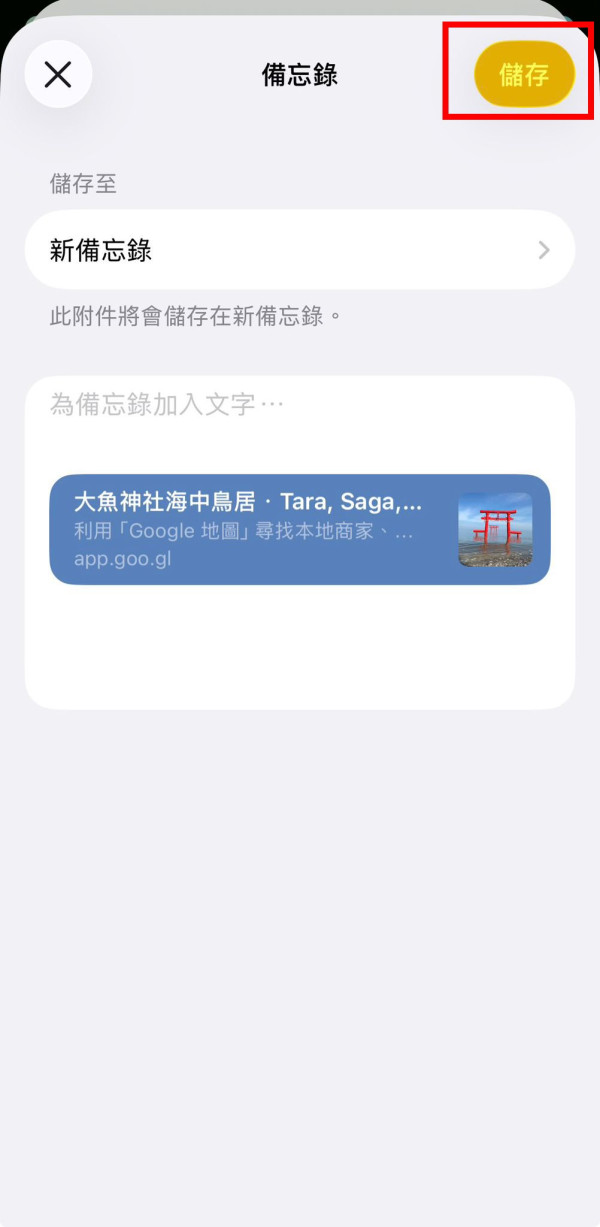
- 在儲存前加入備註,例如「Day 2 午餐」、「要預約」、「步行 8 分鐘」或「備用餐廳」。
- 點選「儲存」。
每個景點最好加入時間、交通、預約資料及個人備註,而不只是存下地圖網址。旅行當日便不用重新打開聊天群組、電郵或 IG 收藏慢慢找資料。
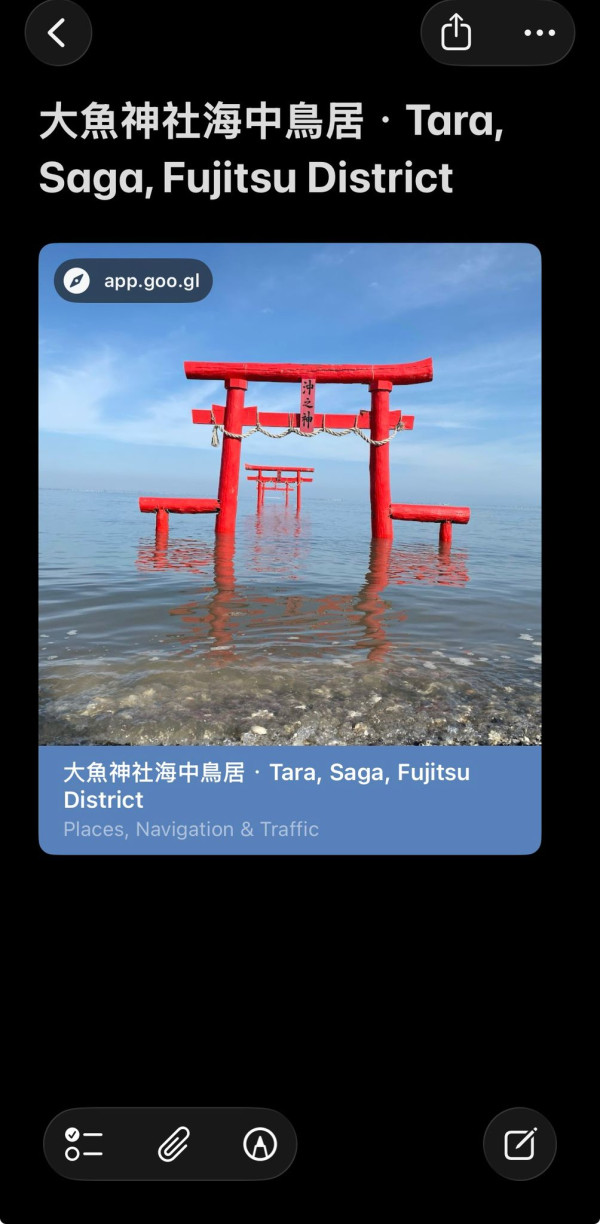
11:30|築地海鮮丼Google Maps 連結預覽- 已訂 2 位,訂位名:Chan- 酒店步行約 8 分鐘- 必點:海鮮丼、玉子燒- 預留約 60 至 90 分鐘
第二步:將網址變成景點縮圖
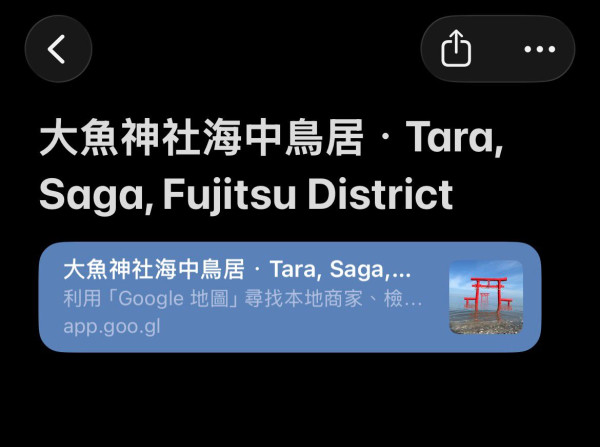
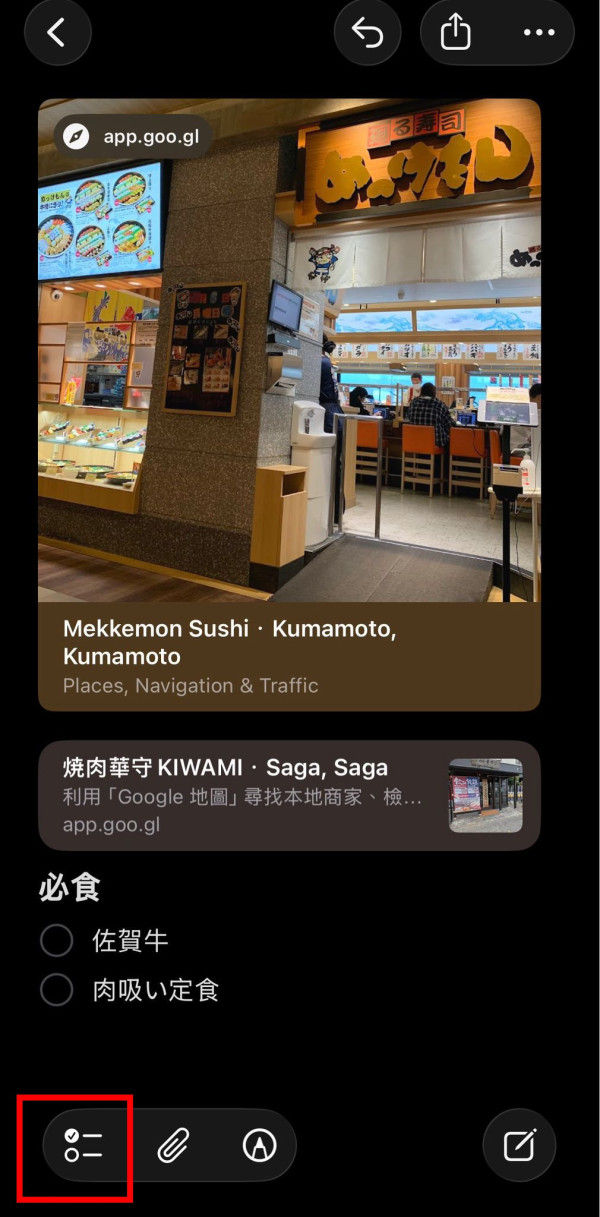
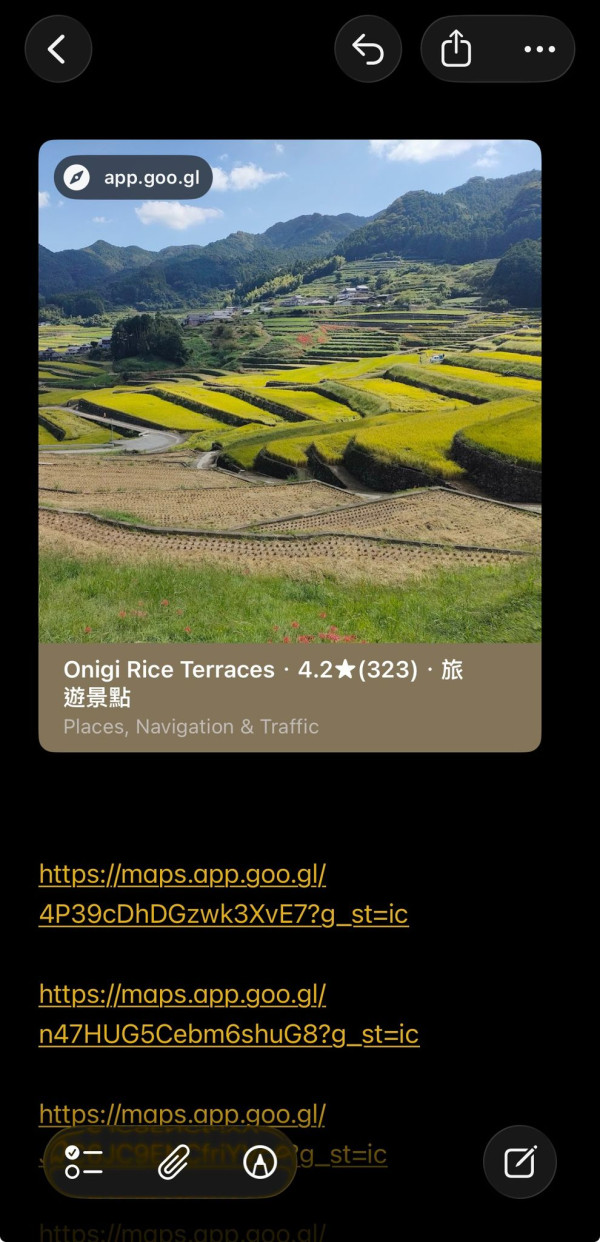
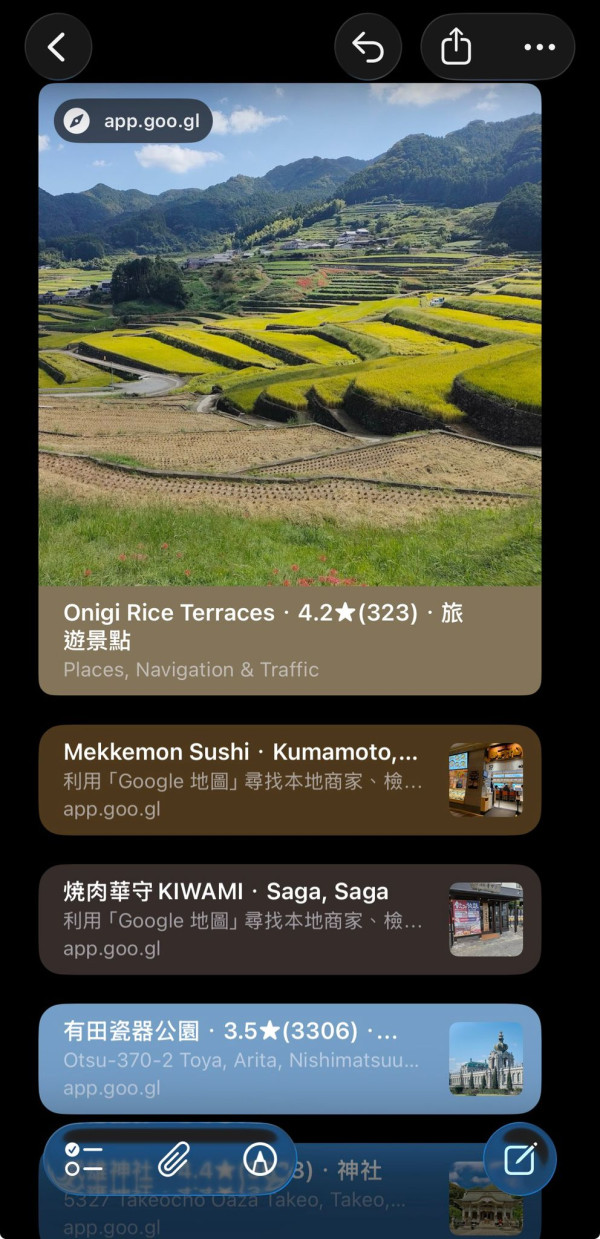
Google Maps 景點分享到備忘錄後,通常會以連結預覽卡形式顯示。酒店、機場、主要景點等重要資料可保留較大的預覽;餐廳、咖啡店及購物點則可轉為小型預覽,令同一天的行程表更清爽。
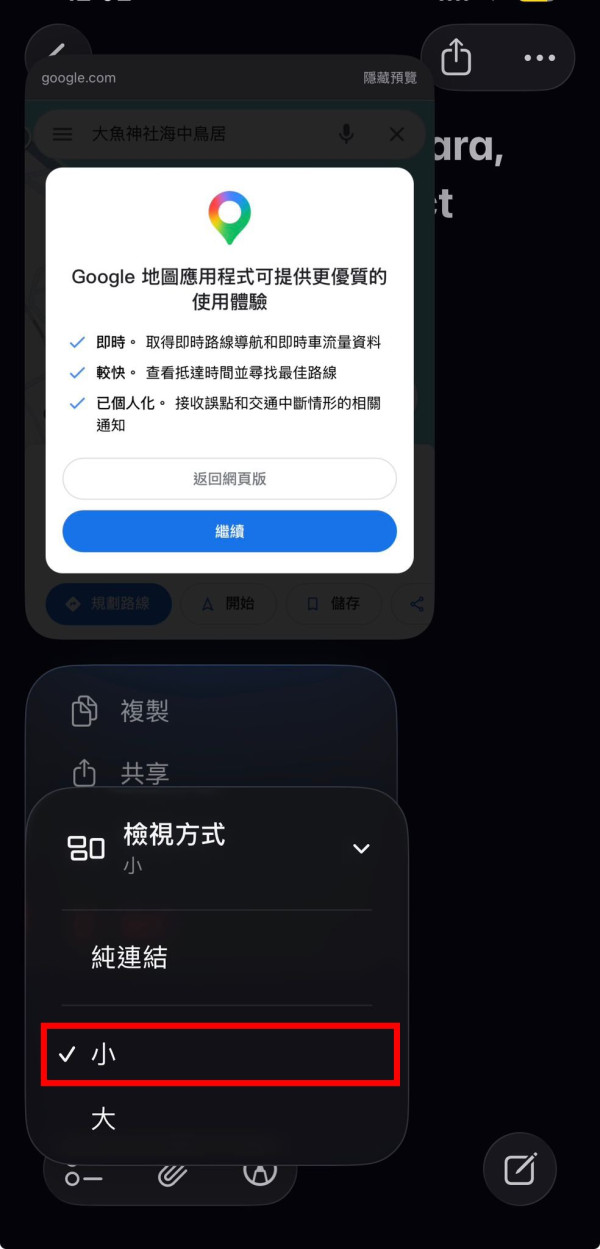
新加入 Google Maps 連結後如何縮小預覽?
- 在備忘錄內找到已加入的 Google Maps 景點預覽。
- 長按景點預覽圖或連結卡片。
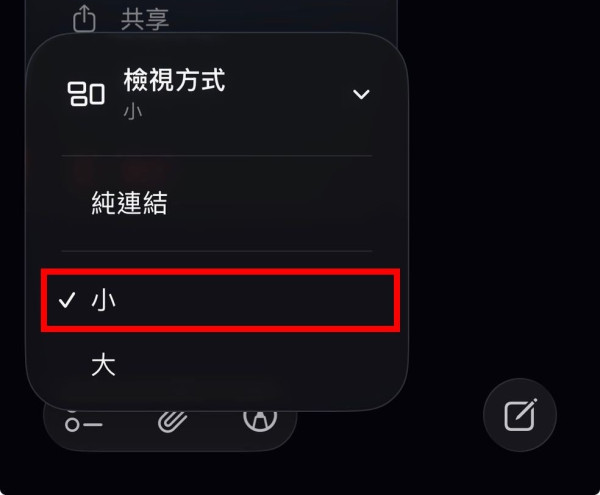
- 點選「檢視方式」或相近選項。
- 選擇「小」。
- 景點會變成較小的橫向連結預覽,通常顯示標題及縮圖。
| 預覽方式 | 適合資料 | 好處 |
|---|---|---|
| 大預覽 | 酒店、機場、全日景點、重要交通資料 | 圖片及資訊較清楚,容易快速找到 |
| 小預覽 | 餐廳、咖啡店、購物點及備用景點 | 慳位,一日行程可一次過看到更多資料 |
| 純文字網址 | 備用連結及低優先資料 | 版面最精簡,但較難一眼辨認內容 |
第三步:用時間軸、Checklist 及標題整靚行程
景點連結整理好後,下一步是將「資料收藏」變成真正行程表。最簡單方法是每一天建立一個大標題,再以早、午、晚時間軸排序景點;重要事項可用 Checklist,交通、酒店及預約編號則可放在最上方。
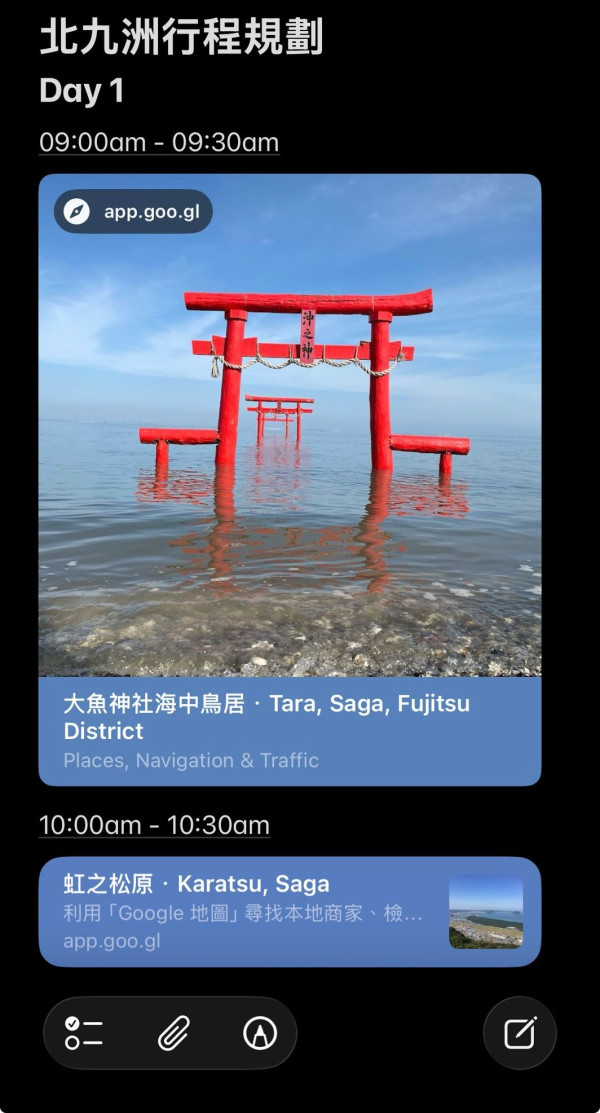
建議行程表結構
日本東京 5日4夜|2026年10月Day 1|抵達東京・新宿Day 2|淺草・銀座・東京站Day 3|澀谷・代官山・中目黑Day 4|鎌倉一日遊Day 5|最後購物・返香港酒店資料交通及機票必買手信緊急聯絡資料Day 1 行程示範
Day 1|抵達東京・新宿08:30|抵達機場- 入境、提取行李- 購買/領取 eSIM- 機場去酒店交通資料11:30|酒店寄存行李Google Maps 連結預覽12:30|新宿午餐Google Maps 小型縮圖- 已訂位/排隊餐廳- 預留約 60 分鐘14:30|入住酒店Google Maps 大型預覽- Check-in 時間- 訂房編號- 酒店地址及電話16:00|新宿購物□ 藥妝店□ 電器店□ 百貨公司退稅□ 買手信19:30|晚餐Google Maps 小型縮圖- 備用餐廳:____備忘錄內建工具點用?
- 標題:用「標題」或「副標題」分開 Day 1、Day 2、酒店及購物清單。
- Checklist:列出必買手信、行李、餐廳、交通票及出發前事項。
- 粗體:將航班編號、酒店名稱、預約時間、重要地址及緊急電話加粗。
- 表格:可簡單列出每日預算、交通費、餐廳訂位及同行者付款紀錄。
- 掃描文件:將護照副本、酒店確認、車票、保險資料及入場券保存為掃描檔。
- 相片:加入地鐵出口圖、餐廳門口、行李寄存位置及景點地圖截圖。
旅行行程表範本|可直接複製到備忘錄
以下範本可直接複製到 iPhone 備忘錄,再按目的地、日期及旅伴資料修改。建議每一天只列最重要的行程,並保留 1 至 2 個空白時段,避免旅行變成趕行程。
【目的地】________【旅行日期】________【旅伴】________【酒店】________【緊急聯絡人】________【旅遊保險】________【eSIM/數據卡】________==============Day 1|__________:__|________Google Maps 連結- 交通:________- 預約:________- 備註:__________:__|________Google Maps 連結- 必食/必買:________- 預留時間:________- 備用選擇:________□ 購買________□ 領取________□ 拍照打卡________□ 預約________==============酒店資料- 地址:________- Check-in:________- Check-out:________- 訂房編號:________- 電話:________- Google Maps:________==============機票資料- 去程航班:________- 回程航班:________- 起飛時間:________- 行李限額:________- 網上 Check-in:________==============必買清單□ 手信□ 藥妝□ 零食□ 衣服□ 特色產品□ 退稅文件==============出發前 Checklist□ 護照□ 簽證/入境文件□ 信用卡及現金□ eSIM/漫遊數據□ 插頭轉換器□ 流動電源□ 酒店及機票截圖□ Google Maps 離線地圖□ 通知銀行外遊旅伴共同編輯設定教學
多人旅行最怕一個人改了行程,其他人仍然查看舊版截圖。iCloud 備忘錄支援共同編輯,旅伴可同時加入景點、餐廳、購物清單及交通資料,所有修改會同步顯示。
iPhone 備忘錄邀請旅伴共同編輯
- 確認行程備忘錄儲存在「iCloud」資料夾,而不是「我的 iPhone」。
- 打開旅遊行程備忘錄。
- 點選右上角「分享」按鈕。
- 選擇「共同編輯」,不要選「傳送副本」。
- 設定「只限受邀人士」或「任何持有連結的人」。
- 設定旅伴權限:可作出更改,或只可檢視。
- 透過 WhatsApp、Messages 或 Mail 傳送邀請連結。
| 分享設定 | 適合情況 | 注意事項 |
|---|---|---|
| 只限受邀人士 | 家人、朋友、小型旅行團 | 私隱較高,適合放酒店訂單及行程資料 |
| 任何持有連結的人 | 多人活動、公司旅行、短期共用 | 連結被轉傳後,可能有更多人看到內容 |
| 可作出更改 | 旅伴要一起加餐廳、景點及購物清單 | 建議保留一人負責最後確認,避免行程被亂改 |
| 只可檢視 | 只想讓長者、小朋友或其他同行者查看 | 對方不能修改行程及 Checklist |
如行程包含酒店訂房編號、護照資料、航班資料或其他私人資訊,建議選擇「只限受邀人士」,不要使用公開連結。Apple 支援備忘錄共同編輯,最多可有 100 人參與;不過,已鎖定的備忘錄不能共同編輯。
iOS 27 備忘錄新功能:一鍵跳去 Day 1、酒店及必買清單
旅行行程一長,向下捲動找 Day 4、酒店地址或回程航班會很麻煩。iOS 27 的 Notes 新增「章節連結」功能,可將一段文字連到同一份備忘錄內的指定標題,變成簡易目錄。
建立備忘錄章節連結方法
- 先將 Day 1、Day 2、酒店資料、機票資料及必買清單設為「標題」或「副標題」。
- 在行程最上方輸入「快速跳至 Day 1」、「查看酒店資料」或「回程航班」。
- 選取該段文字。
- 在編輯選單點選「加入連結」。
- 選擇「連結至章節」。
- 選取要跳轉的標題,例如「Day 3|澀谷・中目黑」。
這個功能特別適合 7 日以上行程,或將酒店、交通、景點、餐廳及購物資料全部放在同一份備忘錄的用家。
離線睇行程要注意甚麼?
iPhone 備忘錄適合作為旅行離線備用手冊,但不要誤以為所有內容都可以完全離線使用。已同步完成的文字、Checklist、圖片、掃描文件及部分附件,通常可在無網絡下打開;但外部網頁、Google Maps 連結、即時地圖、營業時間及旅伴最新修改,仍可能需要網絡。
| 行程內容 | 一般可否離線查看? | 注意事項 |
|---|---|---|
| 已同步的備忘錄文字 | 通常可以 | 出發前先打開一次完整行程,確認已完成同步 |
| Checklist | 通常可以 | 可離線勾選,恢復網絡後再同步更新 |
| 已載入圖片及截圖 | 通常可以 | 重要酒店、車票及地址建議直接插入圖片 |
| 掃描文件及 PDF | 通常可以 | 先確認文件已下載並可在飛航模式開啟 |
| Google Maps 連結 | 只可看連結,詳細內容未必可以 | 導航、路線、營業時間及地圖資料一般需要網絡 |
| 外部網頁預覽 | 未必可以 | 網頁內容可能沒有完整下載到備忘錄內 |
| 旅伴即時修改 | 未必即時 | 無網絡時不會即時收到其他人更新 |
出發前離線備用 5 件事
- 在飛機上或無 Wi-Fi 前,先開啟一次完整行程備忘錄。
- 將酒店地址、訂房確認、航班資料、車票及保險資料儲存為截圖或 PDF。
- 預先在 Google Maps 下載目的地離線地圖。
- 將重要地址另存為文字,包括當地語言及英文地址。
- 把行程表設為「置頂」,避免旅行時在大量備忘錄中找不到。
舊有 Google Maps 連結如何轉成縮圖?
如果你已經在備忘錄儲存大量純文字 Google Maps 網址,不一定要逐個重新搜尋景點。可嘗試在網址上長按,查看是否有「顯示連結預覽」或相關選項,讓系統將網址轉為卡片形式。
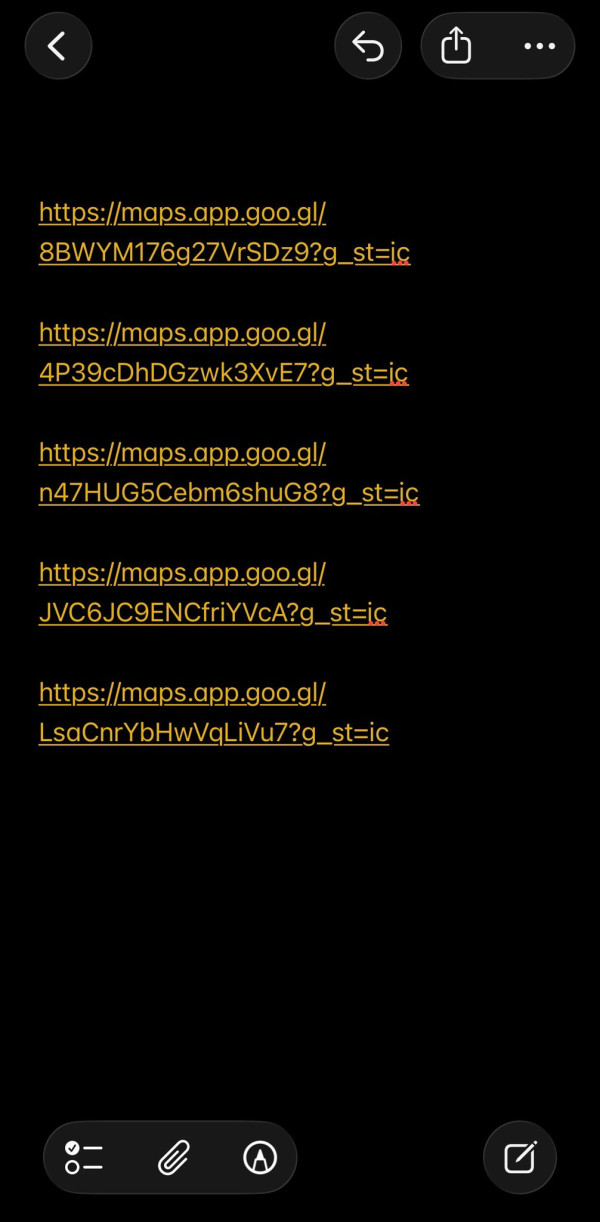
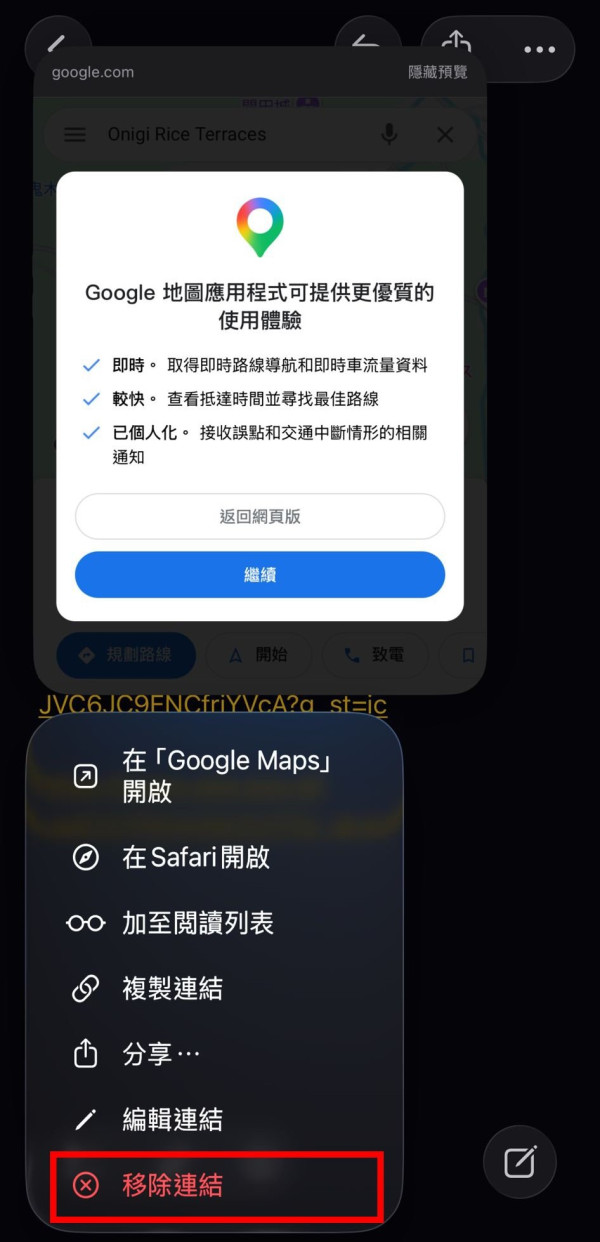
將舊網址轉成預覽卡片
- 打開已有 Google Maps 網址的備忘錄。
- 長按網址。
- 如網址目前顯示為一般連結文字,可選擇「顯示連結預覽」。
- 如目前已是預覽卡片,可長按連結,選擇「檢視方式」。
- 按需要切換「大」或「小」預覽。
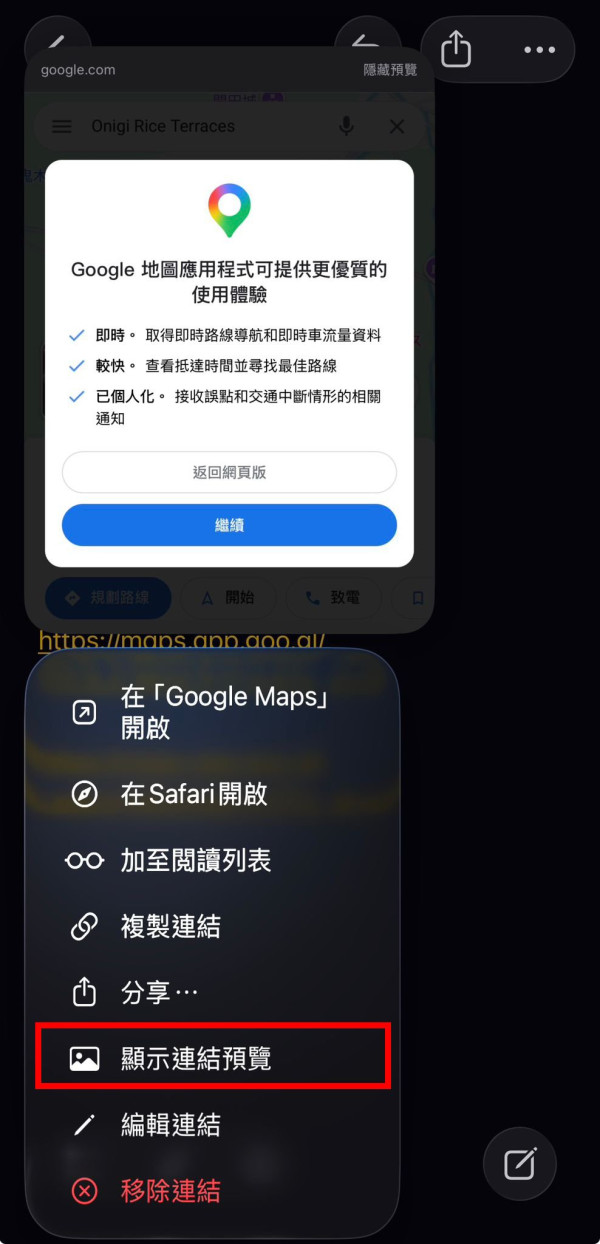
部分網址未必有圖片、標題或完整預覽,可能取決於網站是否提供預覽資料、網絡狀況及 iOS 版本。若 Google Maps 預覽無法正常顯示,最穩妥方法仍是回到 Google Maps 景點頁面,重新使用「分享」→「備忘錄」加入。
旅行前必做 7 項檢查
- 確認同步完成:在 iPhone、iPad 或 Mac 分別打開行程,確認資料一致。
- 設為置頂:長按行程備忘錄並選擇「置頂」,旅行期間不用慢慢找。
- 檢查共同編輯權限:確認旅伴可以修改或只可查看,避免有人無法更新行程。
- 把重要資料截圖:酒店地址、航班、車票、保險、預約及護照資料不要只靠外部連結。
- 下載離線地圖:Google Maps 或 Apple 地圖應預先下載目的地地圖。
- 加入備用計劃:熱門餐廳、下雨天景點、交通延誤及航班取消都應有替代選項。
- 不要放敏感資料:不要把信用卡完整號碼、CVV、銀行密碼、OTP 或其他敏感登入資料放在共享備忘錄。
ezone.hk 小結:不用旅遊 App,iPhone 備忘錄已可整合整個行程
iPhone 備忘錄最適合不想額外下載旅遊 App、又想快速整靚行程表的用家。只要將 Google Maps 景點直接分享到備忘錄,再把連結切換成大或小型預覽卡片,便可以將餐廳、景點、酒店、交通、購物及 Checklist 放在同一份行程手冊內。
對多人旅行而言,iCloud 共同編輯比反覆傳送 Excel、PDF 或截圖更方便;對外遊上網不穩的用家,則可將重要資料、酒店地址、機票及車票直接儲存成文字、圖片及 PDF 作離線備用。iOS 27 用家更可善用章節連結,快速跳去 Day 1、酒店資料、必買清單及回程航班,令長篇行程表更容易使用。
不過,備忘錄不是完整離線地圖 App。出發前除了整理行程,仍要記得下載 Google Maps 離線地圖、確認 eSIM 或漫遊數據,並把最重要資料保留一份在其他裝置或旅伴手機上。
【熱門報道】
Source:Apple、ezone.hk