

【AI語音轉文字工具】打工仔必備3大網站!免費免註冊一鍵即轉錄:無時間限制、支援粵語最大5GB
|
珈琲人
| 26-05-2026 18:33 |
在Google
追蹤《e-zone》
追蹤《e-zone》

隨著 AI 融入日常生活及職場,許多人已習慣透過 AI 來將影片轉換為文字檔。不論是整理會議記錄、課堂錄音、訪談內容還是製作影片,自動語音轉文字(ASR)都能大幅節省時間。這次 ezone.hk 為讀者精選了三款功能強大、免安裝的免費 AI 轉錄工具,三款各有特色,全方位協助不同打工仔一鍵提升效率。
影片轉文字工具 1:Video Transcriber
市面上許多免費轉錄工具往往設有嚴格的錄音時長限制,而 Video Transcriber 則是目前眾多工具中最實用的一款:
- 收費模式與額度:完全免費免註冊,免費用戶每天可享 4 部影片的轉錄額度。無時間長度限制,單檔案最大支援 5GB,支援最多 5 項檔案同時轉錄。
- 核心優勢:無時間長度限制。
- 輸入格式:支援貼連結轉錄(YouTube、TikTok 以及 Instagram)、直接從電腦匯入 MP4 或常見音訊格式,以及直接錄音。
- 輸出格式:可匯出 TXT、DOCX、SRT、VTT 和 CSV 格式。


如何使用 Video Transcriber?
1. 選擇你所需要轉換的影音檔案。
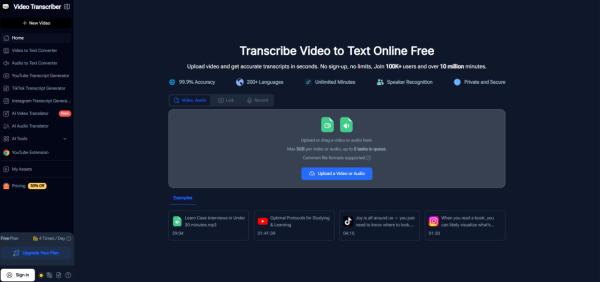
2. 點擊「獲取文字檔」(Get Transcript)。
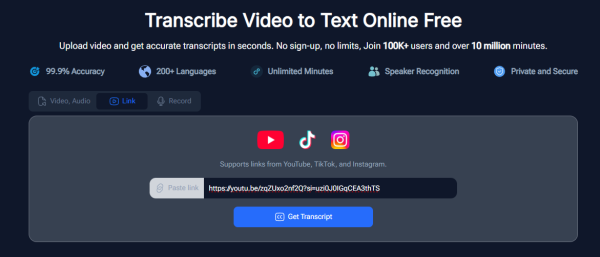
3. 將語言設定為「自動」(Auto),系統會自行偵測語音,再點擊「轉錄」(Transcribe)並等候。
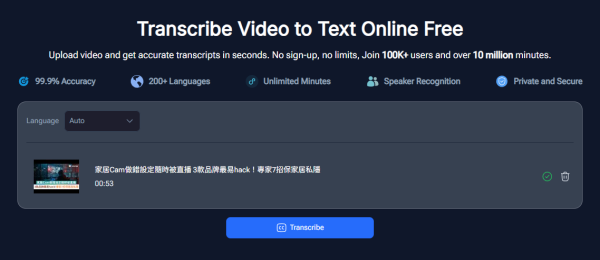
4. 轉錄完成後,右面即可下載不同格式的文字檔。
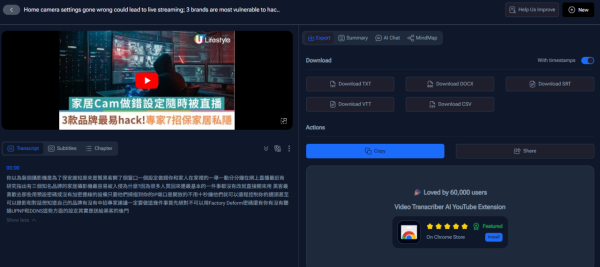
小編溫馨提示:如果轉錄的 YouTube 影片本身已內置中文字幕,系統會直接抓取現成字幕檔而非自行重新轉錄,此操作同樣會扣除一次每日免費額度。另外,由於生成文本預設不含標點符號,建議用家下載後可將文字丟進 Gemini 或 ChatGPT 補上標點與修正錯字。
影片轉文字工具 2:cSubtitle
cSubtitle 則是小編最常用的影片轉文字工具,同樣無須建立帳號,專門針對普通話及廣東話的數據進行深度訓練,將中文識別的精確度提升至 90% 以上。
- 收費模式與額度:免費免註冊,且無限任用;免費版提供每首音檔前 3 分鐘文字轉錄;專業版則可解鎖至 5 小時。最大支援 4GB 檔案。
- 核心優勢:專攻粵語普通話,自動為文字加上標點與分段,Word 檔自帶時間碼。
- 輸入格式:僅支援上傳影音檔(MP4、MOV、MP3、WAV、M4A、OGG、WMA 等),因此如有需要,請先下載須轉錄的影片再上傳
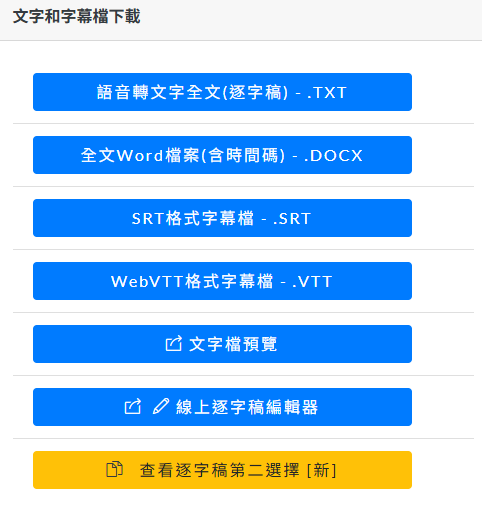
- 輸出格式:可匯出 TXT、DOCX、SRT 以及 VTT。
如何使用 cSubtitle?
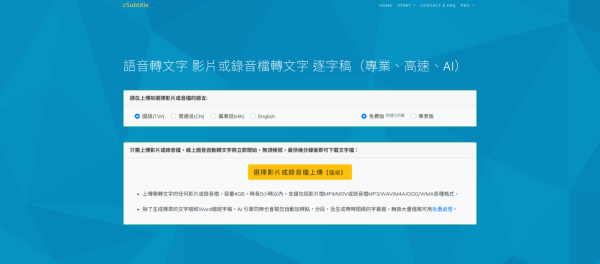
1. 選擇影片或音檔的語言,再點選「免費版」
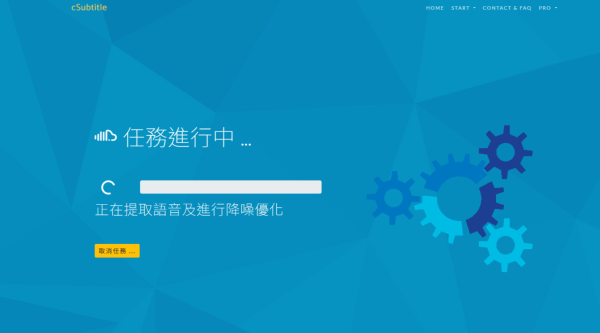
2. 上傳影片或錄音檔並等候。
3. 轉錄完成後,即可下載不同格式的文字檔。
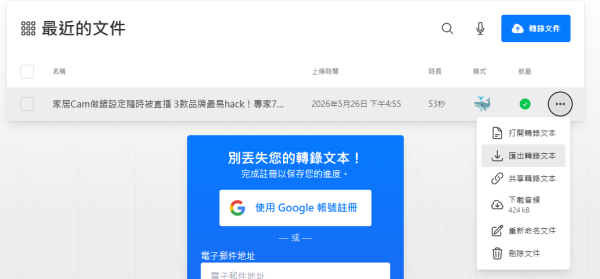
影片轉文字工具 3:TurboScribe
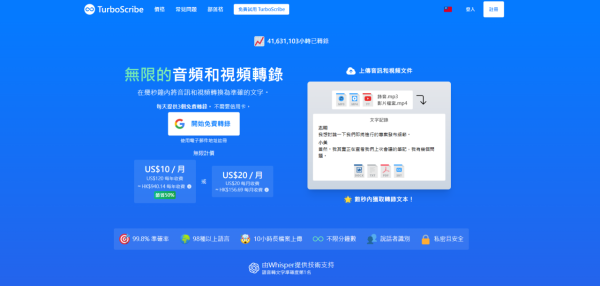
第三款推薦的線上工具 TurboScribe,使用了目前世界上極其準確和強大的 AI 語音轉文字技術 —— Whisper 轉錄引擎,準確度在業界名列前茅,能有效減少手動校對錯字的時間。
- 收費模式與額度:免費免註冊,每日提供 3 個免費轉錄名額;最高可以上傳 5GB 的影片;付費會員一次可以上傳最多 50 個文件。
- 核心優勢:採用頂級 Whisper 轉錄引擎,準確度極高,且所有上載文件均以加密方式存儲,支援全球 98+ 語言辨識。
- 輸入格式:支援貼 YouTube 連結,以及直接從電腦匯入 MP4 或常見音訊格式。
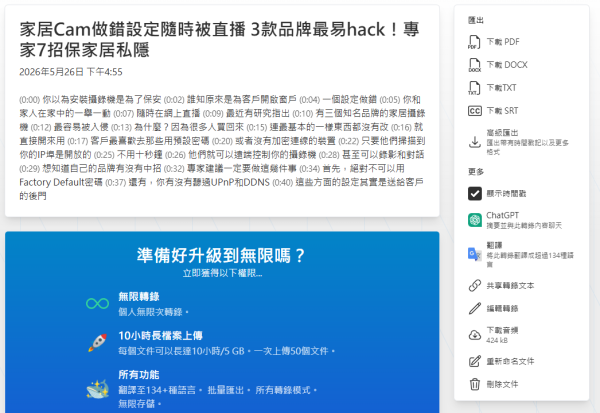
- 輸出格式:可匯出 PDF、DOCX、TXT、CSV、SRT 以及 VTT,並可以設置時間戳。
如何使用 TurboScribe?
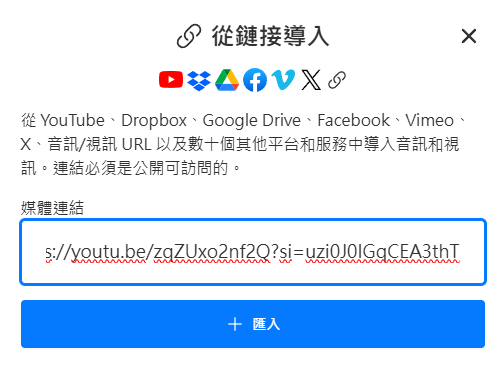
1. 選擇直接貼上 YouTube URL,或直接將音頻、影音文件拖放至瀏覽器中上傳。
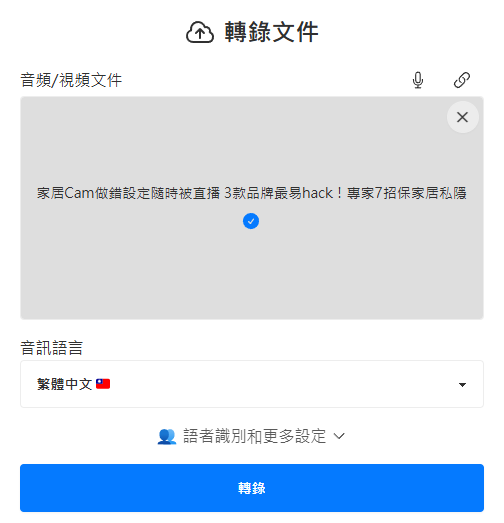
2. 選擇音訊語言,點擊「轉錄」。
3. 轉錄完成後,用家即可在後台檢視並自由匯出所需的文本或字幕檔案。
即刻【按此】,用 App 睇更多產品開箱影片
【熱門報道】
Source:ezone.hk
【相關話題】打工仔必備!實測萬能「檔案轉換神器」OmniConvert:免費免安裝一鍵即轉PDF/WEBP/EXCEL等50種格式【影片音樂圖片文件全支援】
日常生活或職場工作中,檔案轉檔是常見的需求。然而,對於並非頻繁需要轉檔的用家來說,特地安裝一套轉換軟件既佔空間又顯得累贅,而第三方轉換工具又多數局限特定幾個格式。不過近日,一款名為「OmniConvert」的免費萬用轉檔工具引起關注,它不僅支援影片、音訊、圖片及文件等主流格式,更主打「100% 本地處理」,徹底解決用家對雲端洩密的憂慮。

Source:ezone.hk
【相關話題】5分鐘極速生成專業PPT|DeepSeek + Gamma = PPT 打工仔放工即閃秘技
準時收工是不少打工人的「夢想」,然而,傳統的簡報製作過程繁瑣耗時,設計感不足更難以抓住觀眾的眼球。如今,隨著科技的進步,DeepSeek和Gamma這兩款智能工具的出現,為簡報製作帶來了全新的解決方案。
Source:ezone.hk