

iPhone隱藏秘技丨實測 iPhone 驗證碼「自動刪除」設定 填完秒速消失清空郵箱訊息
|
珈琲人
| 02-06-2026 11:15 |
在Google
追蹤《e-zone》
追蹤《e-zone》

每逢用手機網購、註冊會員還是登入帳戶,iPhone 訊息是不是塞爆了幾百條「過期驗證碼」 ?想搵重要訊息都要在垃圾堆中苦苦搜尋,手動逐條刪除更刪到手軟。其實 Apple 自 iOS 17 後便內置一個驗證碼刪除功能。只要開啟該設定,手機就會在填完驗證碼的下一秒自動將簡訊清空,絕對是強迫症果粉的救星!
iPhone 驗證碼自動刪除如何設定?
這項功能預設為關閉,用家可透過以下兩個方法手動啟用:
方法一:透過「設定」開啟「自動清除」密碼
1. 開啟 iPhone「設定」
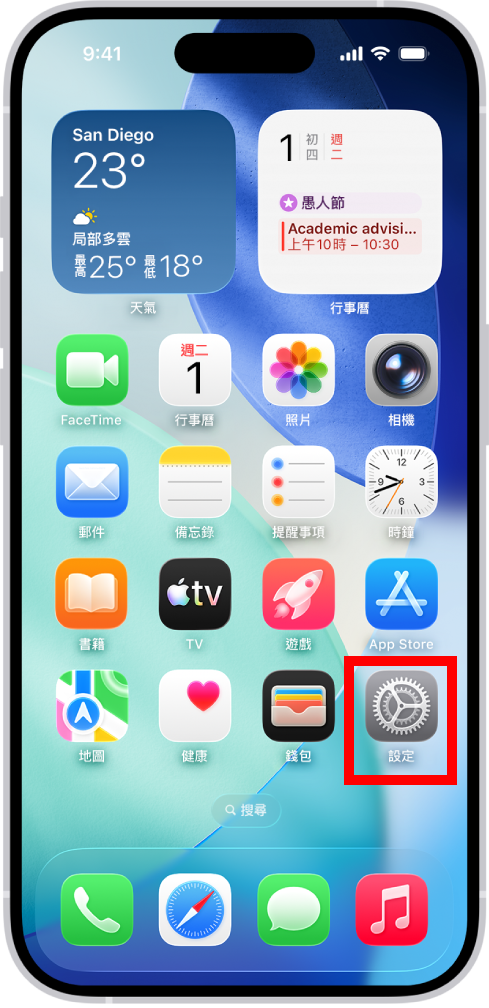
2. 點選「一般」→「自動填寫與密碼」
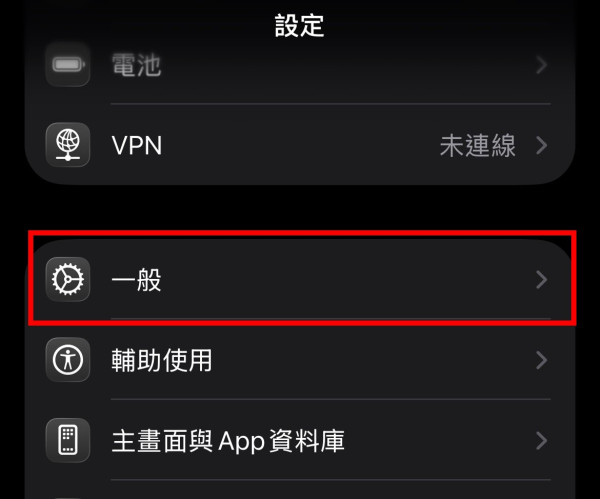
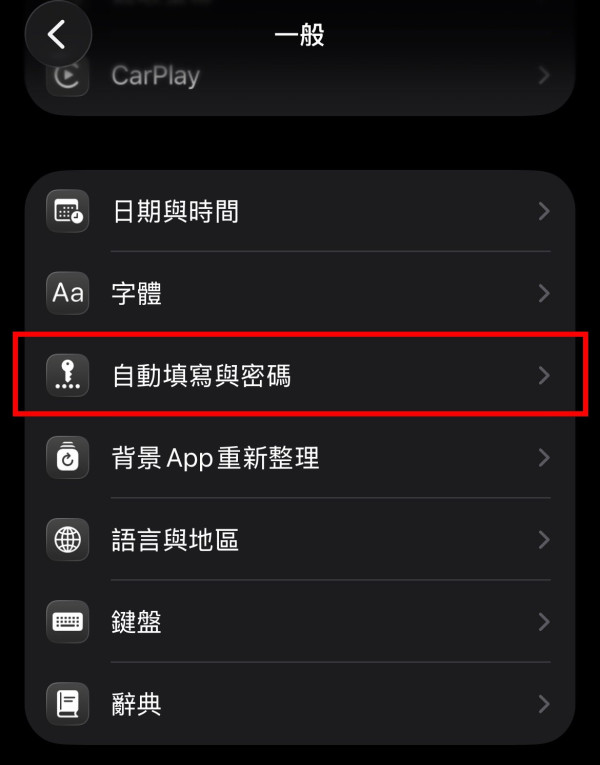
3. 往下滑動找到「使用後刪除」並將其開啟
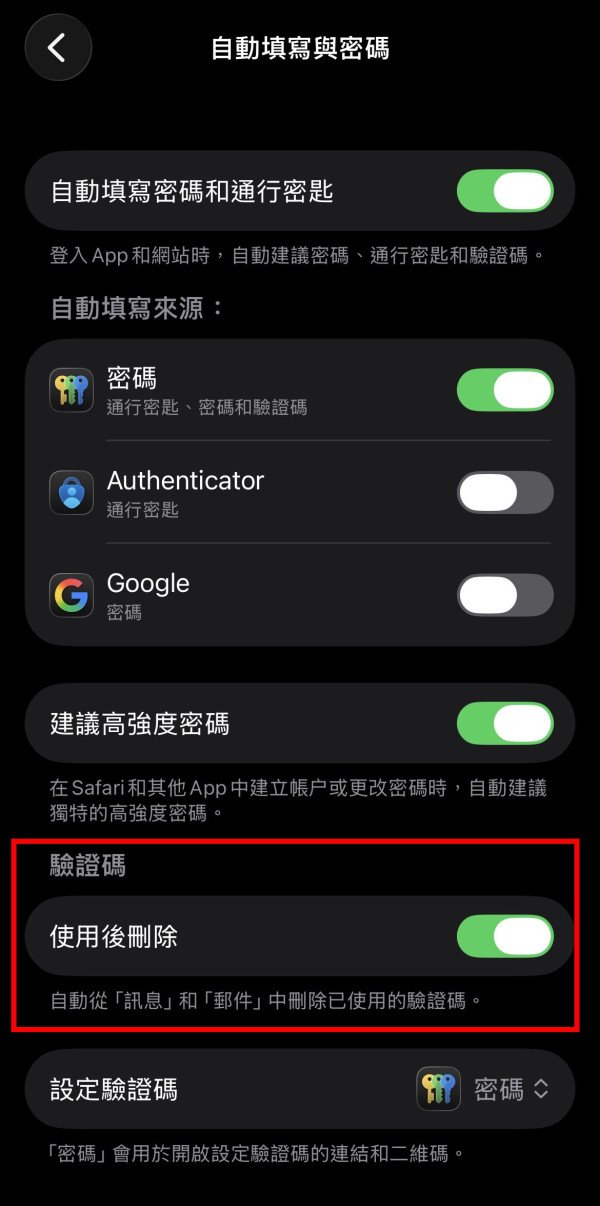
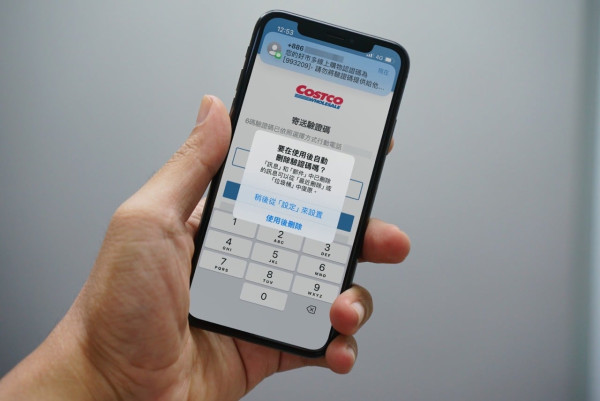
方法二:依循系統彈窗提示直接啟用
升級至 iOS 17 或更新版本後,當用家首度在網頁或應用程式使用驗證碼自動填寫時,iPhone 會主動彈出提示詢問,此時直接點選「使用後刪除」即可啟用。
iPhone 不小心刪錯驗證碼應該怎樣做?
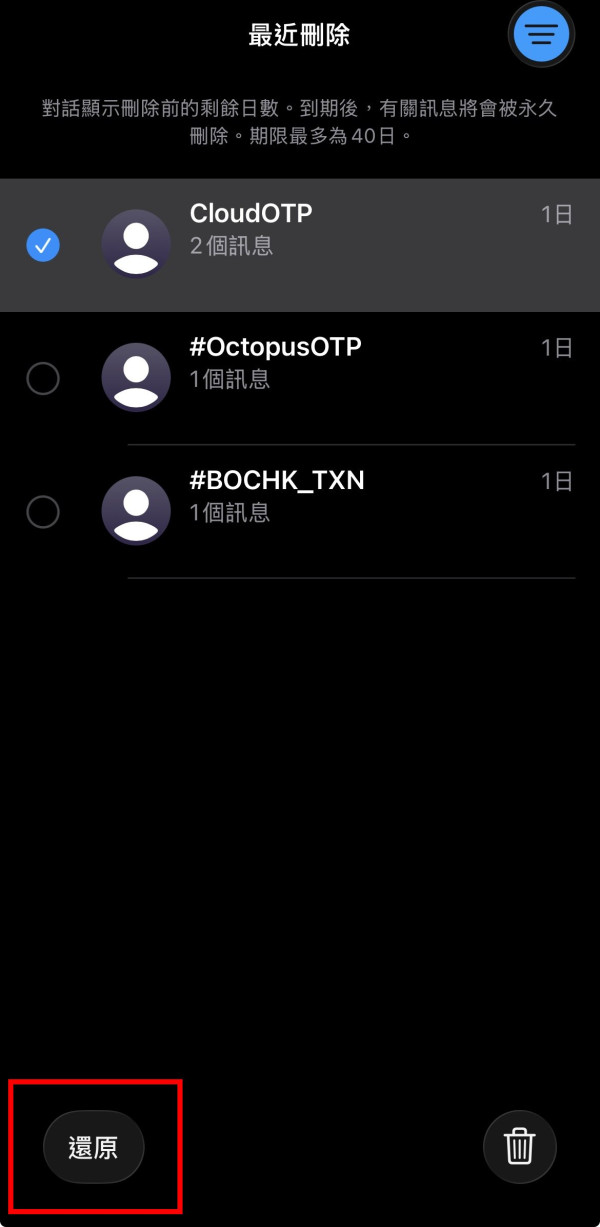
開啟「使用後刪除」後,輸入完的驗證碼簡訊或電子郵件會即時從收件夾消失,並移至「最近刪除」分類中暫存 30 天。因此用家也無需擔心檔案永久遺失。若有需要可依照以下步驟復原:
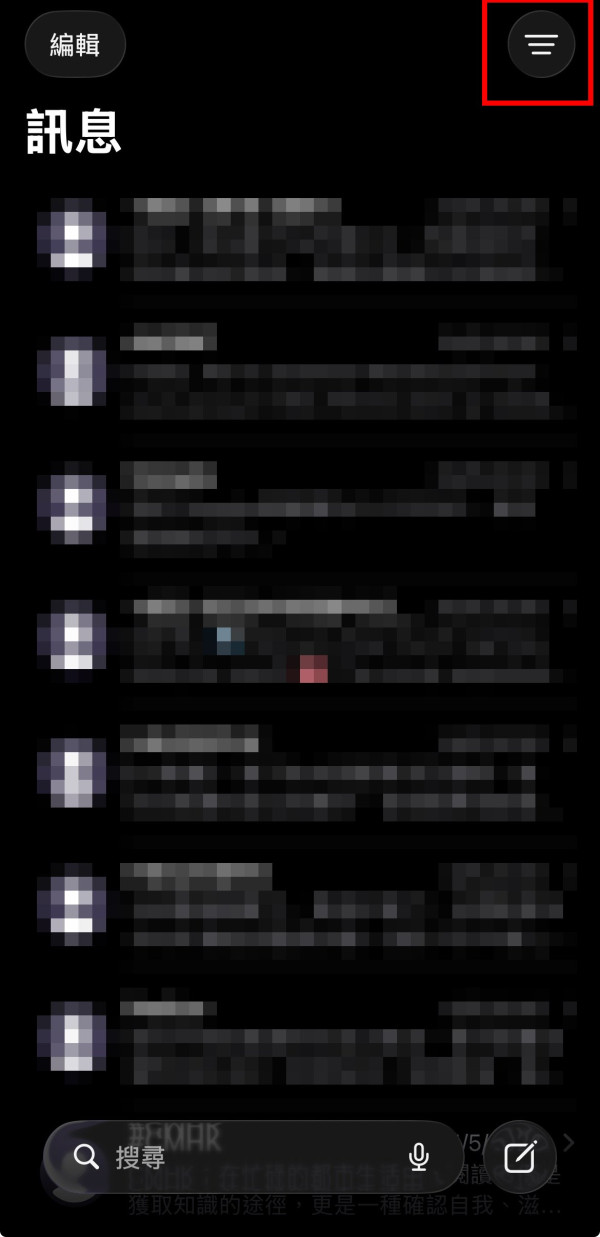
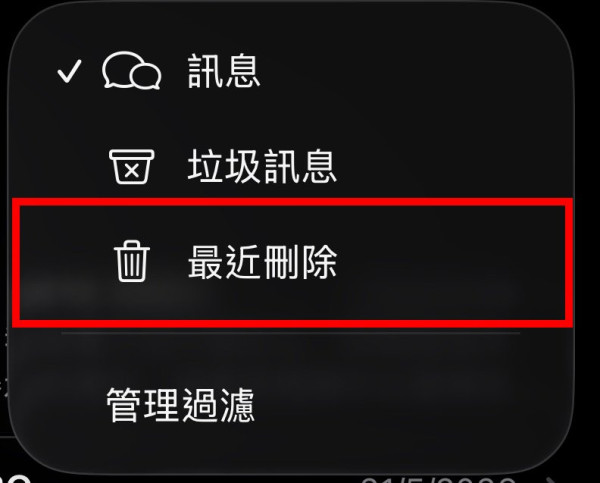
1. 開啟「訊息」App,點選右下角並選擇「最近刪除」。
2. 在列表中檢查已刪除的驗證通知,勾選想要回復的項目。
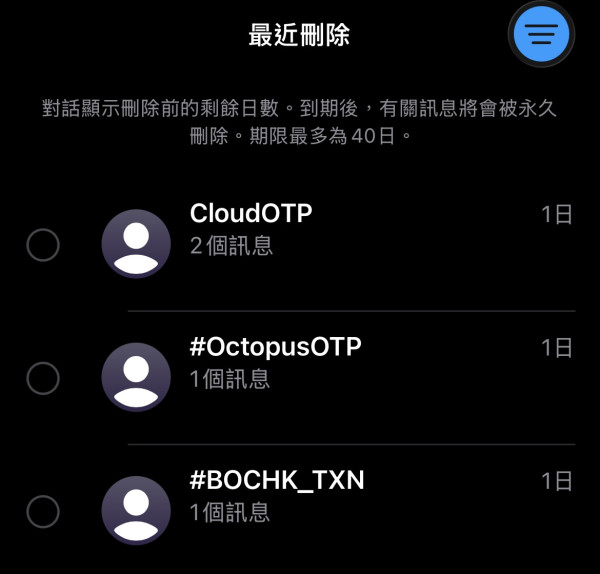
3. 點選「還原」即可將簡訊重新移回收件夾。

即刻【按此】,用 App 睇更多產品開箱影片
【熱門報道】
Source:ezone.hk
【相關話題】實測iPhone相簿內建清理功能一鍵刪重複相片!瞬間釋放iPhone儲存空間
iPhone 儲存空間又爆滿?平時影相習慣「先狂影、後慢揀」,結果手機塞滿大量一模一樣嘅垃圾相,想iPhone 清理相片卻要逐張揀到手軟?千祈唔好盲目下載有私隱外洩風險嘅第三方清理 App!其實 Apple 早已內置神級重複照片檢測功能。本文為你送上超簡單快捷的iPhone 刪除重複相片教學,教你一鍵合併相似相片,更由 ezone編輯部實測揭開「空間冇即時釋放」嘅背後盲點,想即時拯救容量?即睇全文!

Source:ezone.hk
【相關話題】【iPhone 鍵盤實用功能】4 步快速鍵設定超方便!教你如何切換鍵盤!
相信使用手機鍵盤打字已成大家的日常習慣,但對於「iPhone 鍵盤實用功能」你又知道幾多?只要 4 步便能設定快速鍵,活用 iOS 鍵盤;亦可以自行到設定 App 中來開啟和關閉功能,例如自動修正錯字、自動將英文字標示成大寫、輕鬆打句點等。想知更多,即睇內文!
Source:ezone.hk