

【設定教學】ASUS Router 免費升級 AdGuard DNS:全屋無廣告上網體驗
|
賴立賢
| 22-06-2026 03:03 |
在Google
追蹤《e-zone》
追蹤《e-zone》

網頁橫幅廣告與背景追蹤器無處不在,不但拖慢網速,更存在私隱隱患。以往用家需在各裝置逐一安裝廣告攔截程式,難以覆蓋智能電視及 IoT 家電。ASUS 為指定路由器推出韌體更新,原生整合支援 AdGuard DNS 服務,實現「一次設定、全屋受惠」。本文將簡介其運作原理、支援型號,並提供設定教學與實測結果,助你輕鬆從網絡底層封鎖廣告與追蹤。
即刻按此,用 App 睇更多產品開箱影片
ASUS Router 免費升級 AdGuard DNS
AdGuard DNS 運作原理與 5 大實用好處
甚麼是 DNS 級別攔截?
DNS(Domain Name System)就像是互聯網的「電話簿」,負責將我們輸入的網址轉換為電腦溝通用的 IP 位址。而 AdGuard DNS 則是一個內建了龐大「黑名單」的雲端 DNS 服務。
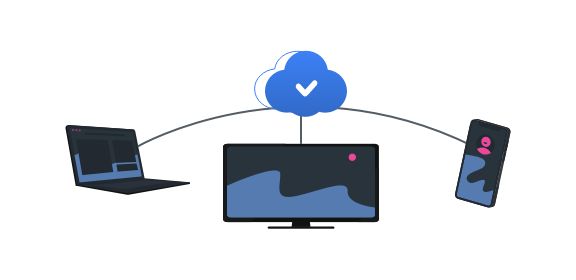
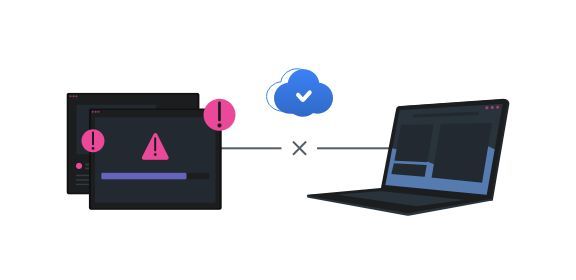
當你的手機或電腦嘗試載入網頁時,如果請求連線的網域被 AdGuard DNS 識別為廣告伺服器、追蹤腳本或已知惡意網站,系統就會在「DNS 解析階段」直接阻斷連線,回傳一個空回應。簡單來說,廣告和惡意程式在還未下載到你的裝置前,就已經在網絡底層被攔截了。
使用 AdGuard DNS 五大好處:
全網域阻擋廣告
有效減少網頁、部分應用程式及遊戲內的橫幅與彈出式廣告,還原乾淨的閱讀版面,連平時無法安裝攔截軟件的智能電視也能受惠。
保障個人私隱
封鎖隱藏在網頁背後的第三方追蹤腳本,防止個人瀏覽習慣與數據被大數據公司過度收集。
顯著提升載入速度
由於大量多媒體廣告及冗餘程式碼在下載前已被攔截,實際網頁內容的載入速度會明顯提升,同時節省不必要的頻寬消耗。
增強網絡安全性
系統會自動阻斷連接至已知的釣魚網站、惡意軟件及勒索軟件伺服器,減低裝置中招的風險。
完善家長控制
方便家長統一設定「強制安全搜尋」、過濾成人色情資訊,甚至限制特定時段的社交媒體存取,保護兒童心智健康。
支援型號與系統要求
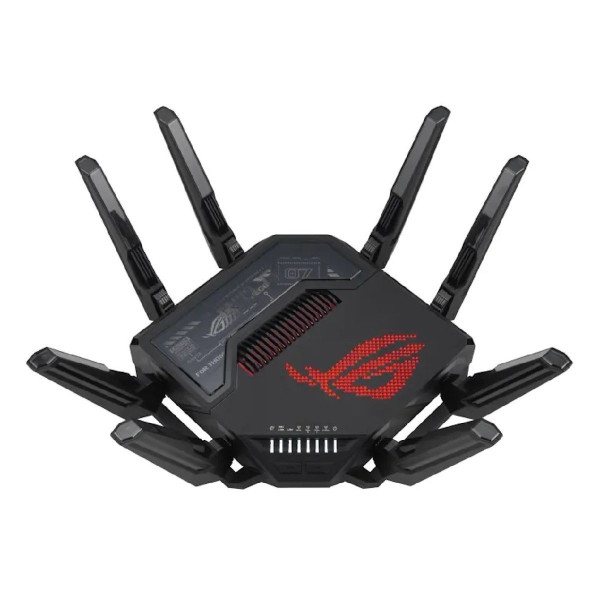
這項實用的升級功能目前主要開放予 ASUS 近年的中高階及商用型號,用家在設定前需確保 Router 已更新至指定的韌體版本:
1. 全線 Wi-Fi 7 路由器系列: 包含 ROG 旗艦系列及 RT-BE 系列等,韌體版本需為 3.0.0.6.102.34713 或以上。
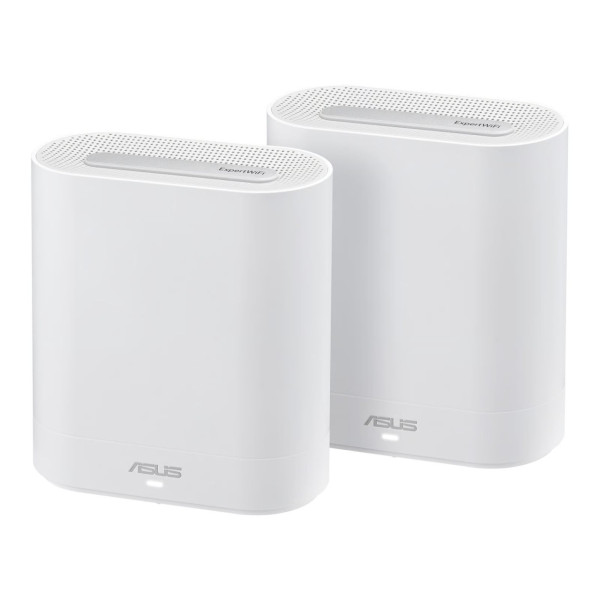
2. ExpertWiFi 商用系列: 韌體版本需為 3.0.0.6.102.44949 或以上。
值得一提,部份高階 Wi-Fi 6 / Wi-Fi 6E 型號路由器,也可透過韌體更新,加入 AdGuard DNS 支援。
實戰設定教學:4 個步驟極速完成配置
在 ASUS 路由器上啟用 AdGuard DNS 的過程十分直觀,即使是沒有深厚網絡知識的用家,也能透過以下四步輕鬆完成。
Step 01:免費註冊 AdGuard DNS 雲端帳戶
前往 AdGuard DNS 官方網站(https://adguard-dns.io/zh_tw/welcome.html)。點擊「試用 AdGuard DNS」並註冊一個獨立帳戶。
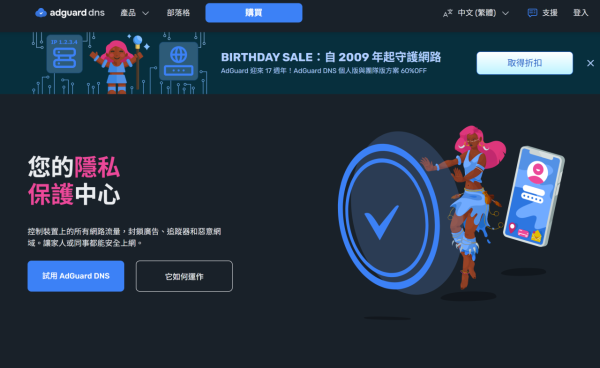
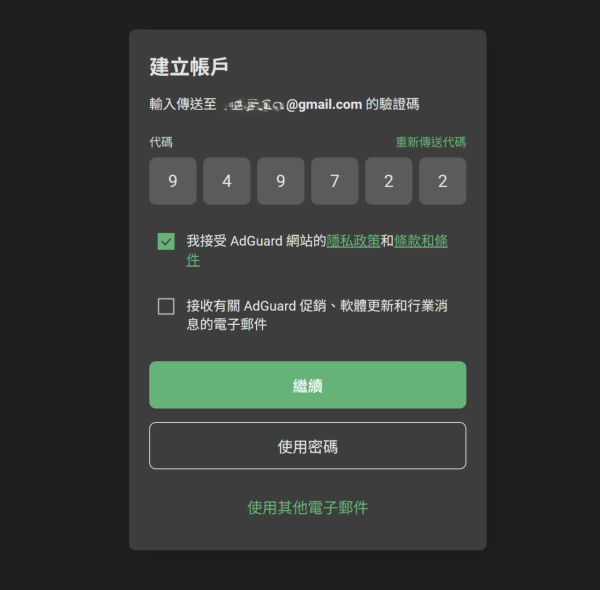
完成電郵驗證後登入,進入個人儀表板(Dashboard)頁面備用。
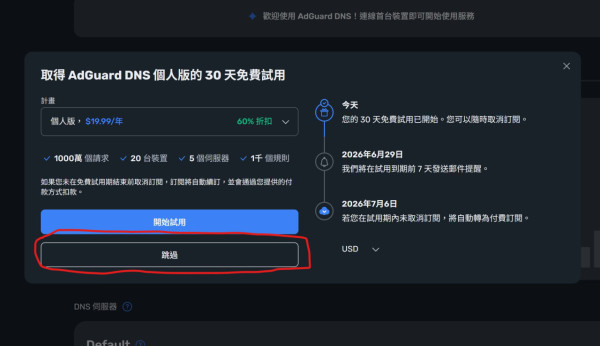
對於一般家庭而言,官方提供的免費方案,其每月免費 30 萬次 DNS 查詢配額已十分夠用,可直接跳過月費訂閱。
Step 02:於路由器介面綁定帳戶
將電腦或手機連上你的 ASUS 路由器網絡。
1. 開啟瀏覽器,輸入預設的路由器 IP(通常為 192.168.50.1)或 [http://www.asusrouter.com](http://www.asusrouter.com) 進入管理介面。
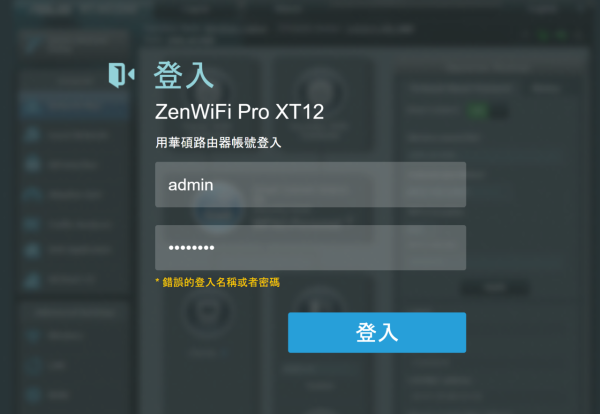
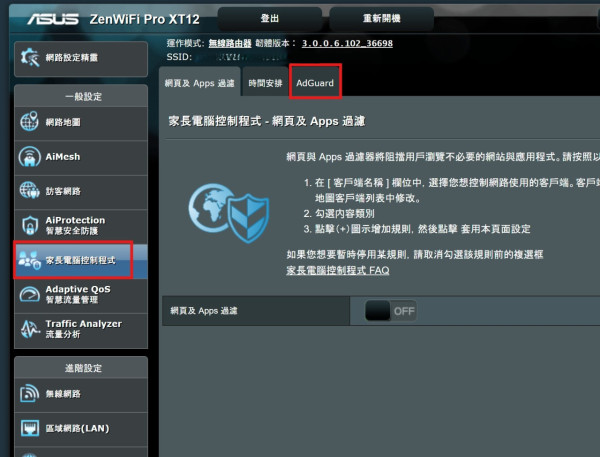
2. 登入後,在左側選單點選 [家長電腦控制程式] (Parental Controls),然後點擊畫面上方的 [AdGuard] 標籤。
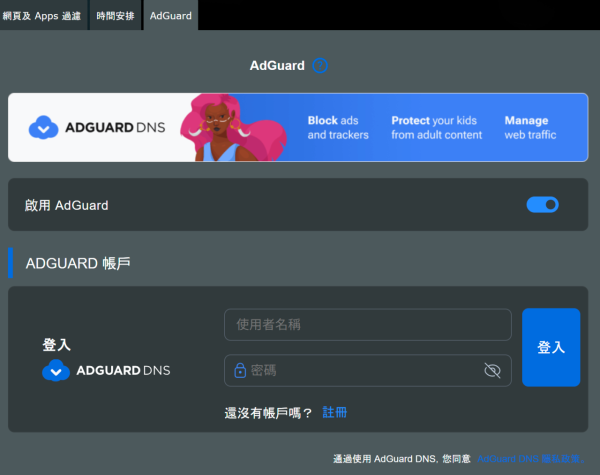
3. 點選 [Enable AdGuard] (啟用 AdGuard)。此時畫面下會有登入介面,請輸入剛才在步驟一註冊的電郵與密碼。
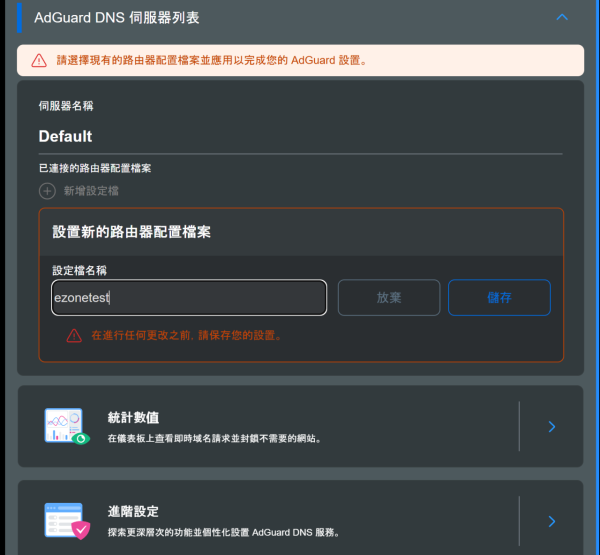
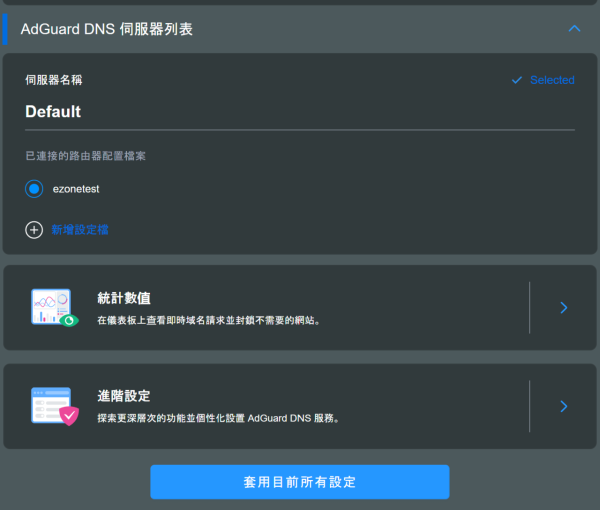
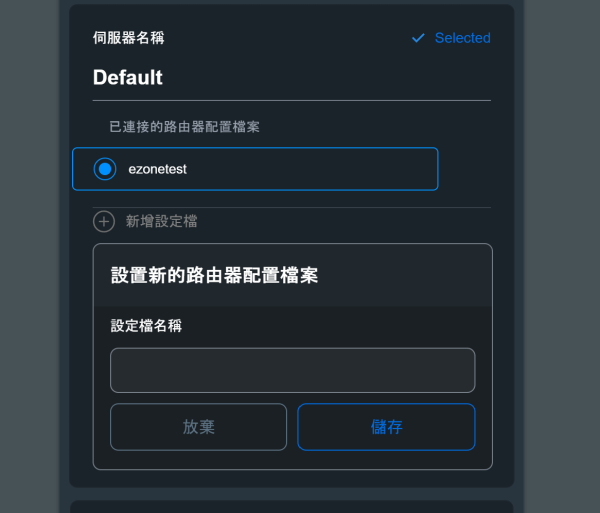
4. 成功連接後,點擊 [新增設定檔],隨意為路由器命名(例如:ASUS_Home),再點擊 [套用目前所有設定]。
當畫面出現 [Selected (已選擇)] 字眼,即代表防護網已正式啟動,全屋連線裝置即時受保護。
Step 03:善用 SDN 設定分區網絡(選用)
ASUS 高階路由器支援自定義網路(SDN)及 Smart Home Master 功能。配合 AdGuard DNS,你可以為不同的網絡群組(SSID)套用不同程度的過濾規則,做到精準控制。
以建立「兒童專用網絡」為例:
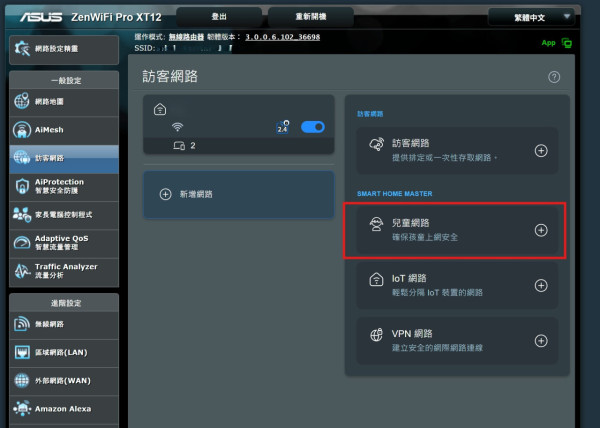
1. 在路由器的 [訪客網路] 選單中,設定一個名為 [兒童網路] 的獨立 Wi-Fi。
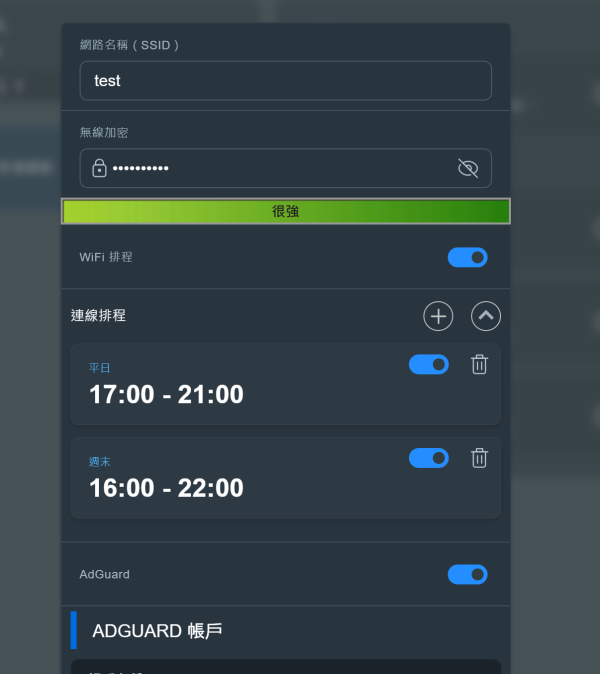
2. 進入該網絡的「更多設定」,開啟 [Enable AdGuard] 選項。
3. 登入後,選擇一個已開啟「安全搜尋」及「封鎖成人內容」的嚴格過濾設定檔。這樣,小朋友使用平板連接「兒童網路」時會受到嚴格保護,而父母連接的主網絡則不受影響,互不干擾。
Step 04:雲端儀表板進階微調
如果你想擁有更高的控制權,可隨時登入 AdGuard DNS 的網頁版儀表板進行微調:
自訂黑白名單: 進入 [伺服器] > [伺服器設定] > [封鎖清單],可手動輸入網址進行封鎖,或放行偶爾被系統誤擋的正常網站。
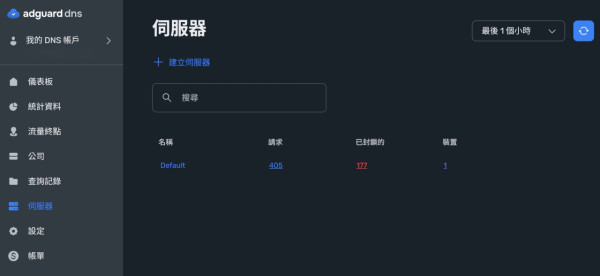
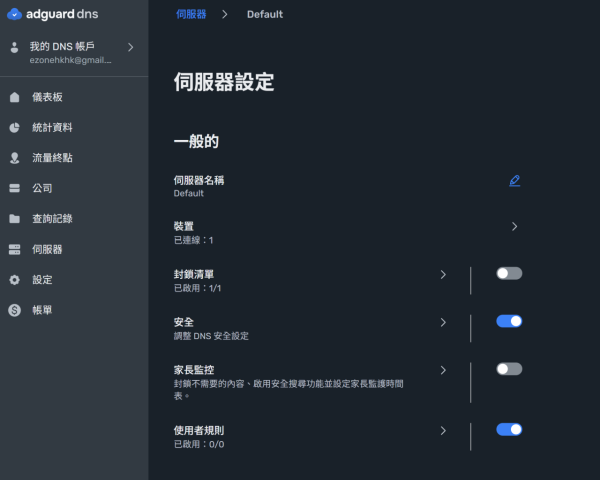
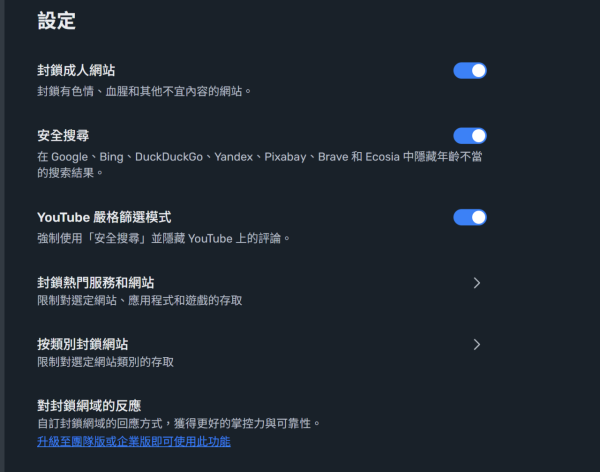
一鍵家長控制: 於 [家長控制] 頁面,可直接勾選開啟「封鎖成人網站」或「YouTube 限制模式」。
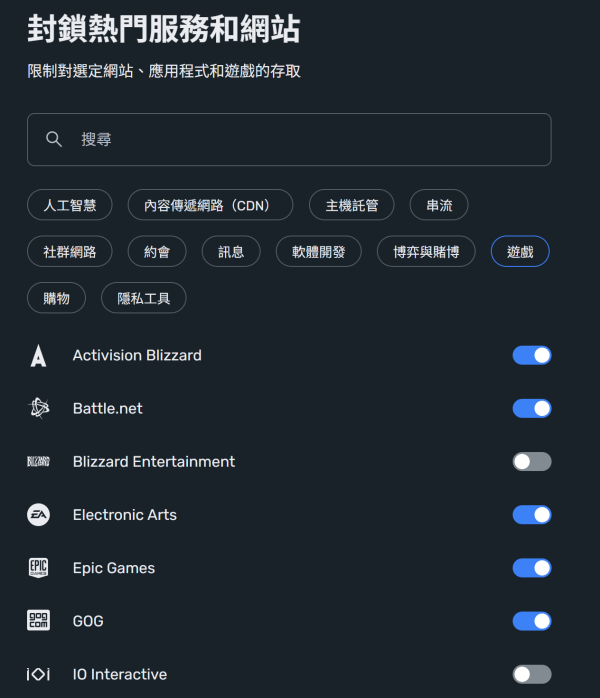
社交及遊戲限制: 透過「封鎖熱門服務和網站」功能,可針對特定的社交平台(如 TikTok、Instagram)或遊戲伺服器進行一鍵封鎖,非常適合用來管理孩子的上網時間。
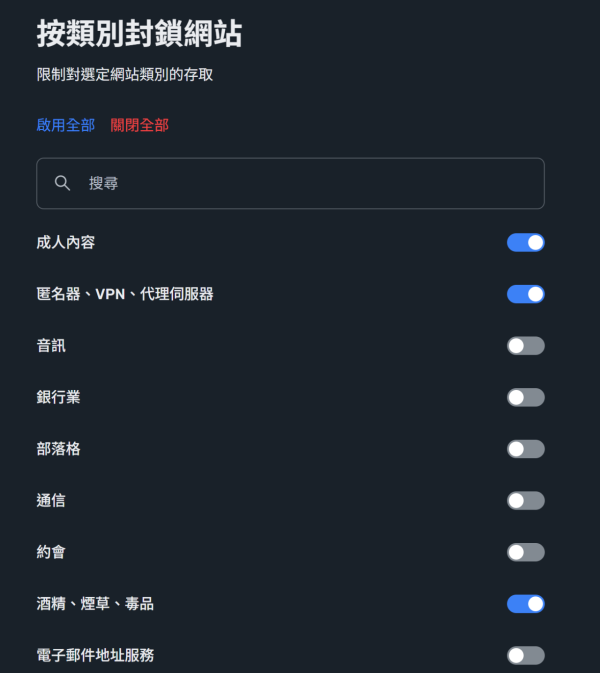
「按類別封鎖網站」則可封鎖指定類型的網站。
實測:視覺與速度雙重升級
設定完成後,我們隨即利用手機及手提電腦連接該網絡,檢視其實際表現。
1. 網頁瀏覽體驗:流暢潔淨
在未開啟功能前,瀏覽本地新聞網站或熱門網上討論區時,頁面頂部、底部及文章段落間往往會載入大量橫幅圖片及自動播放的影片廣告,滑動時偶有卡頓感。
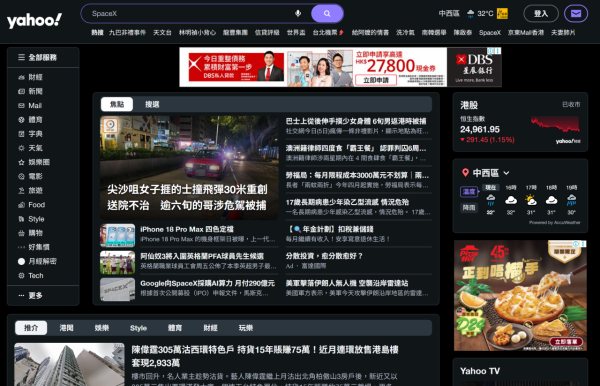
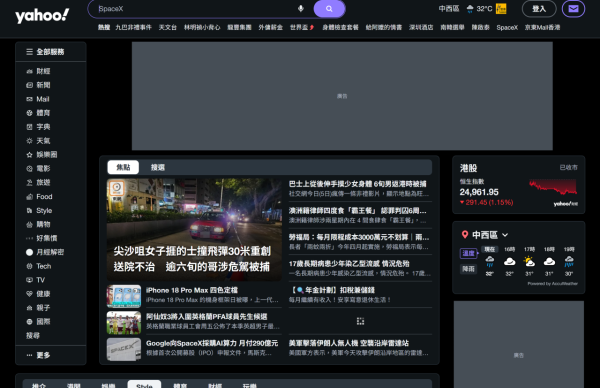
在 Router 啟用 AdGuard DNS 後重新載入網頁,最明顯的轉變是那些煩人的廣告區塊全數消失,部分位置變成空白或被自動折疊。網頁版面變得乾淨俐落之餘,由於減少了載入大量多媒體及追蹤腳本,網頁幾乎達致「秒開」的效果,流暢度有顯著提升。
2. 後台數據統計:攔截效果一目了然
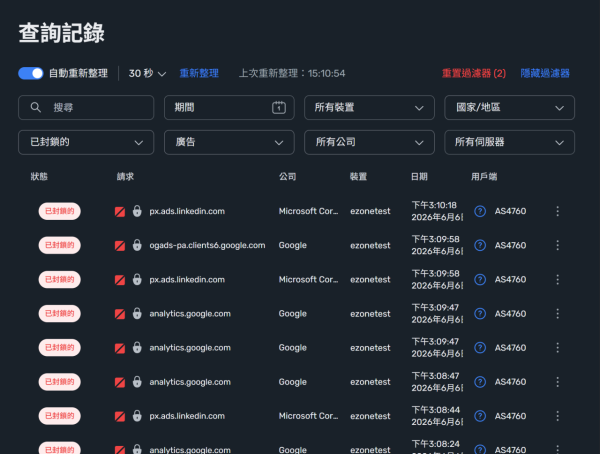
除了直觀感受,我們亦登入了 AdGuard DNS 的後台查看客觀數據。在短短半小時的日常上網測試(包括滑動社交媒體、看新聞及播放影片)中,儀表板的 [統計數值] 顯示,系統已在背景靜默攔截了超過 400 次來自廣告聯播網及數據追蹤器的 DNS 請求。證明這套在 Router 底層運作的過濾機制相當有效,確切地減輕了終端裝置的網絡負擔。
結論:免費防護、值得一試
ASUS 在路由器原生整合支援 AdGuard DNS,免卻了以往需另行架設本地伺服器(如 Raspberry Pi)的繁瑣設定,大幅降低了全屋網絡過濾的技術門檻。用家只需透過幾個簡單步驟,便能統一管理家中所有連網裝置的安全與私隱。若希望優化網頁載入速度、阻截追蹤腳本或實行家長控制,這項免費的路由器韌體升級絕對值得動手一試。
【熱門報道】
【精選消息】
Source: ezone.hk