• Facebook
  • Instagram
  • 科技焦點
    • iPhone
    • 電腦
    • 智能家居
    • 5G流動
    • 數碼
    • 科技
    • 汽車
    • 人工智能
  • 網絡生活
    • 網絡熱話
    • 筍買情報
    • 生活情報
    • 旅遊筍料
    • 熱門話題
  • 遊戲動漫
    • 熱門遊戲
    • 電競裝備
    • 動漫玩具
  • 教學評測
    • 應用秘技
    • 新品測試
    • Apps 情報
  • EduTech
    • EduTech Today
    • EduTech Pro
    • EduTech@School
  • IT Times
    • 業界頭條
    • AI 策略
    • 名家專欄
  • 生成式AI與雲端應用
  • Enterprise Digital Transformation
  • 特集
  • 科技焦點
    • 科技焦點

    • iPhone
    • 電腦
    • 智能家居
    • 5G流動
    • 數碼
    • 科技
    • 汽車
    • 人工智能
  • 網絡生活
    • 網絡生活

    • 網絡熱話
    • 筍買情報
    • 生活情報
    • 旅遊筍料
    • 熱門話題
  • 遊戲動漫
    • 遊戲動漫

    • 熱門遊戲
    • 電競裝備
    • 動漫玩具
  • 教學評測
    • 教學評測

    • 應用秘技
    • 新品測試
    • Apps 情報
  • EduTech
    • EduTech

    • EduTech Today
    • EduTech Pro
    • EduTech@School
  • IT Times
    • IT Times

    • 業界頭條
    • AI 策略
    • 名家專欄
  • 生成式AI與雲端應用
  • Enterprise Digital Transformation
  • 特集

Windows愈用愈慢有救!全網爆紅「OptimizerDuck」免費優化神器 一鍵停用廣告追蹤、深層清垃圾【附下載教學】

| 珈琲人 | 25-06-2026 14:35 |
Windows愈用愈慢有救!全網爆紅「OptimizerDuck」免費優化神器 一鍵停用廣告追蹤、深層清垃圾【附下載教學】

屋企部 Windows 電腦用久了速度變慢,內建還有一大堆從未用過的垃圾預載程式,連背後有多少功能在偷跑、霸佔記憶體都不清不楚?以往大家可能要花錢買付費清理軟件,但最近 GitHub 上一款名為「OptimizerDuck」的免費開源優化工具突然大熱,短時間內斬獲超過 4,400 顆星!主打「完全免費、源碼公開」,且原生支援繁體中文。這軟件更可微調電腦 40 多項系統,能幫你一鍵停用廣告追蹤、深層清垃圾,讓陳年舊機瞬間回春!

電腦 40 多項微調精準分類!OptimizerDuck 六大板塊拆解

市面上許多清理工具往往流於表面,或者在背景執行甚麼修改都不清不楚。OptimizerDuck 則將 30 至 40 多項系統調整設定分門別類,整合為「效能與電源」、「隱私保護」、「GPU 調校」、「功能開關」、「磁碟清理」及「移除內建程式」六大板塊,讓用家可以完全按需自訂。

Windows愈用愈慢有救!全網爆紅「OptimizerDuck」免費優化神器 一鍵停用廣告追蹤、深層清垃圾【附下載教學】

其中最受用家歡迎的功能包括:

  • 私隱與廣告防護:一鍵停用 Windows 遙測追蹤、Cortana 語音助理、Microsoft Copilot 智能助理以及個人化廣告 ID,防止個人私隱數據上傳微軟伺服器。
  • 智能分配資源:內置「啟動管理器」,能關閉開機自動執行的背景程式;更會自動偵測實體 RAM 容量的大小,智能優化系統服務主機(Service Host)的效能分配。
  • 硬件加速與電源:允許用家自訂電源計劃,全面提升電腦續航力;同時具備降低鍵盤輸入延遲功能,大幅提升遊戲中的操作反應。
  • 系統瘦身:內置「工作排程管理」、「磁碟清理」以及「臃腫軟體(Bloatware)移除器」,一鍵釋放數十 GB 被霸佔的硬碟空間。
Windows愈用愈慢有救!全網爆紅「OptimizerDuck」免費優化神器 一鍵停用廣告追蹤、深層清垃圾【附下載教學】

OptimizerDuck 如何確保你的電腦安全?

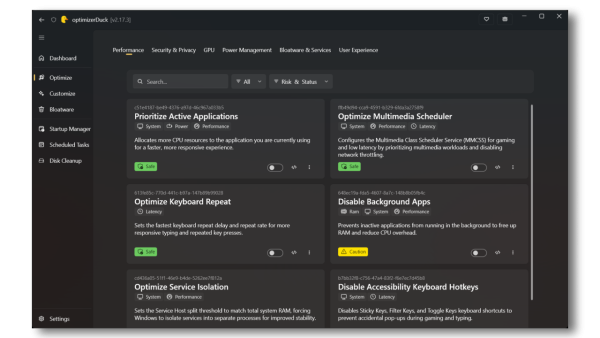
調整 Windows 系統最怕導致崩潰藍畫面。為解決此安全顧慮,OptimizerDuck 採取「風險標示機制」:

  1. 清晰風險等級:每個最佳化選項旁均會標示該變更的「潛在風險等級」,並配有詳細的中文描述,預設狀態下所有項目均不啟用,由用家自行決定。
  2. 自動建立還原點:當用家開啟特定選項時,軟件在執行變更前會自動建立系統還原點 / 備份。
  3. 一鍵還原機制:若微調後發現個別軟件運作異常,用家只需再次關閉該選項,或點選內置的一鍵還原,系統便會安全回復至原本狀態,大大減低「壞機」風險。

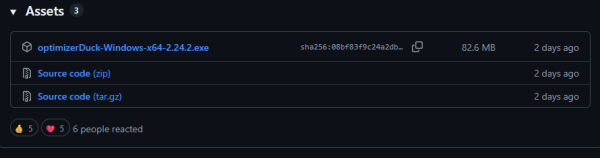
OptimizerDuck 下載連結(.exe檔)
Windows愈用愈慢有救!全網爆紅「OptimizerDuck」免費優化神器 一鍵停用廣告追蹤、深層清垃圾【附下載教學】

【實戰教學】三步上手!打造極速乾淨 Windows 系統

OptimizerDuck 採用 C# 與 .NET 技術開發,目前僅支援 Windows 10(64 位元)或 Windows 11 系統。整個工具為單一 .exe 檔,容量僅約 89 MB。用家下載後無需註冊,點擊啟動即可。以下將實測如何安全為電腦瘦身加速:

第一步:切換繁體中文介面

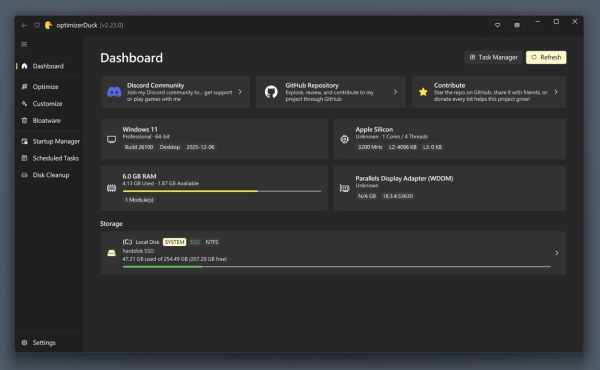
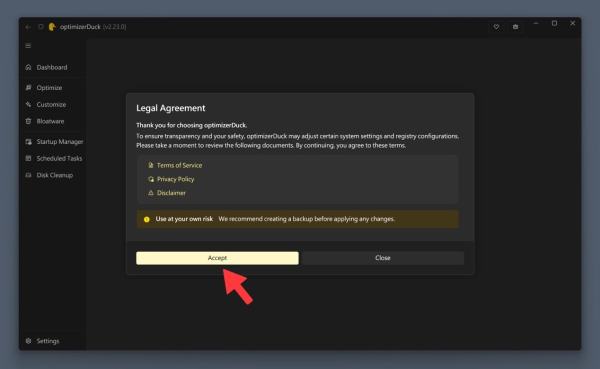
首次開啟 OptimizerDuck 並點選「Accept」同意使用條款後,主畫面會顯示你電腦的系統版本、CPU、顯示卡及記憶體等硬件資訊。
Windows愈用愈慢有救!全網爆紅「OptimizerDuck」免費優化神器 一鍵停用廣告追蹤、深層清垃圾【附下載教學】

Windows愈用愈慢有救!全網爆紅「OptimizerDuck」免費優化神器 一鍵停用廣告追蹤、深層清垃圾【附下載教學】

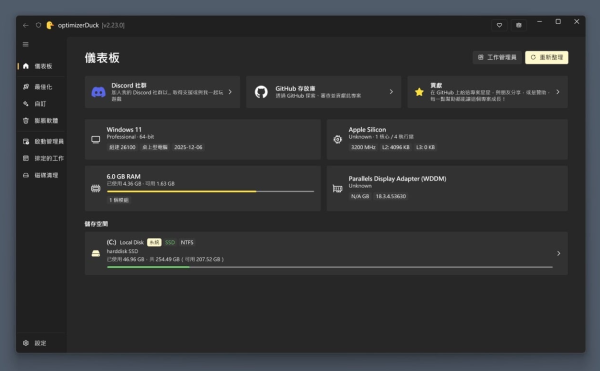
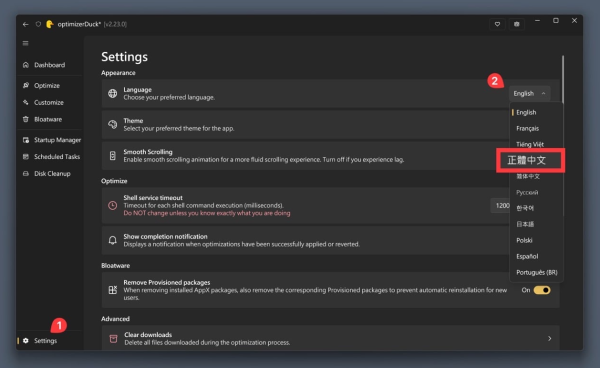
此時,請點選左下角的「Settings(設定)」,在最上方的「Language」下拉選單中選擇「正體中文」,介面便會即時改成中文。
Windows愈用愈慢有救!全網爆紅「OptimizerDuck」免費優化神器 一鍵停用廣告追蹤、深層清垃圾【附下載教學】

Windows愈用愈慢有救!全網爆紅「OptimizerDuck」免費優化神器 一鍵停用廣告追蹤、深層清垃圾【附下載教學】

第二步:按風險等級套用最佳化

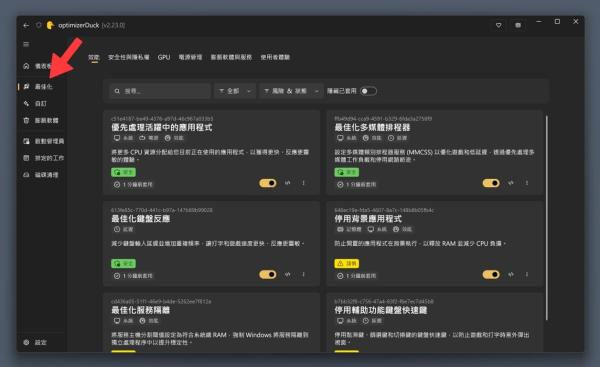
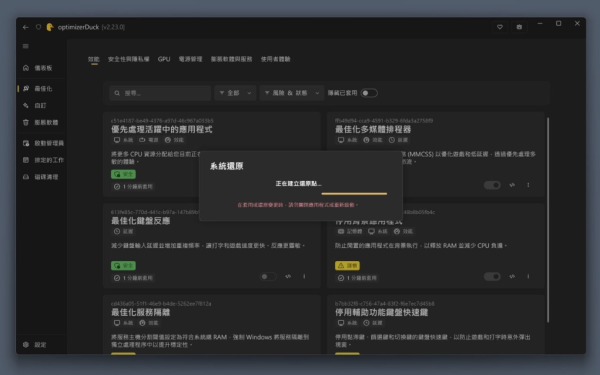
點選左側選單的「最佳化」,上方會細分為「效能」、「安全性與隱私權」、「GPU」、「電源管理」等分類。
Windows愈用愈慢有救!全網爆紅「OptimizerDuck」免費優化神器 一鍵停用廣告追蹤、深層清垃圾【附下載教學】

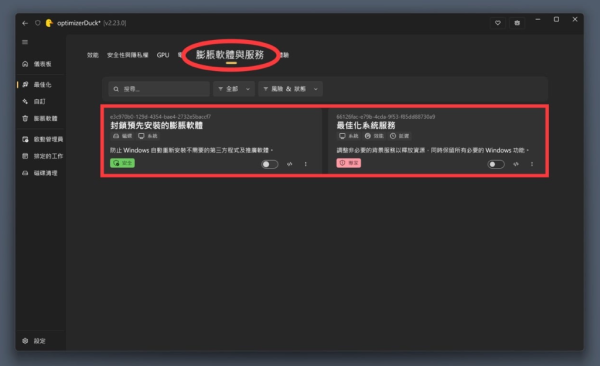
  • 新手推薦:切換到「膨脹軟體與服務」分類,將「封鎖預先安裝的膨脹軟體」及「最佳化系統服務」右下角的開關切換為「開啟」。這能有效防止 Windows 在背後偷偷重新下載不必要的推廣程式。
Windows愈用愈慢有救!全網爆紅「OptimizerDuck」免費優化神器 一鍵停用廣告追蹤、深層清垃圾【附下載教學】

  • 溫馨提示:開啟前請先閱讀中文描述與「風險等級標示」,確保安全後才更改設定。OptimizerDuck 隨後亦開始建立系統還原點。
Windows愈用愈慢有救!全網爆紅「OptimizerDuck」免費優化神器 一鍵停用廣告追蹤、深層清垃圾【附下載教學】

第三步:一鍵安全移除預載臃腫程式(Bloatware)

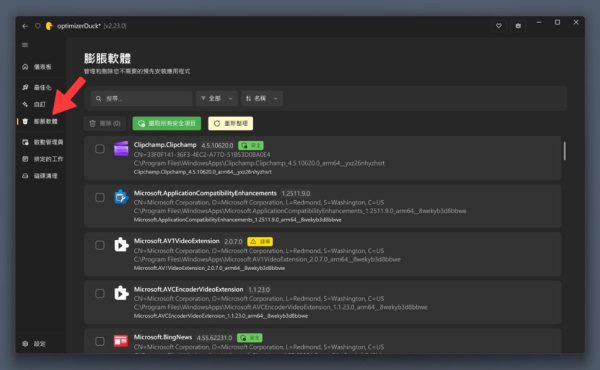
點選左側選單的「膨脹軟體」工具,這裡列出 Windows 內建的所有預載程式。若不知如何選擇,可直接點選綠色的「選取所有安全項目」按鈕,隨後點選刪除,即可在絕對安全的情況下刪除不必要的程式,為 Windows 瘦身加速。
Windows愈用愈慢有救!全網爆紅「OptimizerDuck」免費優化神器 一鍵停用廣告追蹤、深層清垃圾【附下載教學】

目前 OptimizerDuck 2.42.2 全新版本已於官方網站及 GitHub 開源平台正式上線,受夠了 Windows 越用越慢或討厭 Copilot 強行介入的用家,不妨下載這隻「小鴨鴨」一試。

即刻【按此】,用 App 睇更多產品開箱影片

【熱門報道】

  • 香港電腦通訊節8月會展開鑼!首推舊機Trade-in即場變現 兼派300萬消費券人人有份
  • 買Notebook用兩年就窒?粒CPU無壞都要換機?揭買錯8GB RAM死穴 專家4招戰足5年
  • 【職場抓鬼神器】懷疑被偷睇?教你 1 招抓出「電腦偷窺狂」一鍵調用檔案痕跡精準到秒
  • 拆解 USB 接頭顏色密碼!紫色/橙色背後藏快充代碼?亂用平價線隨時有爆炸危險
  • Ricoh 端午節 Flash Sale 今日 12pm 開搶 ThinkPad X1 Carbon G14 減逾 $2,000

Source:GitHub


【相關話題】電腦開機「慢過龜」就快壞機?IT 專家教你清空隱藏「開機垃圾」破解 5 大拖慢 Windows 11 的元兇

明明換了新電腦,或者剛剛升級到 Windows 11,但開機速度依然「慢過龜」,登入後要等成分鐘,滑鼠先郁得返?你是否第一時間在想:「唔通部機咁快打柴?隻 SSD 或者硬碟就快壞?」先別急著call人維修!IT 專家指出,9 成的開機緩慢問題,並非來自硬件損壞,而是軟件層面的「垃圾」塞爆了系統。

↓點擊圖片放大↓
Windows愈用愈慢有救!全網爆紅「OptimizerDuck」免費優化神器 一鍵停用廣告追蹤、深層清垃圾【附下載教學】
+3
Windows愈用愈慢有救!全網爆紅「OptimizerDuck」免費優化神器 一鍵停用廣告追蹤、深層清垃圾【附下載教學】
+2
Windows愈用愈慢有救!全網爆紅「OptimizerDuck」免費優化神器 一鍵停用廣告追蹤、深層清垃圾【附下載教學】


Source:ezone.hk


【相關話題】買Notebook用兩年就窒?粒CPU無壞都要換機?揭買錯8GB RAM死穴 專家4招戰足5年

不少人買 notebook 時只看 CPU、RAM 和 SSD 容量等規格,但其實真正決定一部電腦能否「用足 5 年」,單看規格數字實在不夠。專家指出,市面上的 notebook 存在「物理壽命」與「可用壽命」兩大關鍵指標,而文書用家、內容創作者及 gamer 的換機周期更可相差 1 倍以上。有人可以將 notebook 用足 7 年保持流暢,但有人用 2、3 年就覺得完全不夠用,背後原來與購買策略及使用習慣息息相關的。

↓點擊圖片放大↓
Windows愈用愈慢有救!全網爆紅「OptimizerDuck」免費優化神器 一鍵停用廣告追蹤、深層清垃圾【附下載教學】
+2
Windows愈用愈慢有救!全網爆紅「OptimizerDuck」免費優化神器 一鍵停用廣告追蹤、深層清垃圾【附下載教學】


Source:ezone.hk

電腦速度變慢可能是因為內建的垃圾預載程式、背景運行的功能佔用記憶體,或是系統設定未經優化所致。

OptimizerDuck能一鍵停用廣告追蹤、移除預載程式、智能分配資源,並提供風險標示與自動建立還原點,確保安全優化。
科技

相關文章

【Grok4.2香港教學】免費使用/付費計劃比較 SuperGrok Heavy值得買嗎?

iPhone容量爆滿點算?必學11大終極清空間神技教學 免剷App相片速釋近百GB

升級 One UI 8.5 後熒幕現綠線粉紅線 Samsung Galaxy S23 用家中招 官方暫未回應

USB-C線外表一樣速度差166倍!正反插速度唔同!揭充到電傳唔到Data死穴附買線指南

Page 1 of 9

科技焦點

  • iPhone
  • 5G流動
  • 電腦
  • 數碼
  • 智能家居
  • 科技
  • 汽車
  • 人工智能

網絡生活

  • 網絡熱話
  • 生活情報
  • 筍買着數
  • 旅遊筍料
  • 熱門話題
  •  
  •  

遊戲動漫

  • 熱門遊戲
  • 電競裝備
  • 動漫玩具

教學評測

  • 應用秘技
  • 新品測試
  • Apps 情報

IT Times

  • 業界頭條
  • AI 策略
  • 名家專欄

其他

  • 私隱政策
  • 免責聲明
  • 聯絡/關於我們

© 2026 e-zone. All Rights Reserved.