

【Windows隱藏秘技】筆電/PC一鍵降溫兼爆發效能!簡單修改登錄檔解鎖CPU隱藏 「加速/省電」模式
|
珈琲人
| 06-07-2026 13:27 |
在Google
追蹤《e-zone》
追蹤《e-zone》

不論你是經常要帶 Notebook 外出見客的打工仔,還是追求極致畫質的 Desktop 電腦打機發燒友,總會想盡辦法壓榨 CPU 效能或延長電池續航力。不過,你未必知道 Windows 11 其實暗藏了一個更深層的 CPU 開掛秘技!近日網上流傳一個簡單的登錄檔修改隱藏招數,只需幾秒鐘就能一鍵解鎖處理器的進階效能模式,讓你自由決定要為電腦全面加速,還是瘋狂省電!
突破預設框架!解鎖 Windows 作業系統與硬件深層機制
在預設情況下,Windows 11 為了兼顧發熱量與耗電,只開放了最基本的電源狀態(P-States)供用戶更改。然而,作業系統底層其實內建與硬件直接對話的協調機制(CPPC)。
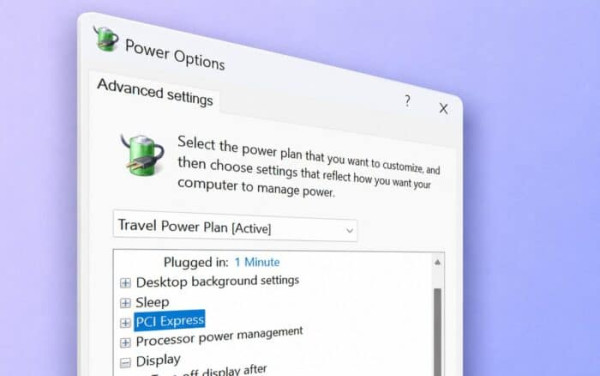
透過修改登錄檔,用戶可以啟用隱藏的下拉式選單,到達作業系統底層進階電源/處理器配置,無論是想限制時脈以降低發熱、還是想讓 CPU 長時間維持在高頻率的「雞血狀態」,都能一鍵切換。這對於散熱空間有限、電池消耗極快的 Notebook 而言,絕對是極其專業且實用的自救功能。
簡單四步!教你解鎖 Windows 11 隱藏處理器選單
這項功能隱藏得非常深,用戶需要透過以下步驟手動開啟:
第一步:開啟執行視窗
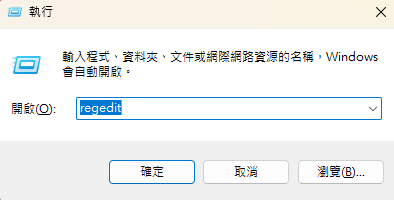
按下鍵盤上的 Win + R 鍵,輸入 regedit 後點擊確定,啟動「登錄編輯程式」。
第二步:前往指定路徑
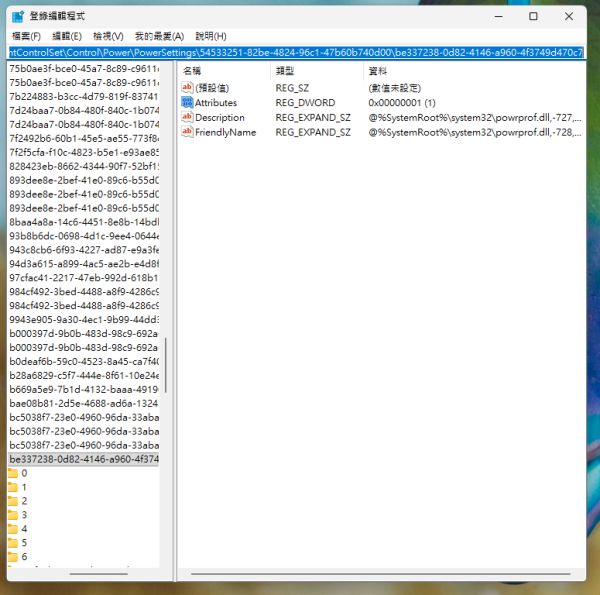
在上方網址列直接複製並貼上以下路徑: HKEY_LOCAL_MACHINE\SYSTEM\CurrentControlSet\Control\Power\PowerSettings\54533251-82be-4824-96c1-47b60b740d00\be337238-0d82-4146-a960-4f3749d470c7
第三步:修改數值資料
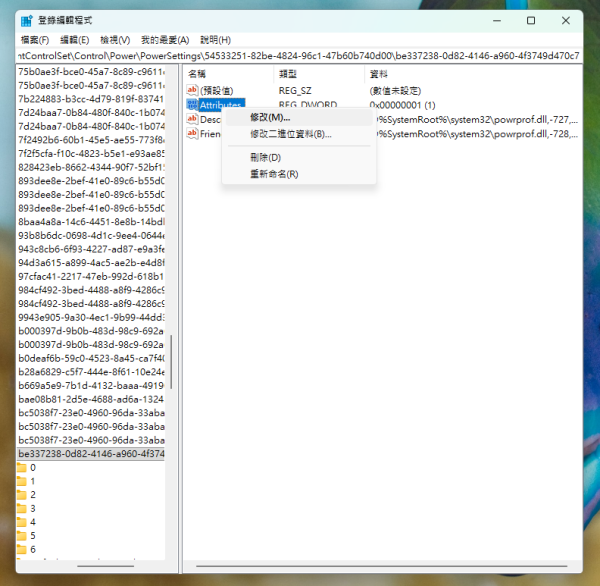
找到名為 Attributes 的項目,按右鍵選擇「修改」。
第四步:變更變數設定
將該項目的數值資料(Value data)由原本的 1 更改為 2,並點擊確定。
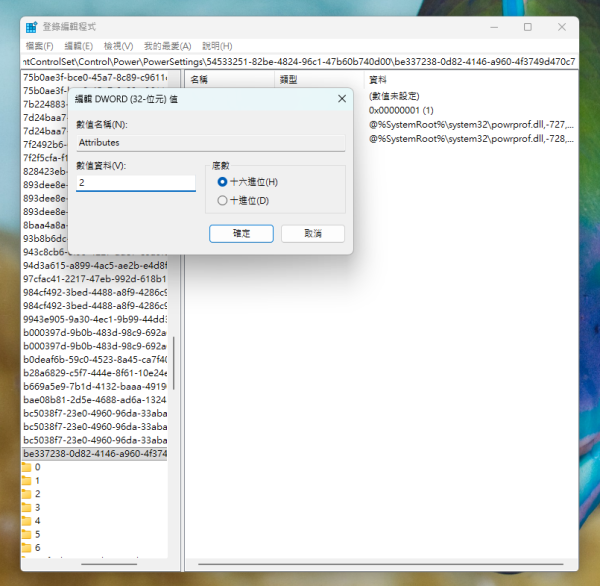
完成後關閉視窗並重啟電腦。當你再次進入控制台的「進階電源設定」,並展開「處理器電源管理」時,就會發現全新解鎖了「處理器效能提升模式(Processor performance boost mode)」的隱藏下拉式選單!
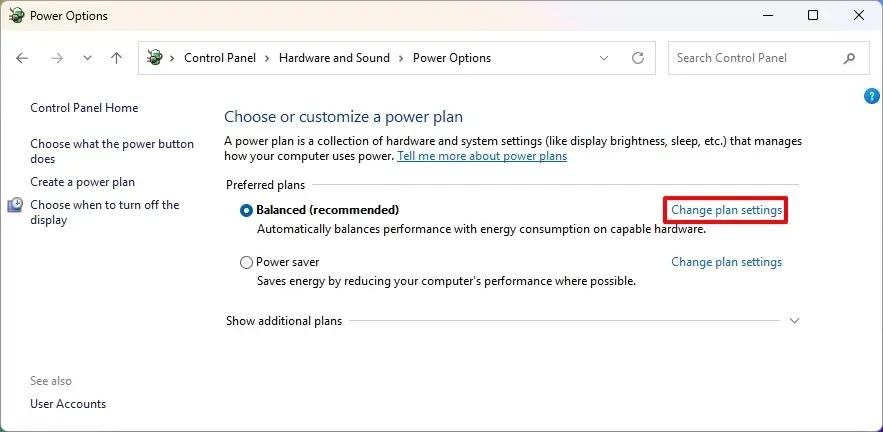
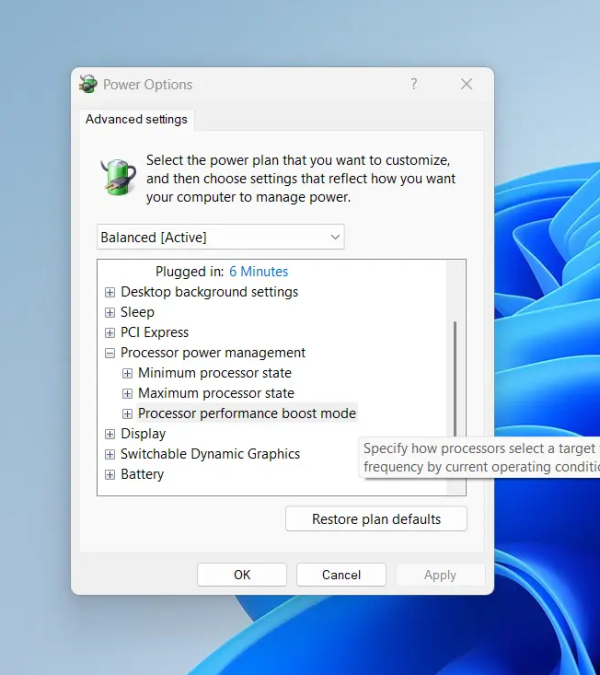
七大控制設定拆解:辦公族、電競迷該怎麼揀?
選單解鎖後,系統一共會釋放出 5 種全新(合共 7 種)的硬件電源控制模式,用家可以因應以下場景挑選:
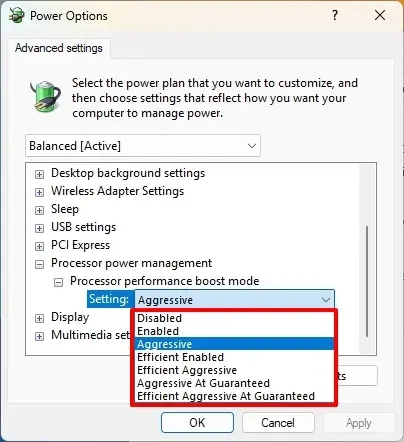
- 適合 Notebook 外出、開會省電:
- 已停用(Disabled):完全關閉 CPU 的自動加速功能,讓處理器維持接近基礎頻率運作。這能大幅減少電腦發熱量並節省電力,非常適合在外工作、手提電腦電量不足,或只需處理文書工作的時間使用(代價是短時間內的爆發性能會稍微下降)。
- 高效啟用(Efficient Enabled):同樣允許 CPU 加速,但以節能、高效率為大前提。系統會非常謹慎地選擇加速時機,避免在效能提升不明顯的情況下盲目飆高頻率,有效延長筆電續航力。
- 高效積極(Efficient Aggressive):屬於混合型模式。在追求效能反應的同時,會比單純的「積極」模式更持續衡量能源效益,盡可能減少在低負載場景下浪費不必要的電力,非常適合外出工作但又需要處理微重度工作(如修圖、剪片)的 Notebook 用戶。
- 適合 Desktop、定格打機與追求極致效能:
- 積極(Aggressive):效能至上! CPU 會更輕易地進入最高的加速狀態,並維持更長時間。在處理剪片、3D 渲染或玩大型遊戲時能顯著提升流暢度與速度,但代價是耗電量和發熱量會明顯增加。
- 高效能模式(Aggressive At Guaranteed):比「積極」模式更進一步,Windows 會計算所需的額外效能,直接要求 CPU 保持在更高的時脈。
- 最積極的效能模式(Efficient Aggressive At Guaranteed):性能最大化之選!在啟動 P-State 的情況下,Windows 總是要求處理器提供最高效能等級的表現。如果你的 Desktop 電腦擁有良好的散熱系統,選這個模式能全面壓榨硬體實力。
- 日常通用平衡:
- 已啟用(Enabled):系統的預設標準行為。CPU 會根據工作量自動在正常範圍內加速,平衡效能、功耗與散熱。
⚠️ 小編溫馨提示:修改登錄檔屬於進階系統操作。如果更改設定後,發現電腦出現異常發熱、風扇狂飆甚至死機(Crashes)等不穩定情況,記得按照上述步驟,將 Attributes 的數值改回原本的 1 即可回復原狀。
即刻【按此】,用 App 睇更多產品開箱影片
【熱門報道】
Source:Neowin、Windows Report、Pureinfotech
【相關話題】Windows愈用愈慢有救!全網爆紅「OptimizerDuck」免費優化神器 一鍵停用廣告追蹤、深層清垃圾【附下載教學】
屋企部 Windows 電腦用久了速度變慢,內建還有一大堆從未用過的垃圾預載程式,連背後有多少功能在偷跑、霸佔記憶體都不清不楚?以往大家可能要花錢買付費清理軟件,但最近 GitHub 上一款名為「OptimizerDuck」的免費開源優化工具突然大熱,短時間內斬獲超過 4,400 顆星!主打「完全免費、源碼公開」,且原生支援繁體中文。這軟件更可微調電腦 40 多項系統,能幫你一鍵停用廣告追蹤、深層清垃圾,讓陳年舊機瞬間回春!

Source:ezone.hk
【相關話題】電腦開機「慢過龜」就快壞機?IT 專家教你清空隱藏「開機垃圾」破解 5 大拖慢 Windows 11 的元兇
明明換了新電腦,或者剛剛升級到 Windows 11,但開機速度依然「慢過龜」,登入後要等成分鐘,滑鼠先郁得返?你是否第一時間在想:「唔通部機咁快打柴?隻 SSD 或者硬碟就快壞?」先別急著call人維修!IT 專家指出,9 成的開機緩慢問題,並非來自硬件損壞,而是軟件層面的「垃圾」塞爆了系統。
Source:ezone.hk