

iOS 郵件 App 完勝 Gmail?郵件 App 必開 1 個私隱設定防止個資洩露【附教學】
|
Fung Chun Man
| 01-09-2026 10:39 |
在Google
追蹤《e-zone》
追蹤《e-zone》

平日收到網店優惠、銀行通知、航空公司電郵或工作訊息,很多人以為只要沒有按連結便不會洩露資料。其實部分電郵內會加入「追蹤像素」,寄件者有機會得知收件人有沒有開信、何時開信,甚至透過 IP 地址推測用家所在位置及網絡資料。
iPhone、iPad 及 Mac 內置的「郵件」App 設有「郵件隱私權保護」功能。開啟後,系統會隱藏用家的真實 IP 地址,並以私隱保護方式處理郵件中的遠端內容,令寄件者較難追蹤用家有否閱讀電郵。以下教大家 3 步開啟設定,並拆解此功能真正可以防到甚麼。
即刻【按此】,用 App 睇更多產品開箱影片
甚麼是「郵件隱私權保護」?
「郵件隱私權保護」(Mail Privacy Protection)是 Apple Mail 的私隱功能,主要目的是減少寄件者透過郵件內的追蹤工具收集資料。Apple 指出,開啟功能後,寄件者較難將用家的 IP 地址與其他網上活動連結,亦較難得知用家是否已開啟某一封電郵。
這個設定主要適用於 iPhone、iPad、Mac 及 iCloud.com 的 Apple Mail,不論用戶使用的是 iCloud、Gmail、Outlook、Yahoo Mail 或其他已加入 Apple Mail 的電郵帳戶,只要以 Apple Mail 閱讀郵件,相關保護便可發揮作用。
電郵追蹤像素是甚麼?為何會洩露資料?
電郵追蹤像素通常是一張只有 1px × 1px 的透明圖片,肉眼幾乎無法察覺。當收件人開啟電郵,而郵件 App 下載這張圖片時,寄件者的伺服器便可能記錄到一次載入請求。
透過這類請求,寄件者或市場推廣平台可能取得或推測以下資料:
- 電郵是否曾被開啟:用作估算電郵開啟率及判斷帳戶是否活躍。
- 郵件開啟時間:了解用家通常在哪個時段閱讀電郵。
- 真實 IP 地址:可用作推測用家的網絡供應商、大概城市或地區。
- 裝置及郵件 App 資料:例如用家使用手機、平板或電腦閱讀郵件。
- 營銷行為分析:配合連結點擊、購買紀錄或廣告資料,建立用家興趣檔案。
要留意的是,郵件隱私權保護可降低寄件者透過遠端內容追蹤用家的能力,但不能阻止用家主動按下電郵內的連結。當用戶點擊連結進入網頁後,網站仍可能透過 Cookie、登入帳戶、瀏覽器指紋或其他技術收集資料。
Apple 如何隱藏真實 IP?
開啟「保護郵件活動」後,Apple Mail 不會在用戶實際開啟郵件的一刻,直接以用戶本身的網絡連線向寄件者伺服器下載遠端圖片或其他內容。相反,Apple 會以私隱保護方式在背景處理遠端內容下載,令寄件者較難將圖片載入行為與某次實際開信直接連結。
Apple 表示,遠端內容的請求會經過兩個由不同實體營運的中繼站:第一個中繼站可見用戶 IP 地址,但不會看到第三方郵件內容;第二個中繼站可見郵件遠端內容,但不會取得用戶真實 IP,並會向目的地提供較概括的身分資訊。
簡單來說,對發送電郵的商家或廣告平台而言,系統會較難確認「你在何時、何地、以甚麼網絡」閱讀該電郵。
iPhone 必開教學:3 步啟用「保護郵件活動」
iPhone 及 iPad 用戶可依照以下步驟,開啟完整的郵件隱私權保護功能。Apple 官方最新設定路徑為「設定」→「App」→「郵件」→「隱私權保護」→ 開啟「保護郵件活動」。不同 iOS 版本的選單名稱或位置可能略有不同。
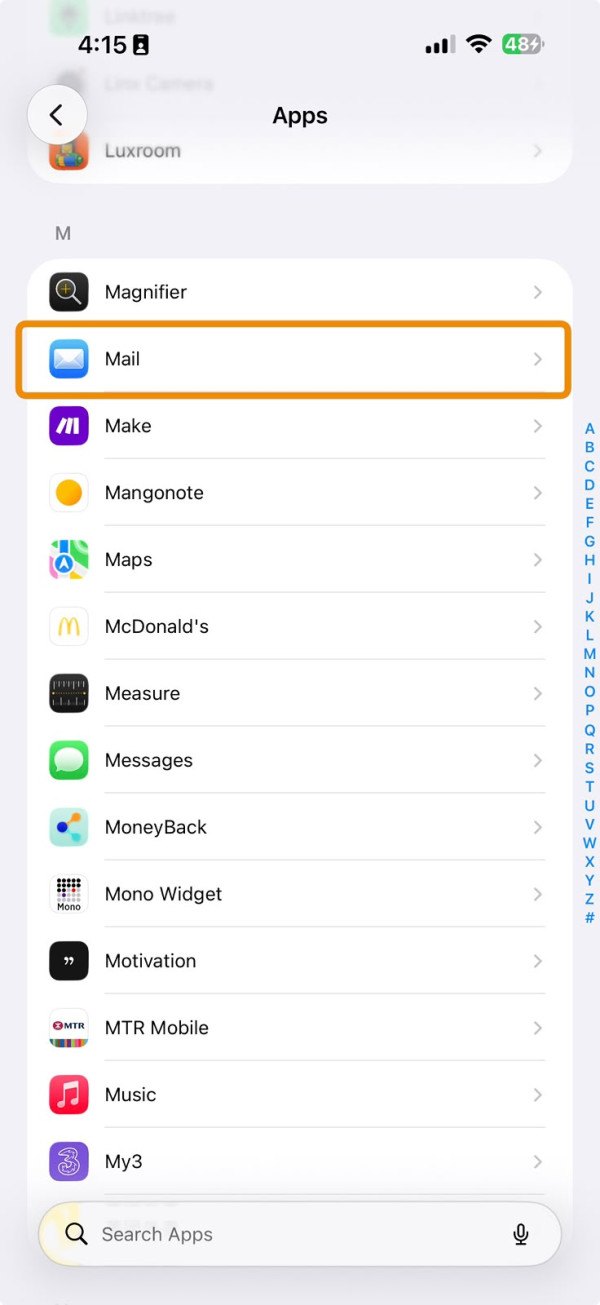
第 1 步:進入 iPhone「郵件」設定
開啟 iPhone 的「設定」,向下滑動並按「App」,再選擇「郵件」。如果使用較舊版本 iOS,部分裝置會直接在「設定」列表中看到「郵件」選項。
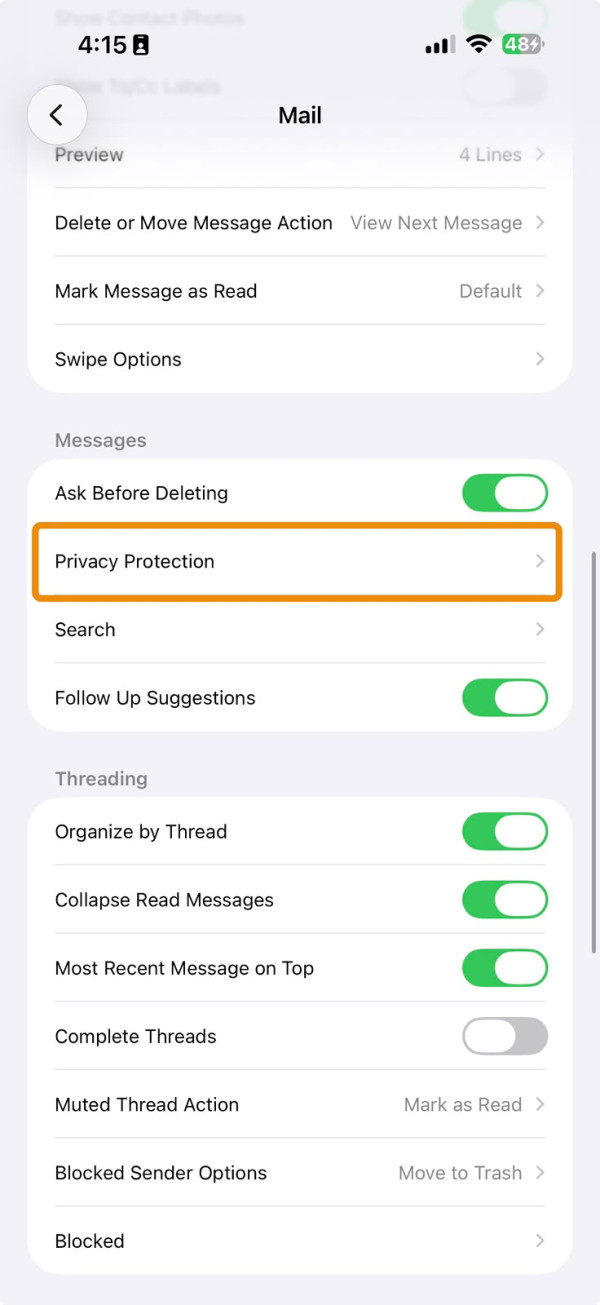
第 2 步:按「隱私權保護」
進入「郵件」設定頁面後,尋找並按下「隱私權保護」選項。
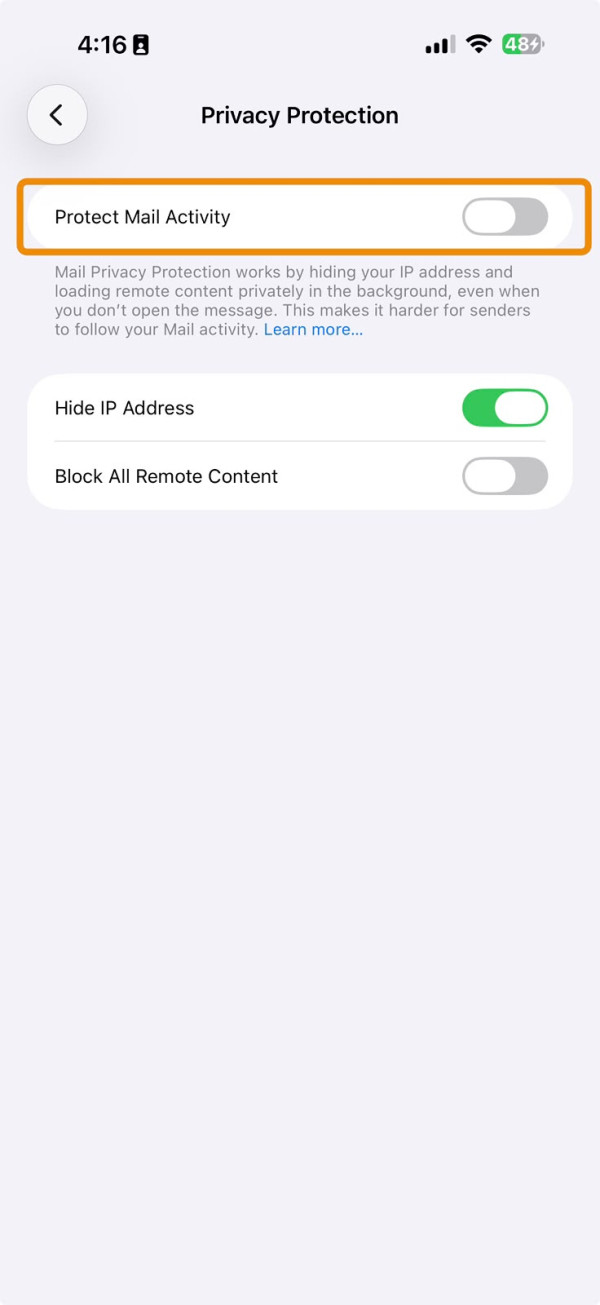
第 3 步:開啟「保護郵件活動」
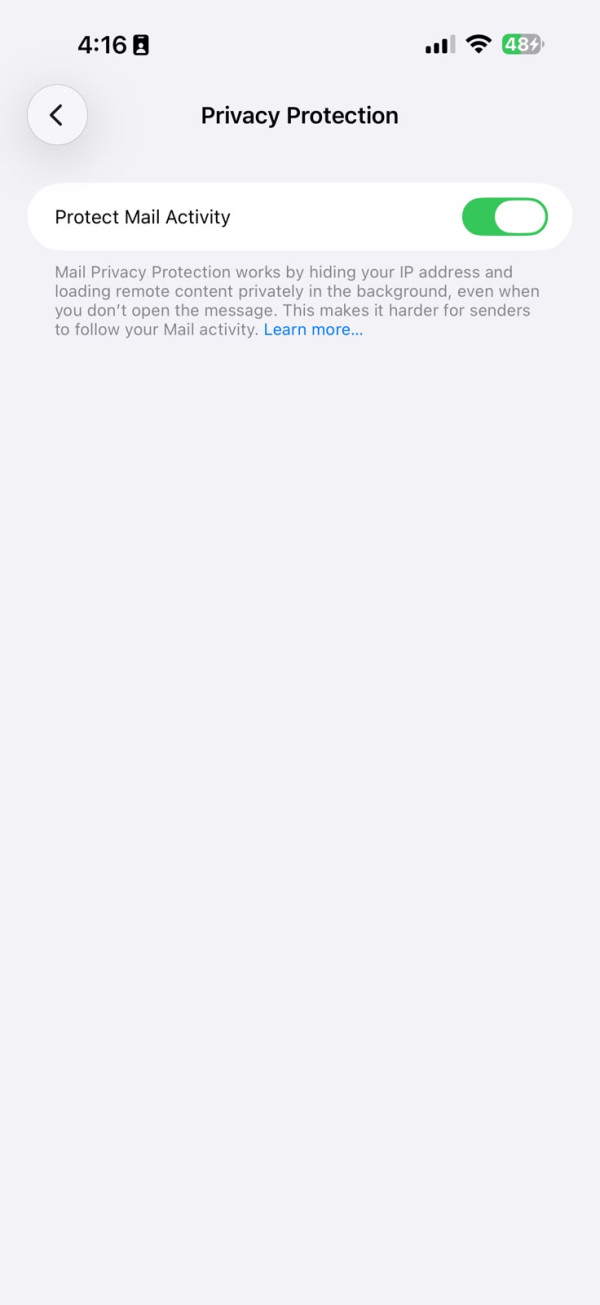
將「保護郵件活動」開關打開,即可啟用完整保護。開啟後,「隱藏 IP 位址」會一併啟用,系統亦會以私隱保護方式下載遠端內容,降低追蹤像素記錄實際開信行為的機會。
「保護郵件活動」與「隱藏 IP 位址」有何分別?
| 設定 | 主要作用 | 適合誰人 |
| 保護郵件活動 | 隱藏 IP 地址,並以私隱保護方式在背景下載遠端內容,令寄件者較難得知實際開信時間。 | 希望全面減少電郵追蹤的用家。 |
| 隱藏 IP 位址 | 隱藏用家真實 IP 地址,但遠端內容仍可能在用戶查看電郵時才載入。 | 想隱藏網絡位置,但仍希望自行控制內容載入時間的用家。 |
| 封鎖所有遠端內容 | 阻止電郵內的外部圖片及遠端內容自動載入,用戶可按需要手動下載。 | 最重視私隱、願意犧牲部分電郵圖片顯示便利的用家。 |
如關閉「保護郵件活動」,Apple Mail 仍可獨立保留「隱藏 IP 位址」設定;用家亦可選擇封鎖所有遠端內容,再按需要手動載入圖片。
開啟後有甚麼限制?
郵件隱私權保護並非萬能防追蹤工具。它主要針對郵件內的遠端圖片及追蹤像素,無法阻止用家主動點擊電郵內連結、登入網店帳戶、填寫表格或回覆訊息後所產生的資料。
- 無法阻止釣魚電郵:陌生寄件人、可疑連結及要求輸入密碼的電郵,仍要小心辨識。
- 按連結後仍可能被追蹤:進入網站後,網站可透過 Cookie、登入紀錄及其他方法收集資料。
- 部分合法郵件可能顯示異常:例如電子報、訂單電郵或邀請函內的圖片載入速度及追蹤統計可能受影響。
- 只適用於 Apple Mail:若以 Gmail App、Outlook App 或其他第三方電郵 App 閱讀郵件,需查看該 App 本身是否提供相似私隱設定。
防電郵追蹤及釣魚信 5 個實用建議
- 開啟「保護郵件活動」:減少寄件者透過追蹤像素取得 IP 及開信行為。
- 不要隨便按電郵內連結:尤其是聲稱帳戶異常、限時退款、包裹未領取或要求立即驗證的訊息。
- 核對寄件者網域:品牌官方郵件通常使用官方網域,遇到拼寫奇怪或多出字母的地址要提高警覺。
- 重要服務直接開 App 或輸入官方網址:收到銀行、電訊商、網店或政府部門通知時,建議直接進入官方 App 或網站查看。
- 開啟雙重認證:即使密碼意外外洩,仍可減低帳戶被盜用風險。
總結:iPhone 用家建議開啟
Apple Mail 的「郵件隱私權保護」是 iPhone、iPad 及 Mac 用家值得開啟的基本私隱設定。它不會令釣魚電郵消失,也不能阻止所有網絡追蹤,但可減少寄件者透過透明追蹤像素取得你的真實 IP 地址及準確開信紀錄。
對於經常使用 Apple Mail 收取網店推廣、訂閱電郵、航空通知及工作訊息的用家,只需到「設定」→「App」→「郵件」→「隱私權保護」,開啟「保護郵件活動」,便可為日常電郵多加一層私隱保障。
Source:Apple Support、Apple Privacy、ezone.hk
【相關報道】
【相關話題】2026 家用 Wi-Fi 升級指南 解鎖Router五大隱藏功能 網速、安全性、實用性全面升級
ezone.hk 於本文客觀分析主流路由器的五大隱藏高效生產力功能,包括建立區域網絡共享中心、實現舊款打印機跨裝置遠端打印、利用訪客網絡優化頻寬、部署全屋VPN防護,以及透過後台管理系統設定家長控制以限制上網時間,協助用戶全面釋放裝置的潛在效能。

Source: ezone.hk