

韓國爆紅!4步AI生成貼臉Wallpaper 超得意面豬登/附完整指令
|
ezone.hk
| 03-09-2026 17:37 |
在Google
追蹤《e-zone》
追蹤《e-zone》

近期韓國及社交平台掀起一股「貼螢幕空間感 AI Wallpaper」熱潮!只要將自己或寵物的自拍照放進 AI 工具,就可以生成出好似面豬登緊貼手機玻璃螢幕、超級立體又得意的韓系大頭桌布!
製作方法不難,只要準備一張五官清楚的正面相片,上載至 Google Gemini 等支援圖片生成及編輯的 AI 工具,再貼上指令即可。今次除了附上原始英文 Prompt,亦加入寵物版、情侶版、漫畫版及失敗時的補救指令,教你整出更像本人、手指不變形、最適合 9:16 手機鎖屏的 AI Wallpaper。
生成前先準備:甚麼相片最容易成功?
這類 AI 桌布最關鍵不是 Prompt 有幾長,而是原始相片是否清楚。建議選擇正面或微側面、五官清晰、光線均勻的自拍照;如果想生成寵物版,最好選擇正面望鏡頭、眼睛清楚、耳朵沒有被遮住的相片。
| 適合使用的相片 | 不建議使用的相片 |
|---|---|
| 正面自拍、臉部清楚 | 臉部太小、距離太遠 |
| 光線平均、沒有強烈背光 | 夜景、過曝、背光嚴重 |
| 頭髮、眼睛、耳朵輪廓清晰 | 戴大口罩、太陽眼鏡遮住五官 |
| 單人或單一寵物主體 | 多人合照、多人重疊 |
如果原圖本身是橫向相片,也可以生成 9:16 直向桌布,但 AI 需要補出上下背景,人物比例有機會改變。最穩陣是先用直向人像相片,並預留頭頂、雙手及肩膀的位置。
Step 1:用 Google Gemini 上載相片
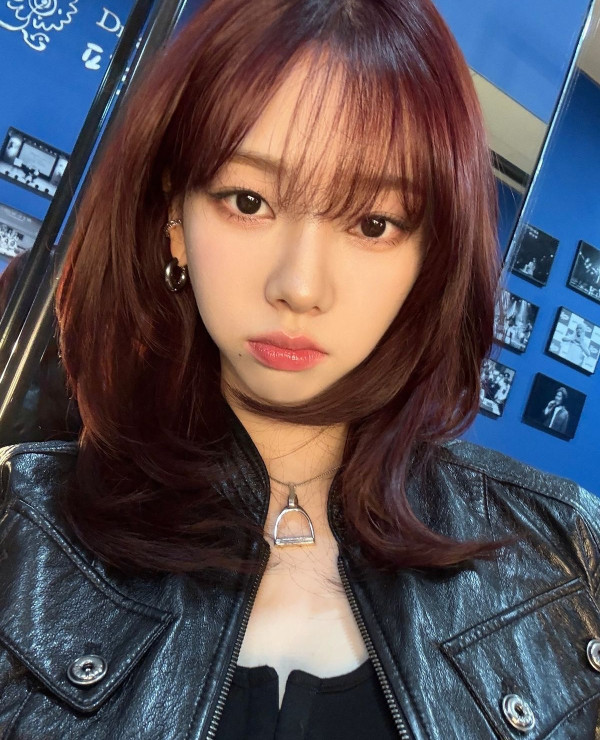
開啟 Google Gemini App 或網頁版 Gemini,按附件、圖片或「+」按鈕,上載剛才選好的自拍照。然後在同一個對話內貼上 Prompt,要求 AI 保留原有五官、髮型、膚色及整體相貌。
Google Gemini 及其他 AI 圖片工具可以根據上載圖片進行編輯及重新生成。不過,AI 不一定每次都能百分百保留真人五官,尤其是眼睛、牙齒、手指、耳環及髮型細節。第一次生成不理想時,不要立即換相,可以直接在同一個對話追加修正要求。
Step 2:直接複製面豬登 AI Prompt
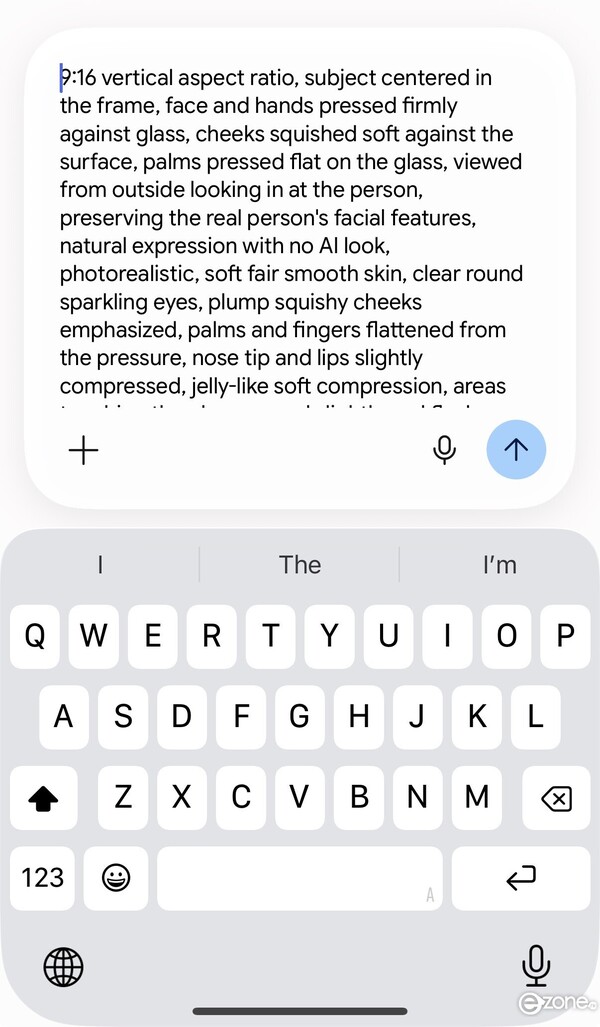
以下是原始英文 Prompt 的優化版,加入「預留鎖屏時間位置」、「保持五官一致」及「避免額外手指」等要求。建議先以英文輸入,生成後再按結果微調。
真人面豬登版 Prompt
9:16 vertical aspect ratio, subject centered in the frame, face and hands pressed firmly against glass, cheeks squished soft against the surface, palms pressed flat on the glass, viewed from outside looking in at the person, preserving the real person's facial features, natural expression with no AI look, photorealistic, soft fair smooth skin, clear round sparkling eyes, plump squishy cheeks emphasized, palms and fingers flattened from the pressure, nose tip and lips slightly compressed, jelly-like soft compression, areas touching the glass spread slightly and flush pink, retaining a true-to-life likeness, correct number of fingers, natural lighting, white background.
寵物版 Prompt:貓狗貼住玻璃更可愛
這個玩法不只適合自拍照,貓狗相片通常更容易生成可愛效果。上載毛孩正面相片後,使用以下 Prompt:
Create a vertical 9:16 smartphone wallpaper using the uploaded pet photo as the exact reference. Preserve the pet's real fur color, markings, eye color, face shape, ears, and overall likeness.Show the pet with its nose, cheeks, and front paws gently pressed against a clear glass screen, viewed from outside the glass. Make the cheeks and paws look softly squished and adorable, with realistic fur detail, natural paws, correct number of toes, bright eyes, soft daylight, and a clean light pastel background.Leave clean space in the upper third for the lock screen clock. No text, no watermark, no extra limbs, no distorted paws, high-resolution wallpaper.
情侶/親子版 Prompt
如想整情侶、親子或閨蜜桌布,建議使用一張兩人面向鏡頭、距離較近而且五官清楚的相片。多人圖最難的是 AI 容易將手、臉及身體比例混在一起,因此 Prompt 要特別要求「exactly two people」。
Create a vertical 9:16 lock screen wallpaper using the uploaded photo as the identity reference. Preserve the exact likeness of both people. Show exactly two people side by side, smiling naturally, with their faces and hands gently pressed against a clear glass screen.Keep both faces recognizable and proportionate. Each person must have two natural hands with five fingers per hand. Soft jelly-like cheek compression, clean light background, photorealistic, no extra people, no extra hands, no distorted faces, no text, no watermark. Leave space at the top for the lock screen clock.
Step 3:下載前先做 4 個檢查
生成後不要即時下載,先放大圖片檢查。AI 最常出錯的位置通常是手指、耳朵、眼睛、牙齒、眼鏡、耳環及頭髮邊緣。
- 臉像不像本人:眼睛、鼻子、嘴巴及髮型有沒有被 AI 改得太多。
- 手指是否正常:每隻手應有五根自然手指,沒有多出或融合。
- 鎖屏時間有沒有位置:人物頭部不要完全遮住上方時間區域。
- 比例是否適合 9:16:臉部太大會被時鐘、動態島或桌布裁切遮住。
如只差少量細節,直接在原對話輸入「make the face smaller」、「move the subject slightly lower」、「leave more space at the top」或「fix the fingers」即可,不需要由頭再生成。
Step 4:iPhone 設定空間場景/景深鎖屏桌布
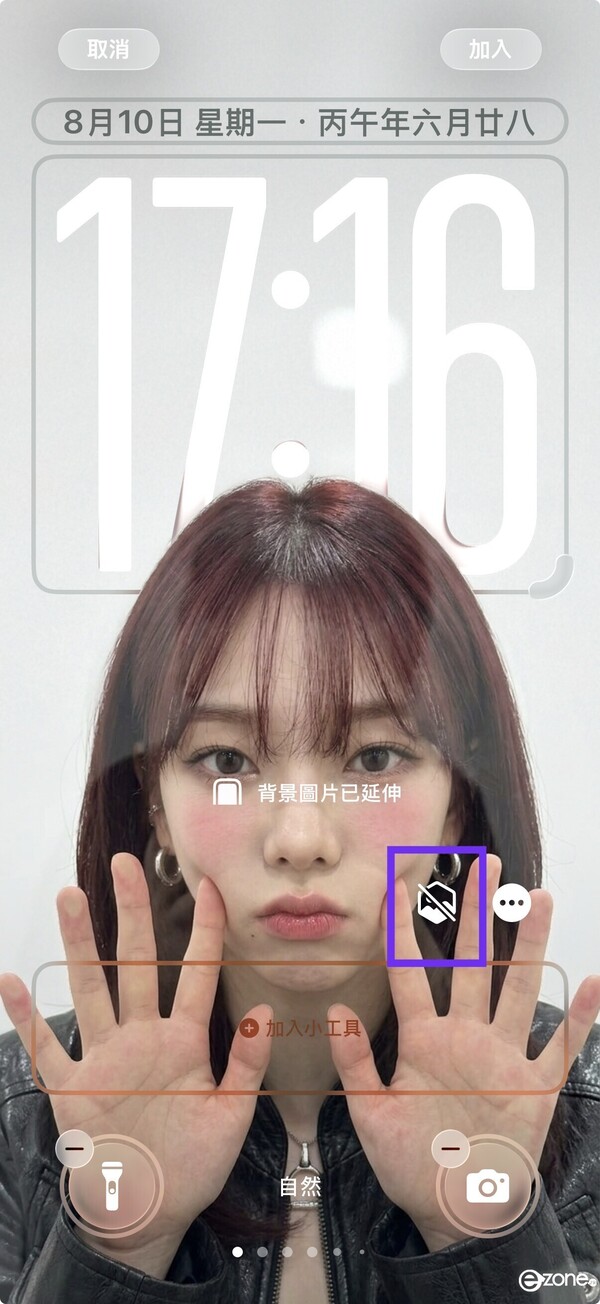
iPhone 用家可將 AI 圖片設成鎖定畫面。iOS 26 的「空間場景」(Spatial Scene)會為相片生成深度圖,讓桌布隨著手機傾斜呈現視差移動效果;傳統「景深效果」(Depth Effect)則可讓人物或主體遮住鎖屏時間的一部分,增強前後層次。空間場景主要顯示在鎖定畫面,主畫面一般仍是靜態桌布。
iPhone 設定步驟
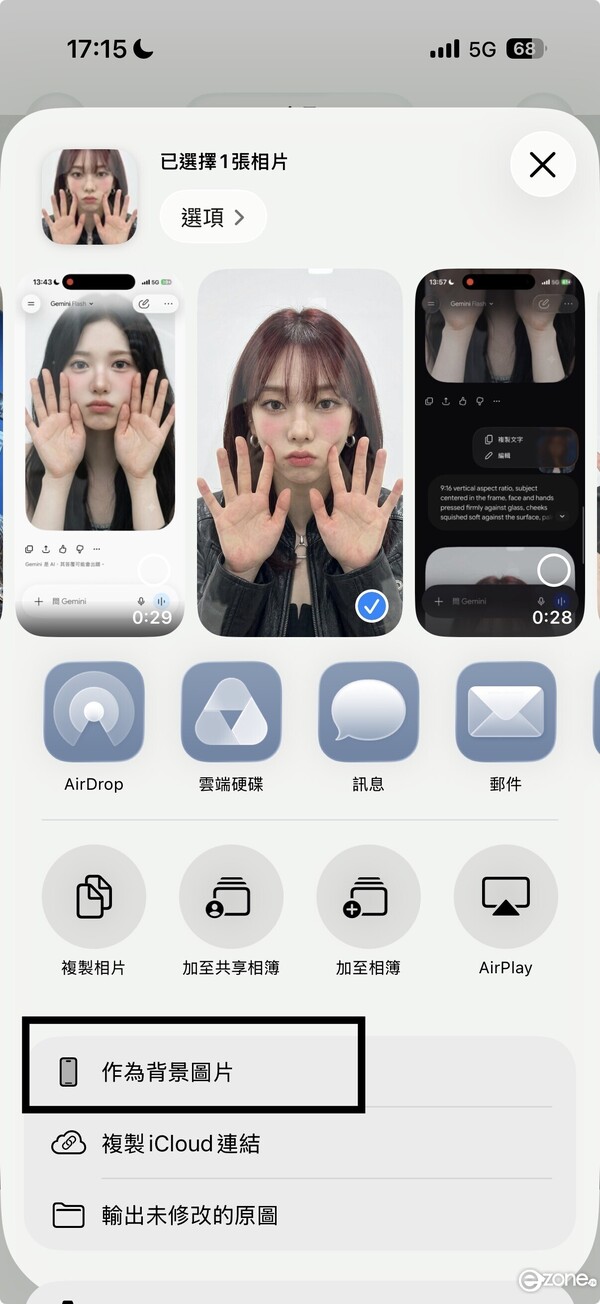
- 將生成圖片儲存到「相片」App。
- 長按 iPhone 鎖定畫面,進入桌布編輯頁面。
- 按「+」新增桌布,選擇「相片」。
- 選擇剛才下載的 9:16 AI 桌布。
- 用雙指縮放及拖動圖片,讓臉部放在鎖屏時間下方。
- 如支援空間場景,按右下角的六角形/空間場景圖示。
- 如想讓主體遮住時間,按「⋯」或效果選項,開啟「景深效果」。
- 完成後按「加入」或「完成」,選擇是否同時設為主畫面桌布。
景深效果/空間場景失敗?試這 5 招
不是每一張 AI 圖都能成功啟用 iPhone 景深效果或空間場景。系統需要清楚辨識主體與背景,如圖片背景太複雜、人物太小、主體沒有與時間區域重疊,效果可能無法啟動或顯示不理想。
| 問題 | 解決方法 |
|---|---|
| 看不到空間場景圖示 | 確認 iPhone 已更新至支援相關功能的 iOS 版本,並嘗試換一張主體更清楚的圖片 |
| 時間沒有被人物遮住 | 將人物頭部或頭髮向上移,略為與時間區域重疊 |
| 景深效果選項變灰 | 移除部分鎖屏小工具,或換一張背景更簡單的圖片 |
| 人物臉部被時鐘遮太多 | 回到 Gemini,要求「leave more space at the top」或「move subject lower」 |
Android 用家點整?
Android 手機的桌布效果因品牌而異。部分 Samsung、Google Pixel、Xiaomi、OPPO、vivo 及 HONOR 機型有自家 AI 桌布、景深、動態桌布或鎖屏自訂功能;但不一定與 iPhone 的空間場景完全相同。
Android 用家最簡單做法是先將生成的 9:16 圖片設為鎖屏及主畫面,再從「桌布與樣式」、「鎖定畫面」、「個人化」或「動態效果」內查看有沒有景深、立體、視差或 AI 動態選項。若沒有,單靠這張 AI 圖片亦已能呈現「貼住玻璃」的視覺錯覺。
私隱提醒:不要隨便上載他人相片
這類 AI 桌布玩法需要上載真人自拍、親友相片或寵物照片。生成前要留意工具的私隱設定及使用條款,不應未經同意上載他人的清晰正面相片,尤其是小朋友、同事、客戶及公眾人物。
- 不要上載身份證、護照、學生證、信用卡或含住址資料的相片。
- 不要上載小朋友相片到不清楚資料政策的陌生 AI 網站。
- 不要把 AI 生成的人像當成真實紀錄或用於冒認身份。
- 如圖片會公開分享到社交平台,可考慮加上 AI 生成說明。
- 下載後可刪除 AI 對話內不需要的相片及生成紀錄。
ezone.hk 小結:一張正面自拍+一段 Prompt 已經做到
「面豬登貼螢幕」AI 桌布的關鍵,是用清楚正面相片、指定 9:16 比例、要求保留原本五官,再預留鎖屏時間位置。第一次生成不似本人或手指變形很正常,直接在同一個對話要求 Gemini 修正五官、手指及人物位置,通常比重新開始更有效。
iPhone 用家生成後,還可以配合 iOS 26 空間場景及傳統景深效果,令主體與鎖屏時間產生前後層次,傾斜手機時更有 3D 視差感。Android 用家即使沒有相同效果,也可把 9:16 AI 圖設為桌布,保留貼玻璃的可愛視覺效果。
Source:Google Gemini 圖片生成玩法、iOS 26 空間場景及鎖屏景深效果資料、ezone.hk