

Google Drive 誤刪檔案點救?30日黃金救援期 清空垃圾桶後仲有冇機會?
|
Simon Chan
| 27-09-2026 15:41 |
在Google
追蹤《e-zone》
追蹤《e-zone》

Google Drive 誤刪相片、工作合約、PDF 或重要文件時,先不要急著以為檔案已永遠消失。一般情況下,檔案刪除後會先移到 Google Drive「垃圾桶」,保留 30 日,用家可在限期內直接按「還原」回復檔案。不過,如手動清空垃圾桶,或檔案在垃圾桶放超過 30 日,便會被永久刪除;部分個人帳戶及 Google One 用家如屬近期手動永久刪除,仍可嘗試一方法!
用戶可向 Google Drive 支援提出復原請求,但 Google 不保證可找回。本文整理 Google Drive 誤刪檔案救回方法、30 日黃金期、無歸屬檔案搜尋碼,以及清空垃圾桶後可做的補救。

即刻【按此】,用 App 睇更多 Google、手機及科技生活資訊
Google Drive 救檔懶人包
Google Drive 檔案不見了?先不要急著清垃圾桶
Google Drive 檔案「不見了」,未必一定代表永久刪除。常見原因包括:
- 誤將檔案移到垃圾桶。
- 把檔案移到另一個資料夾,之後忘記存放位置。
- 原本所在的資料夾被刪除,檔案變成無歸屬狀態。
- 共享檔案被擁有者移除權限、移動或刪除。
- 登入了另一個 Google 帳戶。
- Google Drive App 同步延遲,或網絡尚未更新。
所以,發現重要檔案消失後,第一步不是立即重新上傳新檔、清空垃圾桶或大量搬移資料夾,而是先檢查「垃圾桶」、搜尋列、共享內容及目前登入帳戶。
重要提醒:如檔案涉及工作合約、報稅資料、畢業論文、相片原檔、影片、醫療文件或其他無法重製的資料,先停止在原資料夾內大量新增、刪除及搬移檔案,並立即檢查垃圾桶及帳戶活動。誤刪後愈早處理,愈容易找到仍在垃圾桶或仍存在於 Drive 內的檔案。
Google Drive 垃圾桶保留幾耐?30日是關鍵
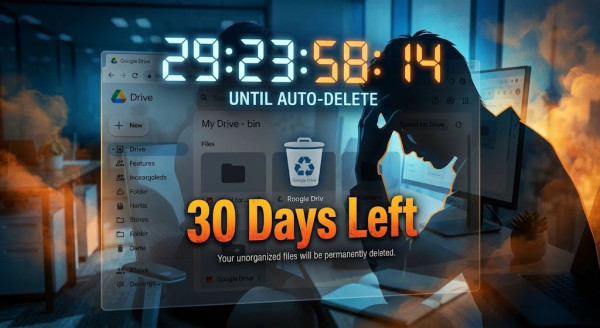
當你在 Google Drive 刪除檔案或資料夾時,檔案不會立即永久消失,而是會先移到「垃圾桶」。Google 指出,檔案會在垃圾桶內保留 30 日;在這段時間內,用家可以自行還原。30 日後,系統會將檔案永久刪除。
| 檔案狀態 | 是否可以自行還原? | 要做甚麼? |
|---|---|---|
| 仍在 Google Drive 垃圾桶內 | 可以 | 選取檔案後按「還原」。 |
| 已刪除但未滿 30 日 | 一般可以 | 立即到垃圾桶找回,避免手動清空。 |
| 垃圾桶內超過 30 日 | 一般不可以 | Google 會自動永久刪除。 |
| 手動按下「清空垃圾桶」 | 未必可以 | 個人帳戶可盡快聯絡 Google Drive 支援嘗試救援,但不保證成功。 |
| 公司或學校 Google Workspace 帳戶永久刪除 | 視乎時間及管理員權限 | 立即聯絡 Workspace 管理員協助還原。 |
最容易犯的錯,是為了釋放 Google Drive 儲存空間而按「清空垃圾桶」,之後才發現刪錯檔案。清空前應先花幾分鐘檢查垃圾桶內有沒有相片、影片、PDF、掃描文件、舊合約或工作資料。
Google Drive 垃圾桶 30 日內還原檔案教學
只要檔案仍在垃圾桶內,還原通常最簡單。用家可以在電腦瀏覽器或手機 Google Drive App 操作。
電腦版 Google Drive 還原方法
- 開啟 Google Drive 網頁並登入正確 Google 帳戶。
- 在左側選單點選「垃圾桶」。
- 在垃圾桶內尋找誤刪檔案或資料夾。
- 可按「垃圾桶日期」排序,找出最近刪除的內容。
- 在檔案上按右鍵,選擇「還原」。
- 檔案會回復到原本所在的位置;如原資料夾已不存在,可在「我的雲端硬碟」內再重新整理。

手機 Google Drive App 還原方法
- 開啟 Google Drive App。
- 點選左上角三條橫線選單,或使用底部/側邊導覽列開啟選單。
- 點選「垃圾桶」。
- 找到誤刪檔案後,點選檔案旁邊的「更多」圖示。
- 選擇「還原」。
如果一次誤刪整個資料夾,建議優先還原資料夾,而不是逐個檔案慢慢還原。還原資料夾後,原本放在內部的檔案一般會一同回復。
清空垃圾桶後仲有冇機會復原?
如果你已經手動清空 Google Drive 垃圾桶,情況會比一般誤刪更急。Google 官方支援資料指出,垃圾桶內檔案超過 30 日後會永久刪除;這類由系統自動清除的檔案,一般無法復原。
不過,如果檔案是由用家手動從垃圾桶永久刪除,而且刪除時間仍然很近,部分個人帳戶、Google One 或商業用戶可盡快聯絡 Google Drive 支援,嘗試提出檔案復原請求。Google 不保證可以救回,成功與否取決於帳戶類型、檔案擁有權、刪除時間及系統是否仍保留可供恢復的資料。
永久刪除後的處理次序
- 確認是否真的永久刪除:再次檢查 Google Drive 垃圾桶,並確認登入的是正確帳戶。
- 檢查其他備份:查看電腦下載資料夾、手機相簿、Google 相簿、外置硬碟、USB、OneDrive、Dropbox、iCloud 或公司伺服器。
- 檢查共享者:如檔案曾分享給同事、家人或客戶,對方可能仍有副本。
- 盡快聯絡 Google Drive 支援:個人帳戶或 Google One 用家可透過官方支援渠道查詢救援可能。
- 公司帳戶即時找 IT:Google Workspace 帳戶應立即找公司或學校管理員,因管理員或可在有限時間內協助復原。
- 保留檔案資料:準備檔案名稱、原本資料夾、刪除日期、檔案格式及大約大小,方便支援人員跟進。

注意:不要相信網上聲稱「100% 恢復 Google Drive 永久刪除檔案」的第三方工具、代救公司或要求你提供 Google 密碼的人。Google Drive 是雲端服務,第三方軟件一般無法像救回本機硬碟般直接掃描 Google 伺服器。任何要求你提供 Google 密碼、兩步驗證碼或遠端控制電腦的服務,都有帳戶被盜風險。
檔案未刪除但找不到?用搜尋碼找「無歸屬檔案」
有時候檔案其實沒有被刪除,只是原本所在資料夾被移除、刪除或失去整理位置,令檔案不再顯示在熟悉的資料夾內。Google 將這類檔案稱為「無歸屬」或未整理檔案。
如果你記得檔案存在,但在「我的雲端硬碟」資料夾內找不到,可以在 Google Drive 搜尋列輸入以下搜尋碼:
is:unorganized owner:me這個搜尋會協助找出屬於你、但未有存放在正常 Drive 資料夾結構內的檔案。找到後,應立即將它移到一個清楚命名的資料夾,避免日後再次消失在搜尋結果內。
Google Drive 常用救檔搜尋碼
| 搜尋用途 | 可輸入內容 |
|---|---|
| 找無歸屬檔案 | is:unorganized owner:me |
| 找垃圾桶檔案 | is:trashed |
| 找你自己擁有的檔案 | owner:me |
| 找 PDF | type:pdf |
| 找相片 | type:image |
| 找影片 | type:video |
| 找某日期前修改的檔案 | 在 Drive 搜尋篩選器選擇「修改日期」 |
| 找大型檔案 | 在 Drive 儲存空間管理頁按檔案大小排序 |
Google 官方說明建議,如找到無歸屬檔案,應盡快將檔案移到「我的雲端硬碟」內的資料夾,方便往後管理及備份。

找不到檔案,還可查甚麼?
1. 確認登入正確 Google 帳戶
不少人同時有個人 Gmail、公司 Google Workspace、學校帳戶及舊帳戶。檔案可能其實在另一個帳戶內,只是目前登入錯誤帳戶。可點選右上角頭像,逐個切換帳戶查看。
2. 搜尋檔案名稱、關鍵字或副檔名
如果記得部分檔名、合約年份、客戶名稱、產品型號或副檔名,可直接在 Drive 搜尋列輸入。例如搜尋「2026 contract」、「invoice」、「.pdf」或「IMG」。即使檔案被移到其他資料夾,搜尋仍可能找得到。
3. 查看「最近」及「活動」
可在 Google Drive 的「最近」查看近期開啟、上傳或修改的檔案;亦可選取資料夾或檔案後查看詳細資料及活動紀錄,了解檔案最近是否被移動、重新命名、分享或刪除。
4. 查看「與我共用」
若檔案由同事、家人或客戶擁有,對方可能將檔案從共享資料夾移走、取消你的存取權限,或刪除原始檔。這類檔案不一定在你的垃圾桶內,應聯絡檔案擁有者確認。
共享檔案消失如何處理?
共享檔案與自己擁有的檔案,救援方式不完全相同。最重要的是先確認誰是檔案擁有者。
| 情況 | 誰可以處理? | 建議做法 |
|---|---|---|
| 你是檔案擁有者,自己誤刪 | 你本人 | 到垃圾桶按「還原」。 |
| 別人擁有的共享檔案不見了 | 原始擁有者 | 請擁有者檢查垃圾桶、分享設定及檔案位置。 |
| 共享資料夾被移動或刪除 | 資料夾/檔案擁有者 | 請對方恢復資料夾或重新分享存取權限。 |
| 公司 Google Workspace 檔案被刪 | 公司管理員及檔案擁有者 | 立即向 IT 或 Workspace 管理員求助。 |
| 對方取消了你的存取權限 | 檔案擁有者 | 請對方重新加入你的 Gmail 帳戶。 |
不要誤以為共享檔案一定在自己垃圾桶內。若你只是編輯者、檢視者或留言者,檔案擁有者才是最有權限處理還原及分享設定的人。
Google Drive 手機版救檔方法
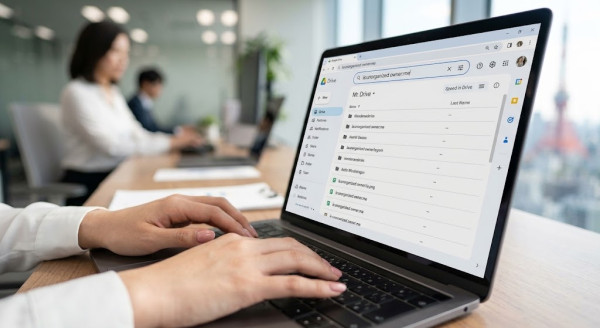
如果在 iPhone 或 Android 手機誤刪檔案,仍可直接在 Google Drive App 內處理。手機版操作介面與電腦版不同,但原則相同:先找垃圾桶,再查看檔案詳細資料及共享狀態。
手機救檔 4 步
- 打開 Google Drive App,確認右上角顯示正確 Google 帳戶。
- 點選選單並進入「垃圾桶」。
- 在檔案旁按「更多」,選擇「還原」。
- 如垃圾桶找不到,返回首頁使用搜尋功能,輸入檔案名稱、關鍵字或
is:unorganized。
手機版如要找無歸屬檔案,搜尋碼是否完整支援會受 App 版本及介面影響。如搜尋結果不完整,建議改用電腦瀏覽器登入 Google Drive 網頁進一步處理。
避免下次誤刪:Google Drive 5 個備份習慣
1. 重要檔案不要只放一個位置
Google Drive 很方便,但重要工作文件、相片原檔、畢業論文、合約及報稅資料,建議至少保留一份在電腦、外置硬碟或另一個受信任雲端服務。
2. 建立清楚資料夾結構
可按年份、工作、客戶、家庭、旅行及檔案類型建立資料夾。例如「2026/工作合約」、「2026/報稅」、「2026/日本旅行相片」。資料夾命名清楚,日後即使移動檔案亦較容易找回。
3. 刪除前先使用「移動」而不是「刪除」
如果只是想整理舊檔,不確定是否仍需要,先移到「待整理」、「待刪除」或「舊檔備份」資料夾,而不是即時刪除。隔一段時間確認沒有需要後,才清理。
4. 不要急著清空垃圾桶
垃圾桶 30 日是最後緩衝期。除非你急需釋放儲存空間,否則不要習慣每次刪檔後立即清空垃圾桶。清空前先搜尋一次重要關鍵字,避免將舊合約、相片或工作資料一併永久刪掉。
5. 定期檢查共享權限
工作及家庭檔案如多人共用,應清楚設定誰是擁有者、誰可以編輯,以及是否容許其他人移動或刪除檔案。重要檔案可設定為只有指定人士能編輯,減少被誤刪或移錯位置的機會。
Google Drive 誤刪檔案常見問題
Google Drive 垃圾桶檔案會保留幾多日?
一般保留 30 日。超過 30 日後,Google Drive 會自動永久刪除垃圾桶內的檔案。
Google Drive 清空垃圾桶後可否還原?
不保證可以。若屬近期手動永久刪除,部分個人帳戶或 Google One 用家可盡快向 Google Drive 支援提出救援請求;如是垃圾桶內放超過 30 日後被系統自動永久刪除,一般無法恢復。
Google Workspace 公司帳戶可否救回永久刪除檔案?
有機會,但時間有限。應立即聯絡公司或學校的 Google Workspace 管理員,讓管理員按帳戶及刪除時間查詢可否進一步還原。
檔案沒有在垃圾桶,是否代表永久刪除?
不一定。檔案可能被移到其他資料夾、變成無歸屬檔案、在其他 Google 帳戶、被共享檔案擁有者取消權限,或因同步延遲暫時看不到。可先搜尋檔名及輸入 is:unorganized owner:me。
Google Drive 誤刪相片,Google 相簿會否一齊刪?
Google Drive 與 Google 相簿雖然共用帳戶儲存空間,但屬不同服務。若相片在兩邊各自保存副本,在 Google Drive 刪除檔案一般不會自動刪除 Google 相簿的版本;反過來亦然。刪除前應分別檢查 Google Drive 及 Google 相簿垃圾桶。
ezone.hk 小結:30日內先救垃圾桶 清空後立即找官方支援
Google Drive 誤刪檔案後,最重要是把握垃圾桶內的 30 日緩衝期。只要檔案仍在垃圾桶,用家可直接按「還原」回復;如果找不到檔案,亦不要立即認定永久消失,先檢查登入帳戶、搜尋檔名、查看「與我共用」,並輸入 is:unorganized owner:me 尋找可能失去資料夾的無歸屬檔案。
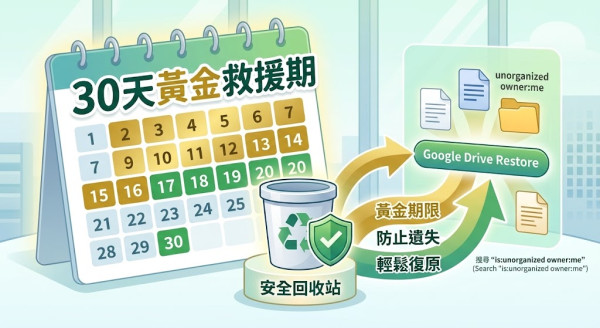
若手動清空垃圾桶,或發現檔案已永久刪除,應立即檢查其他備份及聯絡 Google Drive 支援;公司及學校帳戶則要第一時間找 Google Workspace 管理員。不過,救援並非保證成功,因此最實際的防線始終是重要檔案至少保留兩份、不要急著清空垃圾桶,以及定期整理資料夾與共享權限。
Source:Google Drive、ezone.hk