

Android手機點登入電腦網頁?Passkey掃QR Code加指紋超方便 Windows、Mac都用得
|
Simon Chan
| 05-10-2026 14:46 |
在Google
追蹤《e-zone》
追蹤《e-zone》

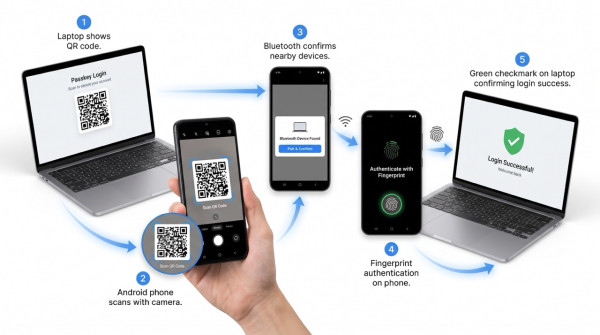
登入網站唔一定要再記密碼。Android用家可以將Passkey(密碼金鑰)保存在手機,當Windows或Mac電腦開啟支援Passkey的網站後,選擇「使用其他裝置的Passkey」,再用Android手機掃描電腦畫面的QR Code,最後以指紋、面容或手機PIN完成驗證。
這個方法適用於Windows及macOS,Mac上的Safari、Chrome等瀏覽器同樣可以顯示QR Code,再以Android手機上的Passkey完成登入。QR Code不是用來傳送Passkey或指紋,而是啟動FIDO跨裝置驗證流程。以下ezone.hk教你設定Passkey、用Android手機登入電腦網頁,以及處理Bluetooth、換機及手機遺失等問題。
即刻按此,用 App 睇更多 AI及科技實用攻略
Android Passkey登入電腦教學
Passkey是甚麼?不是把指紋上載到網站
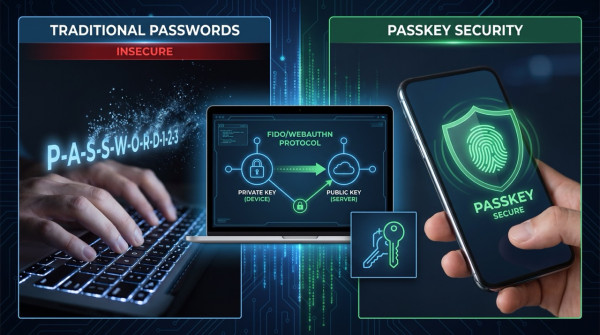
Passkey是基於FIDO及WebAuthn標準的無密碼登入技術。建立Passkey時,裝置會產生一組公鑰及私鑰;網站保存公鑰,私鑰則留在手機、密碼管理工具或硬件安全金鑰內。
登入時,網站會發出一次性挑戰,手機以私鑰簽署驗證結果。指紋、面容或螢幕PIN只用來解鎖手機內的Passkey,並不會直接傳給網站。Google亦表示,生物辨識資料只會儲存在裝置,不會提供給Google。
由於Passkey與網站來源綁定,即使假網站要求登入,手機也不會將可重用的密碼或私鑰交給對方,因此相比傳統密碼更能抵禦網絡釣魚。
Android手機登入電腦前要準備甚麼?
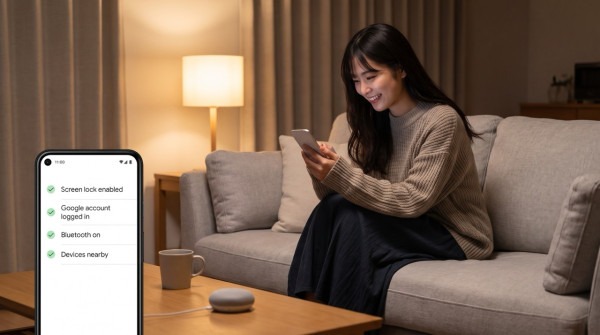
開始之前,先確認以下設定,否則Windows或Mac可能不會顯示QR Code,或手機掃描後無法完成驗證。
- Android手機已設定螢幕鎖定,例如指紋、面容、PIN或圖案。
- 手機已登入正確的Google帳戶,並在Google Password Manager保存Passkey。
- Android手機及電腦的Bluetooth已開啟。
- 手機與電腦放在附近,以便系統確認兩部裝置接近。
- 電腦瀏覽器及手機系統已更新至較新版本。
- 登入的網站本身支援Passkey及跨裝置登入。
Google官方列出的支援環境包括Android 9或以上、Windows 10或以上、macOS Ventura或以上,以及Chrome 109、Edge 109、Safari 16或Firefox 122以上版本;不同網站的實際支援情況仍可能有差異。
如何在Android建立Passkey?
- 在Android手機開啟支援Passkey的網站或App。
- 登入帳戶,進入「帳戶」、「安全性」或「登入設定」。
- 尋找「Passkey」、「密碼金鑰」、「通行密鑰」或「無密碼登入」。
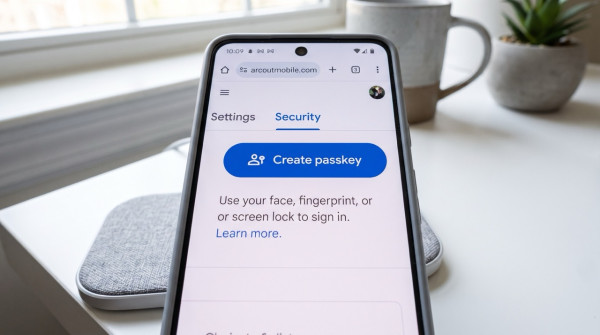
- 按「建立Passkey」或「Add a passkey」。
- 選擇Google Password Manager或目前手機作為保存位置。
- 以指紋、面容或手機PIN確認身份。
- 完成後,到帳戶安全設定查看Passkey是否已新增。
不同網站的選單名稱可能不同;如果帳戶內沒有Passkey選項,代表網站可能尚未支援,不能單靠Android設定強行建立。
建立Passkey後,網站通常會優先提供Passkey登入,但原有密碼及恢復方式不一定會被刪除。Google提醒,用家只應在個人裝置建立Passkey,因為任何能解鎖該手機的人,都可能使用該Passkey登入帳戶。
Android手機掃QR Code登入Windows或Mac
只要Passkey保存在Android手機,便可以用來登入另一部附近的Windows或Mac電腦。Google官方示範指出,Mac上的Safari可以顯示QR Code,用家以Android手機掃描後,再選擇Passkey及使用手機螢幕鎖定完成登入。
- 在Windows或Mac電腦開啟支援Passkey的網站登入頁面。
- 輸入帳戶名稱或電郵地址。
- 選擇「使用Passkey登入」。
- 如果電腦找不到現有Passkey,按「試試其他方法」或「使用其他裝置的Passkey」。
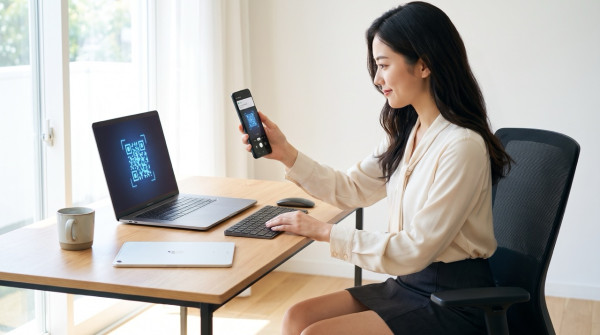
- 電腦瀏覽器會顯示QR Code。
- 用Android手機相機或QR Code掃描器掃描電腦畫面。
- 確認Android手機及電腦的Bluetooth已開啟,並將兩部裝置放在附近。
- 手機顯示登入確認後,按「使用Passkey登入」。
- 以指紋、面容或手機PIN驗證身份。
- 完成後,Windows或Mac的瀏覽器便會登入網站。
QR Code並不是用來傳送Passkey或指紋,而是啟動跨裝置驗證。手機會完成一次性簽署,驗證結果再傳回Windows或Mac的瀏覽器;Bluetooth則協助確認兩部裝置處於附近。
Windows及Mac瀏覽器有何分別?
| 電腦 | 可嘗試的瀏覽器 | 登入方法 |
|---|---|---|
| Windows電腦 | Chrome、Edge及其他支援Passkey的瀏覽器 | 選擇「使用其他裝置的Passkey」,掃描QR Code |
| Mac電腦 | Safari、Chrome及其他支援Passkey的瀏覽器 | 瀏覽器顯示QR Code後,以Android手機掃描 |
| Android手機 | Chrome及Google Password Manager | 保存Passkey,並以指紋、面容或PIN確認 |
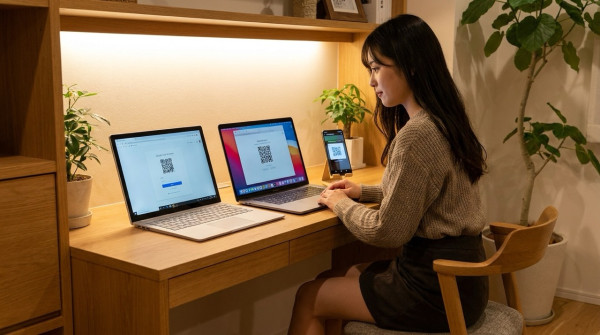
Mac使用Safari時,畫面可能顯示「使用附近的裝置」或同類跨裝置登入選項;Chrome及其他瀏覽器的按鈕名稱則可能不同。只要看到「Use another device」、「使用其他裝置」或QR Code,通常即可進入手機驗證流程。
Google Password Manager會否將Passkey同步到Windows或Mac?
Android建立的Passkey,可以在同一生態系統內的其他Android裝置使用,例如登入同一Google帳戶的另一部Android手機。不過,Android上的同一Passkey不會直接出現在iOS、macOS或Windows,即使使用同一個Chrome瀏覽器也一樣。
因此,Android手機與Windows或Mac跨平台登入時,正確做法是選擇「使用其他裝置的Passkey」,再掃描QR Code,而不是期待電腦直接讀取Google Password Manager內的Passkey。
換句話說,Android手機不需要將Passkey直接複製到Windows或Mac;手機本身可以作為驗證裝置,讓用家登入電腦上的網站。
Passkey與傳統密碼有何分別?
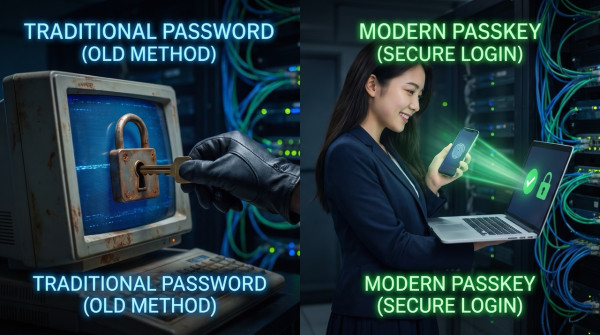
| 比較項目 | 傳統密碼 | Passkey |
|---|---|---|
| 登入方式 | 輸入字母、數字及符號組成的字串 | 手機指紋、面容或螢幕鎖定 |
| 網站保存資料 | 網站需要處理帳戶密碼資料 | 網站只保存公鑰 |
| 釣魚防禦 | 用家可能在假網站手動輸入密碼 | Passkey與正式網站來源綁定 |
| 跨裝置登入 | 輸入、同步或自動填入密碼 | 以QR Code及手機完成跨裝置驗證 |
| 備份方式 | 可記錄或由密碼管理器保存 | 可由憑證管理工具、其他裝置或安全金鑰保存 |
| 主要風險 | 重用、外洩、猜測及釣魚 | 手機、Google帳戶或憑證管理工具遭入侵 |
QR Code登入失敗如何處理?
| 問題 | 可能原因 | 建議處理 |
|---|---|---|
| Windows或Mac沒有顯示QR Code | 網站未支援跨裝置Passkey,或選錯登入方式 | 按「試試其他方法」,尋找「使用其他裝置的Passkey」 |
| Mac Safari找不到手機 | Bluetooth關閉,或手機與Mac距離太遠 | 開啟兩部裝置的Bluetooth,並將手機放近Mac |
| 手機掃描後沒有反應 | QR Code已過期,或瀏覽器登入流程逾時 | 返回登入頁重新產生QR Code,再掃描一次 |
| 掃描後找不到Passkey | 手機未登入正確Google帳戶,或網站帳戶不相符 | 確認網站電郵及Google帳戶均正確 |
| Mac可以掃描但最後登入失敗 | Safari或網站的Passkey支援不完整 | 更新macOS及Safari,或改用最新Chrome測試 |
| Windows登入失敗 | 瀏覽器版本過舊,或Bluetooth被系統政策關閉 | 更新Chrome或Edge,檢查Bluetooth及公司裝置政策 |
| 手機要求輸入PIN | 指紋或面容暫時不可用 | 使用手機螢幕PIN或其他備用解鎖方式 |
| 無痕模式無法使用 | 部分瀏覽器在無痕模式限制Passkey | 關閉無痕模式,改用一般瀏覽視窗 |
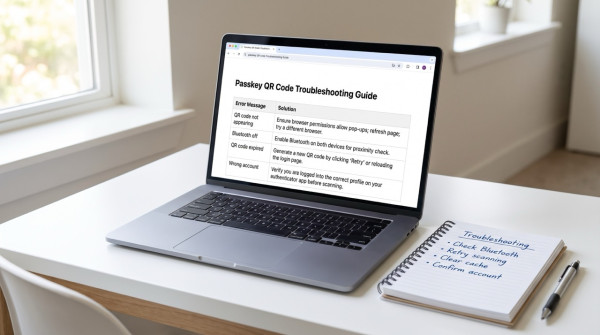
如果仍然無法登入,可先以帳戶密碼或備用驗證方式登入,再到網站安全設定刪除舊Passkey並重新建立。Google亦建議檢查作業系統及瀏覽器是否已更新。
手機遺失或換機,Passkey會否消失?
如果Passkey已同步至Google Password Manager,換到登入同一Google帳戶的Android裝置後,通常可以繼續使用;但實際情況仍受Android版本、網站支援及帳戶設定影響。
如果Passkey只保存在舊手機而沒有同步,手機遺失後便要靠網站提供的密碼、雙重驗證、恢復碼或其他備用登入方法重新取得帳戶。建議為重要帳戶建立第二個Passkey,並考慮使用實體安全金鑰作備份。
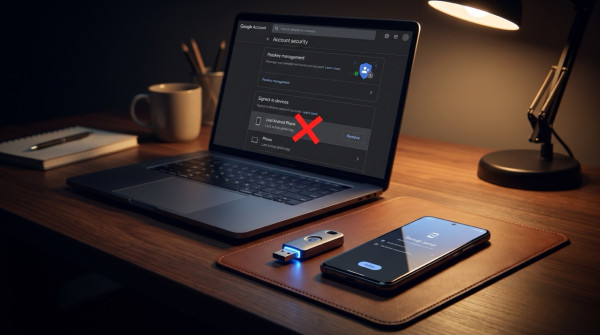
手機遺失後,應立即前往Google帳戶的Passkey管理頁面,移除遺失裝置上的Passkey,並查看帳戶已登入裝置。若Passkey仍然留在第三方憑證管理工具內,也要在該工具中另外刪除。
設定Passkey前要留意6件事
- 只在個人專屬手機或電腦建立Passkey。
- 不要在共用電腦或公共裝置新增Passkey。
- 妥善保護手機指紋、面容、PIN及Google帳戶。
- 不要截圖、轉發或拍攝登入QR Code。
- 重要帳戶應保留第二個Passkey、恢復碼或安全金鑰。
- 完成設定後,立即檢查帳戶安全頁面的Passkey及登入裝置清單。
用家建議:Passkey值得立即開啟嗎?
如果你經常忘記密碼、在不同網站重用同一組密碼,或者擔心誤入釣魚網站,Passkey值得優先設定。日後在Windows或Mac登入時,只要手機在身邊,掃描QR Code及用指紋確認即可,操作比輸入長密碼更快。
不過,Passkey並不代表帳戶完全不用管理。手機、Google帳戶及憑證管理工具仍然是關鍵;最好同時保留恢復電郵、雙重驗證及備用登入方式,避免手機遺失後無法取回帳戶。
點評:跨裝置登入更方便
Passkey的跨裝置登入並不局限於Windows。只要Mac上的Safari、Chrome或其他瀏覽器支援相關網站的Passkey流程,Android手機便可以透過QR Code及Bluetooth完成驗證。用家不需要將指紋或私鑰傳送到電腦,手機只負責完成一次安全登入確認。
因此,Android手機登入電腦網頁時,最實用的做法不是將Passkey直接同步到Windows或Mac,而是選擇「使用其他裝置的Passkey」,用手機掃描QR Code,再以指紋、面容或PIN完成驗證。設定前開啟Bluetooth、更新瀏覽器及保留備用登入方式,日後使用會更順利。
Source:Google帳戶:使用密碼金鑰登入、Google Developers:Passkeys跨裝置使用、Android Developers:建立Passkey、FIDO Alliance、ezone.hk