

VITURE Beast XR眼鏡實測|飛機座位變174吋私人影院!$4,299睇片、Google Sheets辦公得唔得?
|
Simon Chan
| 12-10-2026 18:39 |
在Google
追蹤《e-zone》
追蹤《e-zone》

飛機廉航無電視睇、放不下大 tablet,戴副眼鏡就可以?今次ezone.hk帶VITURE Beast XR眼鏡實測,在座位上觀看劇集及處理Google Sheets,試試一副眼鏡能否兼顧私人影院與流動工作屏幕。
VITURE Beast香港建議售價HK$4,299,配備Sony Micro-OLED、單眼1920 x 1200解像度及最高120Hz更新率,官方標示相當於4米外觀看174吋屏幕。更實用的是內置3DoF追蹤、畫面大小與距離調校,以及九級電致變色鏡片。
即刻【按此】,用App睇更多產品開箱影片
VITURE Beast XR評測重點
先講結論:隨身大屏實用,但不是完整電腦
VITURE Beast最直接的價值,是不用在座位前方架起大型裝置,也能觀看較有包圍感的虛擬屏幕。本次機艙測試涵蓋劇集播放及Google Sheets,展示它不只適合娛樂,也可以用來查看表格與文件。
眼鏡主要提供顯示及空間控制,內容仍來自連接的手機、電腦或其他設備。
| 主要吸引力 | 購買前要接受的取捨 |
|---|---|
| 小空間也能使用大畫面 | 174吋是等效觀看尺寸,不是實體屏幕 |
| 可調畫面位置、大小及遮光 | 實際清晰度與耳鼻佩戴位置、瞳距及視力有關(可搭配近視鏡片) |
| 可用作娛樂及文件顯示 | 仍需內容來源、供電及輸入設備 |
| 支援3D | 須備有3D內容 |
機艙無 PTV 都無問題 174吋虛擬畫面
本次在沒有提供 PTV 的 B737-800客機座位上試用,測試者以Beast觀看劇集,亦開啟Google Sheets處理工作資料。實測感受可用一句話概括:「隨身私人大屏,飛機都得。」與手機放在枱板上相比,XR眼鏡把畫面放到視野內,毋須一直低頭看小屏幕;而且不用把平板或手提電腦架到合適高度,較容易在有限空間內安排觀看位置。
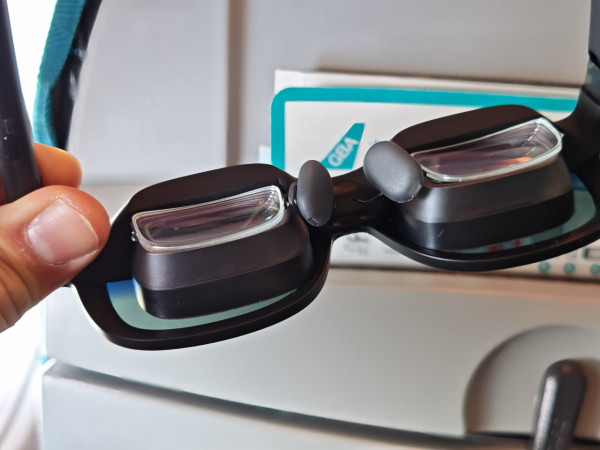
Beast配備Sony Micro-OLED,單眼解像度為1920 x 1200,最高支援120Hz,視場角為58°。官方的174吋標示,是相當於在4米距離觀看的大屏幕觀感,不代表機艙內真的出現一塊174吋面板。雙眼合計3840 x 1200亦不能直接當作一塊原生4K平面屏幕。一般2D觀看時,兩眼各自接收畫面;Full SBS立體內容則向左右眼提供不同影像,兩者用途不同。
官方列出最高1250nits入眼亮度、至少100,000:1對比度及108% sRGB色彩標示。
劇集字幕可見 內置3DoF畫面固定或跟住頭郁
本次播放早已下載在 iPhone 的電影,測試中可以觀看人物及中文字幕。
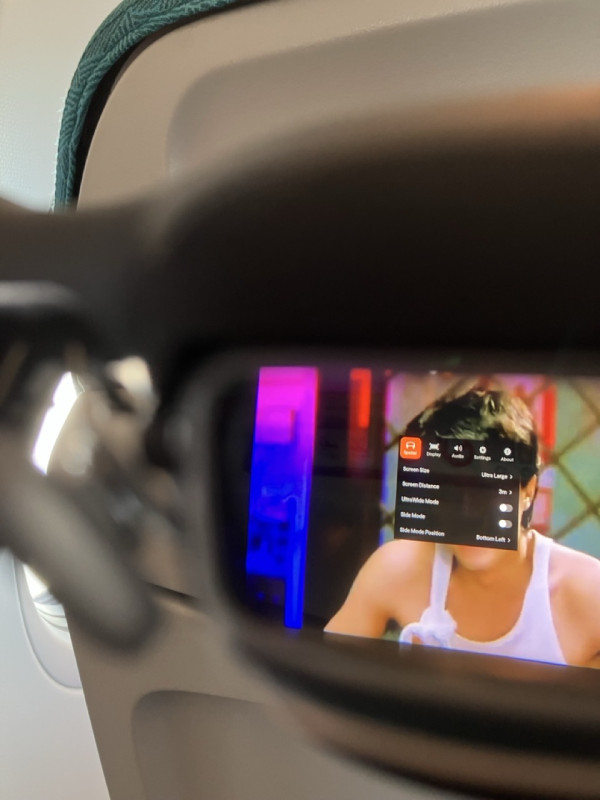
Beast內置VisionPair 3DoF追蹤,可以偵測頭部旋轉,讓用家選擇固定畫面或平滑跟隨。不需要為基本3DoF功能額外安裝追蹤器,但它不等於完整6DoF位置追蹤。
| 定位模式 | 畫面行為 | 可嘗試的用途 |
|---|---|---|
| Anchor Mode | 畫面按頭部旋轉呈現固定位置效果 | 文件閱讀、超寬畫面及較固定的觀看方式 |
| Smooth Follow | 畫面平滑跟隨頭部移動 | 希望屏幕留在視野內,又不想突然跟隨的情況 |
| 0DoF | 畫面保持在視野中央 | 一般直接觀看 |
官方建議UltraWide配合Anchor Mode使用;Side Mode則需要Smooth Follow或0DoF。不同模式仍應按自己的舒適程度試用,不宜只因追求最大畫面而勉強長時間佩戴。
Google Sheets實試:查看表格可以,輸入另有要求
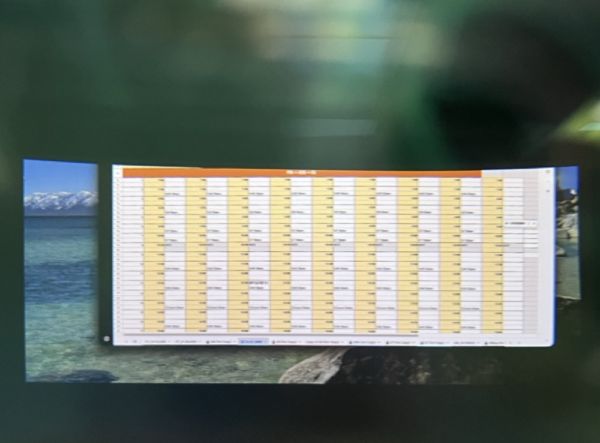
測試亦開啟Google Sheets,查看工作日程及數據表格。
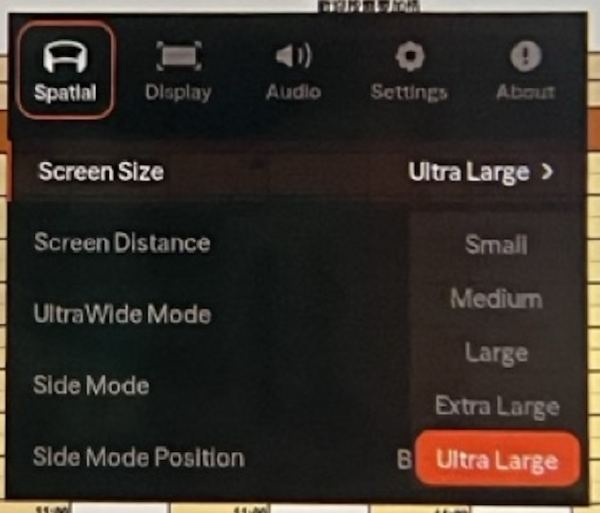
本次亦試用画面大小及距離設定,包括把虚擬畫面調至3米及5.5米。這些是模擬屏幕位置的選項,不過畫面過大時,亦可能要轉頭才能查看兩側內容。
UltraWide與多屏工作要分清楚
Beast提供32:9 UltraWide顯示模式;配合SpaceWalker的Mac或Windows版本,可使用多個虛擬屏幕布局。單純切換眼鏡超寬模式,與軟件建立多屏工作環境,是兩種不同操作。
| 設定 | 主要用途 | 限制 |
|---|---|---|
| Screen Size | 調整虛擬畫面大小,提供五級預設 | 放大不會增加面板解像度 |
| Screen Distance | 1至5.5米,以0.5米間距調整 | 屬模擬觀看距離 |
| UltraWide | 32:9橫向布局 | 需配合相容設備及定位模式 |
| Side Mode | 把畫面放到視野角落 | 不能取代安全觀察或駕駛注意力 |
九級電致變色 睇片與看環境之間切換
Beast提供九級電致變色調節,官方列出的透光率為0.5%至40%,變色時間約0.1秒。用家可以調暗鏡片,增加影片與背景的對比,也可提高透光程度查看周圍。
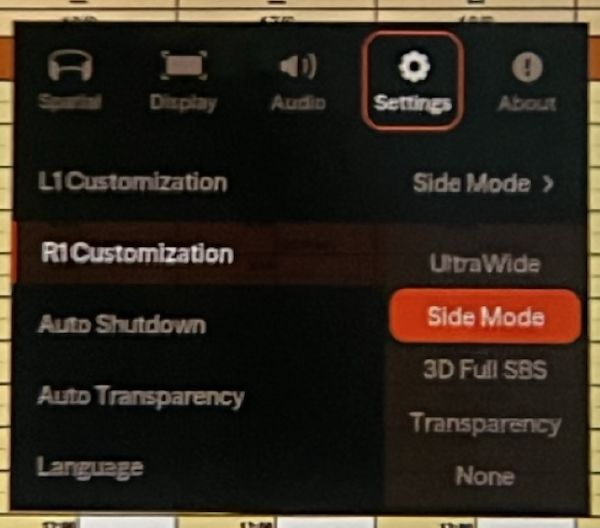
機艙使用資料展示,測試者觀看畫面的同時,仍可透過鏡片看到前方座位及安全須知卡。Auto Transparency可以在低頭等情況自動提高鏡片通透度,方便看鍵盤或控制器。與機組人員溝通、聽安全指示或需要清楚觀察時,直接暫停內容及除下眼鏡仍是較容易確認環境的方法。
HARMAN AudioEFX 靚聲 88g 佩戴舒適
Beast在鏡臂內置HARMAN AudioEFX聲音系統,提供空間音效及咪高峰。它讓用家毋須每次另接耳機,便能播放聲音或使用支援的語音功能。
官方列出Regular版約88g,採用金屬框架及可調鏡腿,並附不同尺寸鼻托。
Full SBS與AI 2D轉3D是兩回事
眼鏡內的「3D Full SBS」模式,主要用來顯示相容的左右並排立體內容,將不同畫面送到左右眼。只是切換這個模式,不會自動把任何普通影片變成3D。
2D轉3D則由VITURE的Immersive 3D功能處理,可透過支援的SpaceWalker、桌面軟件或Pro Neckband等方式使用
留意須支援DisplayPort Alt Mode或相應顯示輸出
Beast可連接支援USB-C影像輸出的設備,購買前應查看手機或電腦是否支援DisplayPort Alt Mode或相應顯示輸出。USB-C接頭外形相同,不代表一定可輸出畫面。
目前,大部分中高階的 Android 機(如 HONOR Magic 系列)、iPhone(除了 iPhone 16e、iPhone Air)等,均可支援透過 USB-C 作影像輸出。
| 設備或用途 | 購買前要確認 |
|---|---|
| USB-C手機、平板或電腦 | 是否支援影像輸出,而不只是充電或傳送資料 |
| iPhone、Android | 手機型號、軟件功能及是否需要Adapter Ultra或其他配件 |
| HDMI遊戲機 | 需要相容擴充座,不能直接把HDMI插入眼鏡 |
| 邊看邊充電 | 轉接器是否支援所選解像度、更新率及模式 |
| 舊VITURE配件 | 不應假設全部兼容Beast,先查型號 |
使用眼鏡也會消耗連接設備的電量。航程前應測試實際接線、播放及充電方式,並先確認內容能否離線使用。
VITURE Beast XR規格及香港售價
| 項目 | VITURE Beast XR |
|---|---|
| 香港建議售價 | HK$4,299 |
| 面板 | Sony Micro-OLED |
| 單眼解像度 | 1920 x 1200 |
| 等效畫面 | 相當於4米外觀看174吋屏幕 |
| 視場角 | 58° |
| 更新率 | 最高120Hz,按設備及模式而定 |
| 入眼亮度 | 最高1250nits |
| 空間追蹤 | 內置VisionPair 3DoF |
| 電致變色 | 九級調整;透光率0.5%至40% |
| 音效 | HARMAN AudioEFX、內置揚聲器及咪高峰 |
| 連接 | USB-C,需相容影像輸出或配件 |
| 瞳距 | 64.0±6.0mm |
| 重量 | 約 88g |
| 視力矯正 | 無內置屈光度調整;可配處方鏡片 |
ezone.hk點評:私人大屏輕鬆帶
這次機艙使用最有說服力的地方,是Beast能在有限座位空間內提供較有包圍感的畫面,並透過大小、定位及鏡片遮光調節,讓觀看方式不必完全遷就手機支架或枱板。Google Sheets亦展示它可作文件顯示工具,但真正辦公仍離不開輸入設備、網絡及工作空間。
HK$4,299是否值得,關鍵是使用頻率與佩戴效果。經常乘飛機、玩掌機或想在細空間睇片的人,絕對值得留意。
Source:VITURE、ezone.hk