

復古影相App日本爆紅!iPhone一秒變「即影即有」:搖一搖手機先出相!儀式感滿分
|
Fung Chun Man
| 14-10-2026 12:56 |
在Google
追蹤《e-zone》
追蹤《e-zone》

復古攝影應用程式「pico cam: Dynamic Island pics」近日於日本走紅。該軟體專為支援動態島的 iPhone 機型設計,結合動態島取景與模擬即影即有吐相動畫,並設有搖晃手機顯影、多款相框濾鏡及塗鴉貼紙等後製功能。應用程式採免費下載機制,並提供周費、年費及一次性買斷等訂閱方案以解鎖無限拍攝與完整編輯權益。
即刻【按此】,用 App 睇更多產品開箱影片
復古影相 App 日本爆紅!iPhone 一秒變「即影即有」:搖一搖手機先出相!儀式感滿分
款名為「pico cam: Dynamic Island pics」的復古攝影應用程式近期在日本市場迅速走紅。該應用程式利用 iPhone 的動態島(Dynamic Island)功能模擬即影即有相機的取景與吐相過程,並結合搖晃手機顯影的互動設計,引發網絡關注。

pico cam 核心功能與介面設計
「pico cam: Dynamic Island pics」主要針對支援動態島的 iPhone 機型開發,整合了多項模擬傳統相機與數位後製的功能:
動態島觀景窗與吐相動畫:應用程式將動態島區域設為觀景窗。拍攝完成後,動態島下方會顯示相紙吐出的視覺效果。

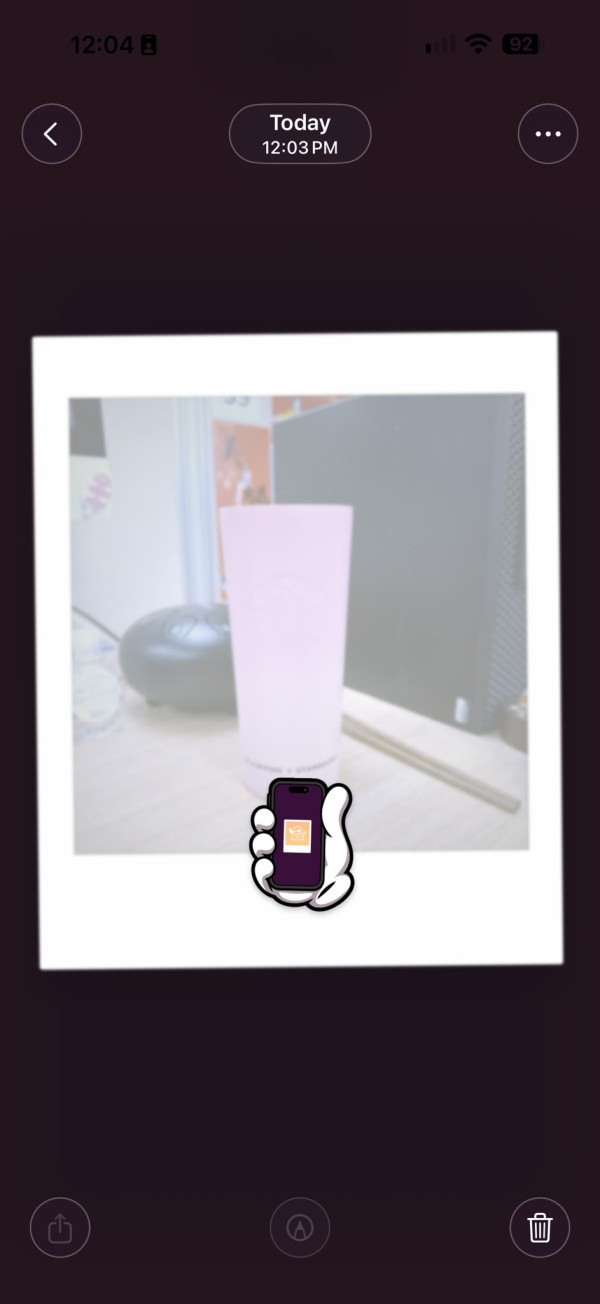
搖晃手機顯影機制:拍攝初期影像呈未顯影狀態,使用者需搖晃 iPhone 手機以完成顯影程序。
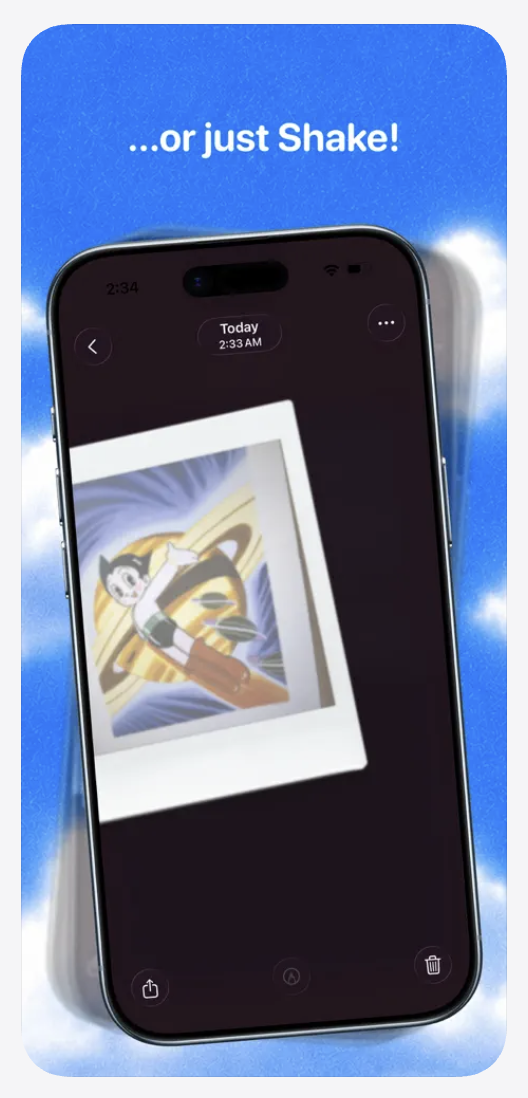
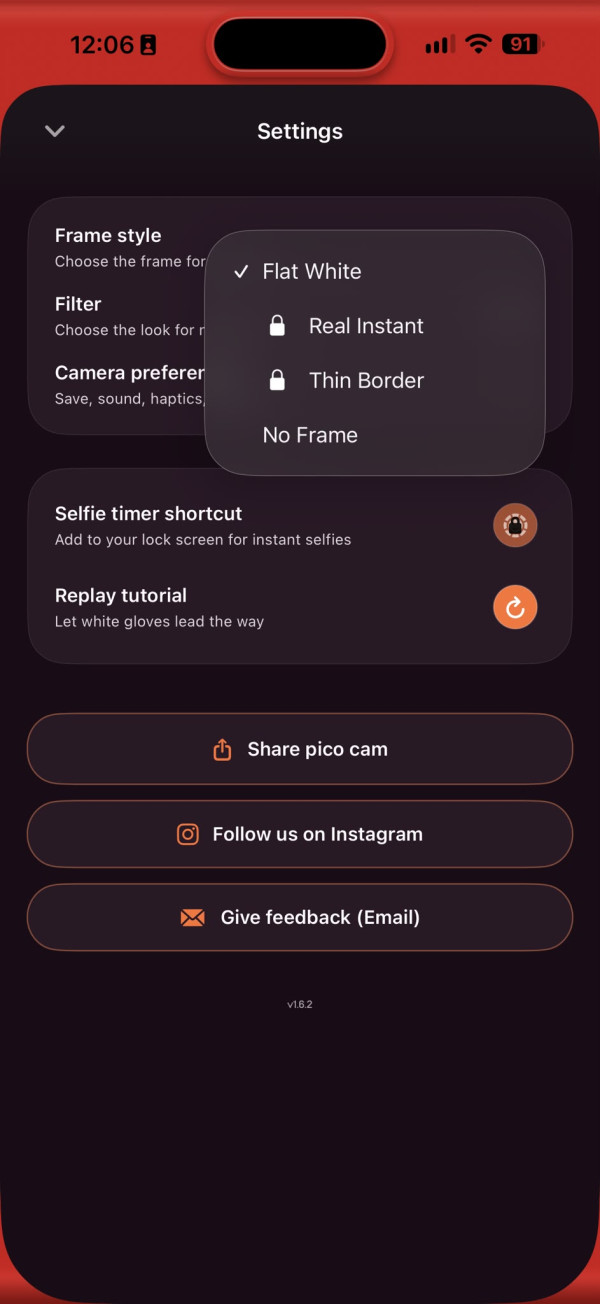
多樣化相框與濾鏡設定:系統提供「Flat White」、「Real Instant」、「Thin Border」及「No Frame」等多種相框樣式選項。
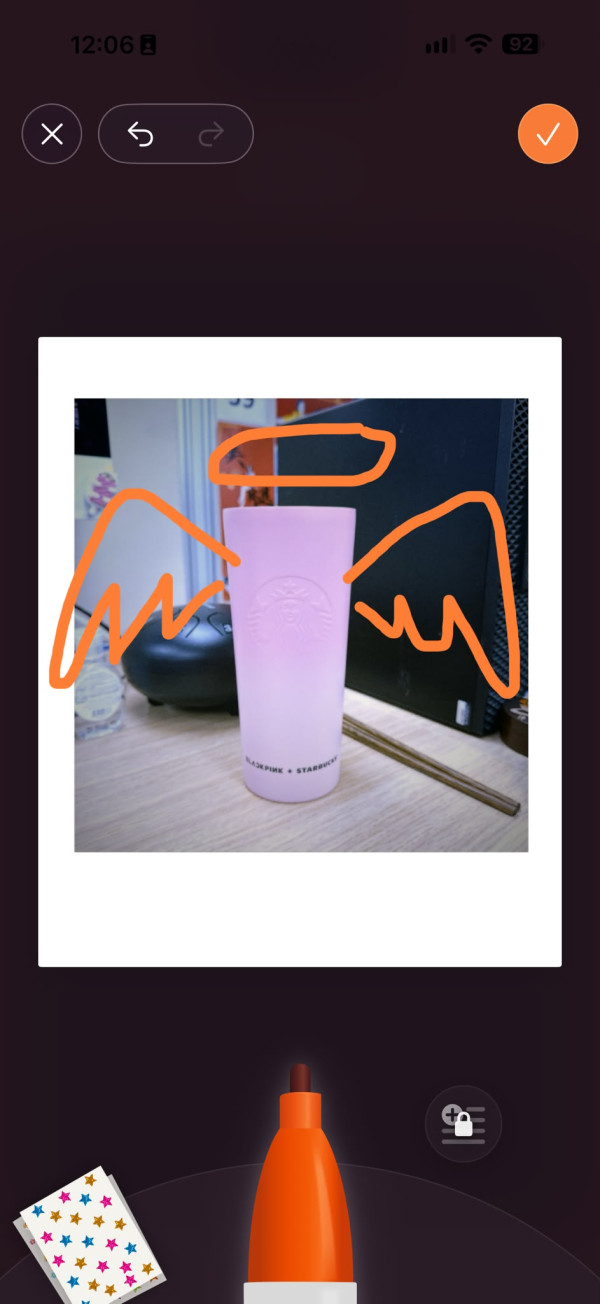
塗鴉與貼紙編輯工具:內置畫筆塗鴉與貼紙功能,允許使用者於相片上進行個人化標記與創作。
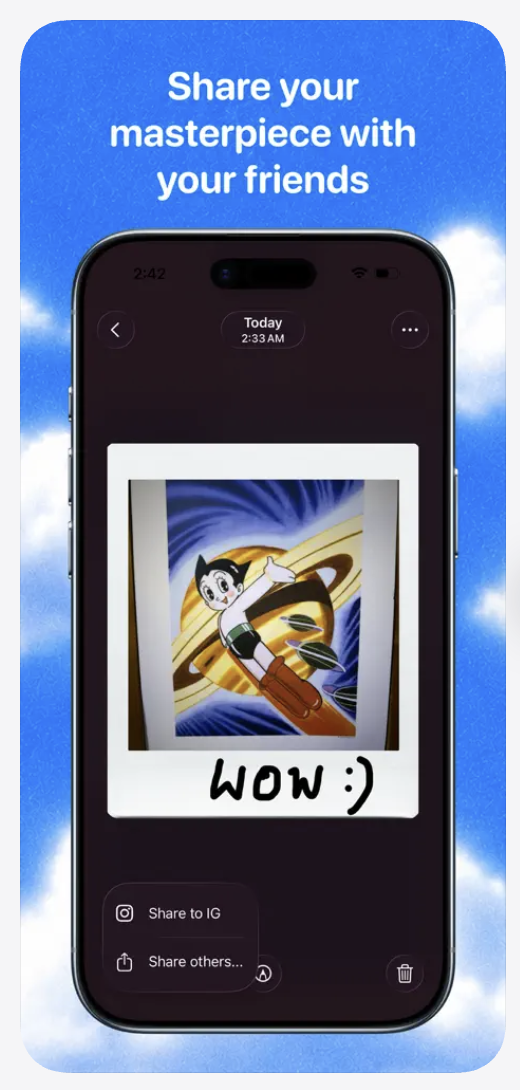
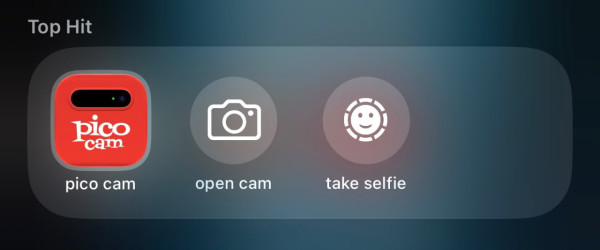
快捷鍵與系統整合:支援「open cam」與「take selfie」快捷功能,並提供自拍計時器快捷鍵及將相片加入 Apple Wallet 等功能(這屬於付費版本內的功能)。
pico cam 完整操作教學
使用「pico cam」進行拍攝、顯影及編輯的具體步驟如下:
1. 啟用應用程式與構圖
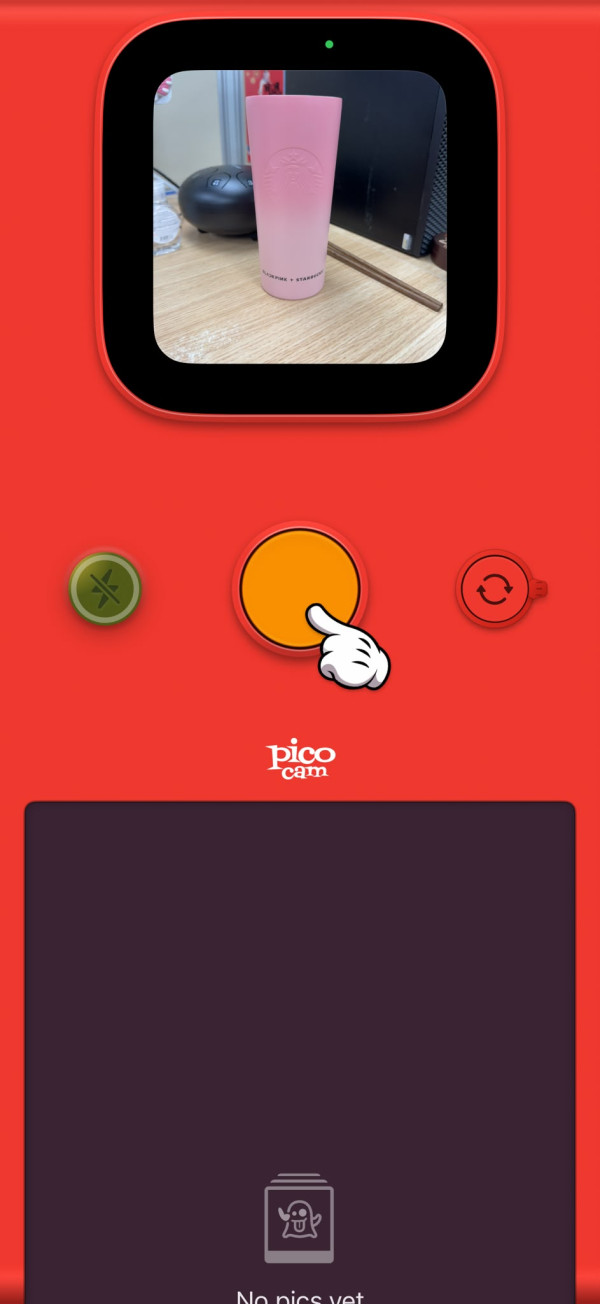
開啟「pico cam」或透過「open cam」、「take selfie」快捷按鈕進入介面。利用頂部的動態島區域進行畫面構圖。
2. 按下快門進行拍攝
點擊中央快門按鈕進行拍攝。拍攝後,動態島位置會彈出一張未顯影的白色相紙。

3. 搖晃手機以顯影相片
手持 iPhone 進行搖晃,畫面中的影像將逐漸顯現。
4. 相片後製與相框設定
進入編輯介面,可選擇畫筆工具進行塗鴉或添加貼紙。於設定選單(Settings)中可切換相框樣式(如 Flat White 或 No Frame)。
5. 儲存與匯出
完成編輯後,可將數位相片儲存至手機系統相簿或分享至社交平台。
付費方案與服務條款
「pico cam」採用免費下載附帶內部購買的營運模式:
免費版本限制:免費用戶提供 3 張相片的免費拍攝與顯影額度。
pico cam+ 訂閱方案:
按周訂閱:每周 HK$ 12.00
按年訂閱:每年 HK$ 128.00(折合約每月/周優惠價格)
終身買斷(Lifetime):一次性支付 HK$ 188.00
pico cam+ 專屬權益:解鎖無限次拍攝與顯影、全套貼紙與編輯工具、解鎖所有相框與濾鏡、自拍計時器與快捷鍵、加入 Apple Wallet 支援,以及後續每週功能更新。
Source: ezone.hk、App Store
【相關報道】
【相關話題】iPhone容量爆滿點算?11招清理儲存空間 免剷App相片速釋近百GB
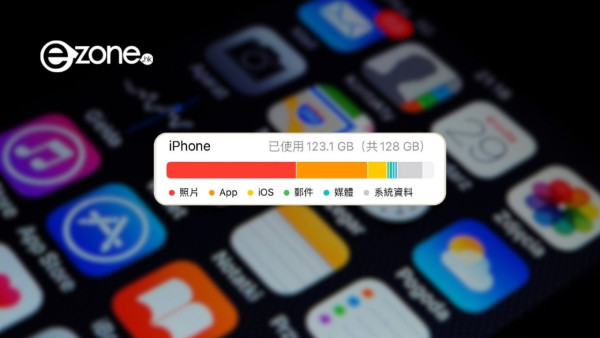
iPhone影唔到相、下載不到App,未必一定要換大容量新機。先打開「iPhone儲存空間」,找出相片、聊天附件、離線影片或App資料哪一項最佔位,再針對清理,通常比不停刪幾張相更有效。部分方法亦可保留原有資料,例如卸載App程式本體,或移除已下載到手機的iCloud檔案副本。

Source: ezone.hk