

返工Outlook收到會議邀請就按Join?小心被黑客呃走Microsoft密碼!教你識別假Teams邀請
|
知必天
| 27-10-2026 03:02 |
在Google
追蹤《e-zone》
追蹤《e-zone》

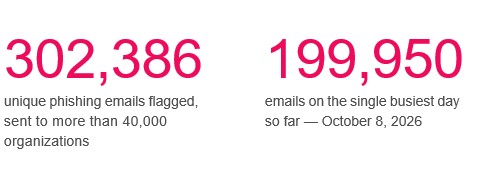
工作電郵收到一封會議邀請,附有日曆檔案或Join按鈕,按下去卻要求先登入Microsoft帳戶。這個看似正常的開會流程,正被攻擊者用來套取密碼。Check Point在2026年10月15日公開的研究指出,假日曆邀請釣魚活動自9月25日起明顯增加。對日常使用Outlook、Teams的打工仔而言,要留意的是由邀請跳往登入頁的一步;單是收到邀請,不等於帳戶已被入侵。
日曆檔案能正常開啟,為何仍然有風險?
Check Point發現的其中一種做法,是在假會議邀請中夾附`.ics`檔案。這是用來儲存及交換會議時間等資料的日曆格式,日曆軟件可以正常讀取。研究中的檔案本身符合格式,攻擊者利用的是日曆功能及收件人的信任,並非靠Outlook軟件漏洞入侵電腦。
風險在於邀請內的連結。收件人以為自己正在處理日常工作,循連結前往會議,卻被帶到模仿Microsoft登入介面的網頁。若在該頁輸入帳戶名稱及密碼,資料便可能交到攻擊者手上。
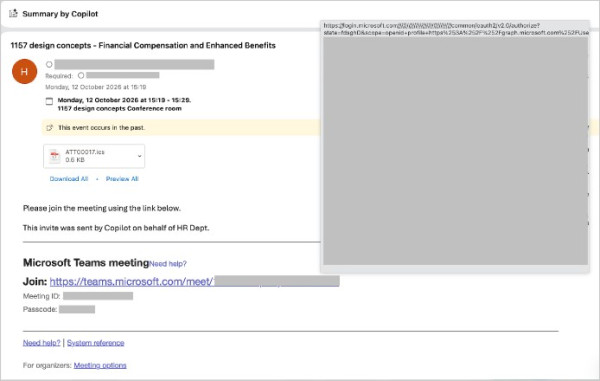
另一種邀請則扮成Microsoft Teams會議通知,放上Join連結,誘使收件人按下加入。兩種做法的入口不同,但目的同樣是把人帶到收集登入資料的頁面。
這類訊息容易令人放下戒心,是因為會議邀請本來就包含時間、日曆附件及加入連結;工作時趕着開會,也容易把突然出現的登入要求當成例行程序。日曆檔案格式正確,只代表軟件讀得懂,不代表寄件人及內附連結可信。
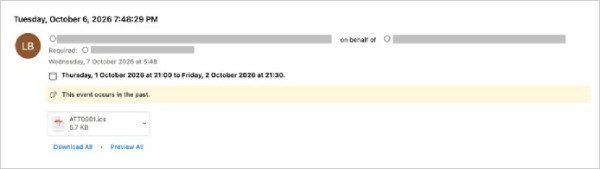
按Join前可以怎樣查?出現登入頁就一定是假?
需要登入本身,不能單獨用來判斷真假。應先看這場會議是否符合原有工作安排,以及登入頁是經甚麼途徑開啟。
先核對會議背景。 如果從未商討過這場會議,或邀請時間、內容與手頭工作不符,可透過原本已使用的同事對話、公司通訊錄或既有聯絡方式,向主辦人確認。不要只依賴可疑邀請新提供的電話或聯絡資料,否則仍可能由同一方回答查詢。
在電腦上先查看連結目的地。 將滑鼠停在Join連結上而不按下,檢視顯示的實際網址,有助發現按鈕文字與目的地不符。不要只憑畫面有Microsoft或Teams字樣便輸入密碼;按鈕名稱可以由寄件人設定,登入頁外觀亦可以模仿。看不懂網址時,毋須為了測試而打開它。
有疑問就自行開啟平日使用的Teams或Outlook。 回到原有工作對話核對會議,必要時請已確認身份的主辦人重新提供加入方法。這樣可以避開可疑郵件指定的入口。不過,日曆內看得到一項邀請,也不等於其內容已經通過身份核實,仍須核對主辦人及會議背景。
若已按入連結,才發現頁面突然要求登入,應先停下,不要用輸入密碼來試探真假。這類攻擊針對的是登入資料,並非一定要求下載程式才會造成風險。
已收邀請、按過連結或輸入密碼,處理有何不同?
處理方法要按已做過的動作區分。單是收到或開啟邀請,不等於密碼已外洩;按過連結,也不能直接當成帳戶已被盜用。
| 已做過甚麼 | 下一步 |
|---|---|
| 只收到邀請,未按連結 | 先核對會議安排;可疑工作電郵交公司IT處理,暫停使用內附連結。 |
| 已按入網頁,未輸入資料 | 關閉可疑頁面。若使用公司帳戶或裝置,向IT交代曾按過哪封邀請,以及有否下載或輸入資料,讓對方按實際情況跟進。 |
| 已輸入公司Microsoft帳戶密碼 | 立即透過既有公司渠道聯絡IT,清楚說明已提交登入資料,由公司按帳戶管理程序處理。單是刪除邀請,不能撤回已交出的密碼。 |
| 已輸入個人Microsoft帳戶密碼,懷疑遭盜用 | 自行前往Microsoft官方帳戶復原頁,按其指引處理;不要再經該封邀請登入。 |
Microsoft的個人帳戶復原指引列出以下處理次序:
1. 先檢查電腦。 使用已更新的防毒軟件進行完整掃描,清除病毒或惡意軟件後才更改密碼。Windows用戶可在Windows安全性內,進入病毒與威脅防護,再選擇掃描選項及完整掃描。
2. 更改或重設密碼。 仍能登入的用戶可更改密碼;無法登入則使用官方重設密碼或登入協助工具。登入協助工具會按電郵地址或電話號碼引導用戶處理。
3. 檢查帳戶設定。 若帳戶曾被他人存取,按官方指引檢查已連結帳戶、郵件轉寄及自動回覆設定,處理不屬於自己的改動。
以上完整掃描步驟,是Microsoft對懷疑個人帳戶遭入侵的復原建議,並不表示這次假邀請必然安裝了惡意軟件。公司或學校帳戶則應先找所屬機構IT,避免把個人帳戶復原流程直接套用。
資料來源