

入網頁按「我不是機械人」都會中伏?見到呢類指示要停手!
|
知必天
| 21-10-2026 21:00 |
在Google
追蹤《e-zone》
追蹤《e-zone》

上網途中彈出驗證框,要求證明自己不是機械人,看似只是進入網頁前的小步驟。但如果下一步竟要求按 Windows 快捷鍵、貼上一串文字,再按 Enter,便可能是在誘導你親手執行惡意程式。Ohey 截至 2026 年 10 月 20 日的統計顯示,自同年 8 月 1 日開始記錄以來,已在 46,512 個網站發現符合 ClickFix 特徵的程式碼。這類陷阱不只出現在陌生網站,遭入侵的正常網站亦可能被植入假驗證畫面,Windows 和 Mac 用戶都要留意。
網址看來正常,為何仍會出現假驗證?
ClickFix 是一種誘導用戶自行執行惡意指令的手法:先用驗證身份、修復錯誤等理由,令你相信必須完成指定操作,才能繼續瀏覽。攻擊者可以把程式碼植入原本正常的網站,再以假 Cloudflare、reCAPTCHA 或裝置驗證畫面遮住原有內容。因此,即使你一直使用同一個網址,也不能單憑熟悉的網站名稱判斷彈出的指示可信。
Ohey 的 46,512 個數字代表曾匹配到相關程式碼的網站數,並非受害人數。其中,在首次發現至少 25 日後再檢查的 17,388 個網站,有 9,660 個仍提供 ClickFix 內容,約佔 56%。
更容易令人誤判的是,同一網站未必向每位訪客顯示相同畫面。Ohey 發現,部分攻擊程式會避開已登入網站管理系統的用戶,或設定數日內不再向同一訪客展示。因此,重新整理後驗證框消失,或朋友打開同一頁沒有見到,不能據此判斷剛才的指示安全。
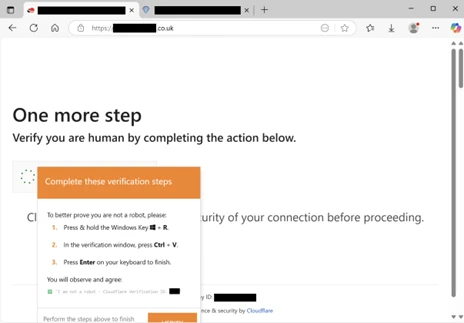
沒有下載檔案,只是複製貼上也有風險?
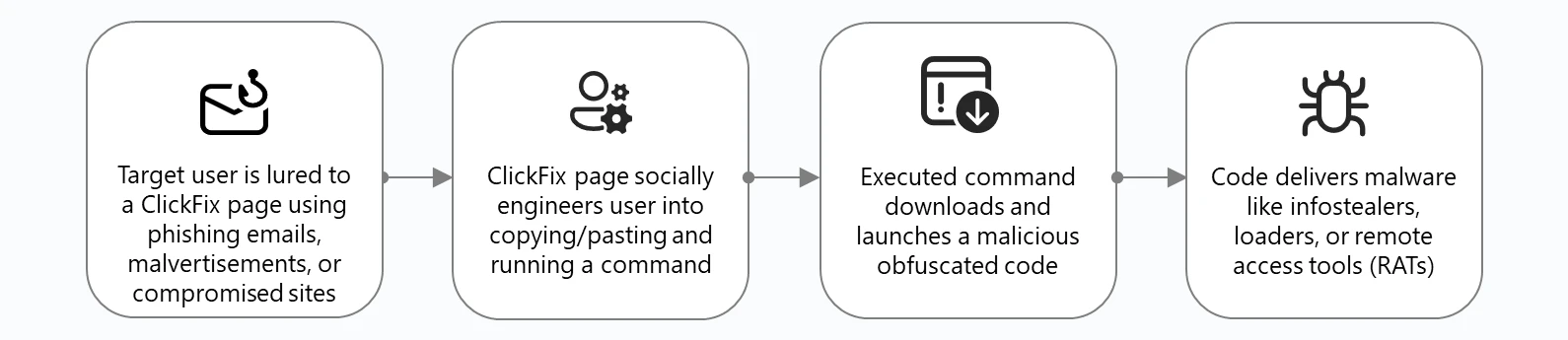
畫面上的剔選框只是起點。按 Ohey 記錄,部分假驗證頁會把指令寫入剪貼簿,即電腦暫存複製內容的位置;另一些則在用戶剔選驗證框時才組合並複製指令。用戶以為自己完成了驗證,實際上下一次貼上的內容可能已換成攻擊者準備的文字。
隨後,頁面要求用戶開啟 Windows 的執行視窗,再貼上內容並執行。這一步已離開網頁內的驗證操作,變成要求電腦執行命令。 指令可啟動 PowerShell——Windows 用來執行指令和自動化工作的工具——再下載及運行惡意程式。部分操作會隱藏視窗,用戶未必看見明顯的安裝過程。
Microsoft 在 2025 年 8 月 21 日發表的研究指出,ClickFix 攻擊曾用來投放竊取資料的程式、供攻擊者遠端操控電腦的工具,以及繼續下載其他惡意程式的載入器。沒有手動下載安裝檔,並不代表沒有程式被執行。
不過,單純看見假驗證頁、按過剔選框,與已經貼上並執行指令,是不同的暴露程度。不能只因按過一下,就斷定電腦已受感染;判斷下一步怎樣處理,應先回想自己有沒有按照頁面指示執行命令。
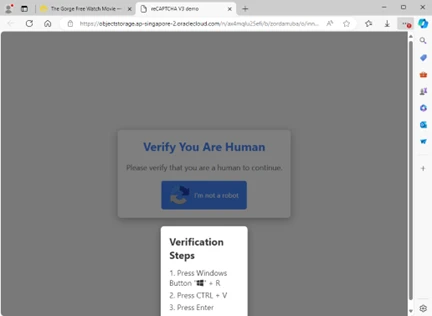
換成 Word 錯誤或 Mac 提示,怎樣認出同一陷阱?
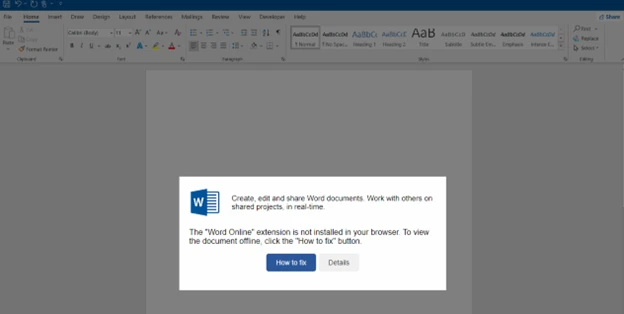
ClickFix 不一定以機械人驗證出現。Microsoft 的研究截圖亦展示過假 Word Online 頁面:畫面聲稱瀏覽器欠缺擴充功能,並提供 How to fix 按鈕,誘使用戶為了查看文件而繼續操作。Ohey 記錄的其他包裝還包括瀏覽器錯誤、裝置驗證及藍畫面。
這些畫面容易令人照做,是因為要求看似與眼前問題有關:想開文件,就先修復;想看網站,就先驗證。用戶急於返回原本工作,便可能忽略網站為何要自己操作電腦的指令工具。
Mac 亦不是例外。Ohey 及 Microsoft 均記錄到針對 macOS 的 ClickFix 手法,誘導用戶把指令貼入 Terminal(終端機,即用文字指令操作系統的工具)。辨識時不能只記住某組 Windows 快捷鍵,而要留意網站是否要求你執行來歷不明的系統指令。
遇上這類提示,可按實際情況處理:
- 要求開啟執行視窗、PowerShell 或 Terminal: 停止操作並關閉可疑頁面,不把網頁提供的文字貼入這些工具完成驗證。
- 聲稱文件或瀏覽器需要修復: 自行開啟原本使用的應用程式查看情況;公司文件則向既有 IT 支援渠道查詢,避免沿用彈窗提供的修復步驟。
- 瀏覽器或防毒軟件攔截: 不要為了通過驗證而關閉保護。Microsoft 建議使用具惡意網站防護的瀏覽器,並啟用防毒軟件的雲端保護,以協助辨識新出現的威脅。
已按過驗證,甚至執行了指令,現在應怎樣做?
先分清自己走到哪一步。只看過畫面,不等於已完成整條攻擊流程;但已執行命令後,關閉瀏覽器亦不能撤回電腦已做過的操作。
| 已做過的操作 | 下一步 |
|---|---|
| 只看見提示,或按過驗證框,未貼上執行 | 關閉頁面,停止跟隨指示。剪貼簿可能已有不明內容,不要再把它貼入執行視窗或終端機。 |
| 已貼上指令,但尚未執行 | 清除輸入欄內容並關閉視窗,不要按 Enter 或確認。 |
| 已在 Windows 執行指令 | 使用 Windows 安全性進行完整掃描;如懷疑仍有惡意程式,可使用 Microsoft Defender 離線掃描。 |
| 已在 Mac 執行指令,或涉及公司電腦 | 向可信的專業支援或公司 IT 求助,交代操作時間、所見頁面及已做過的步驟,讓對方評估裝置情況。 |
Windows 用戶可自行開啟 Windows 安全性 → 病毒與威脅防護 → 掃描選項 → 完整掃描。Microsoft 說明,完整掃描會檢查裝置上的所有檔案及程式。
如需進一步檢查,可在掃描選項選擇 Microsoft Defender Antivirus 離線掃描。它會重新啟動電腦,在未載入一般 Windows 環境的情況下掃描,令持續潛藏的惡意程式較難躲避。開始前先儲存已開啟的文件;完成後,可到 Windows 安全性的保護歷程查看結果。
掃描沒有發現威脅,不等於保證完全沒有感染。如果確定曾執行可疑命令,或裝置持續出現異常,應把已做過的操作交給可信支援人員跟進,不要再次按原來頁面的修復指示。
資料來源