

官方翻譯工具可能會外傳你的瀏覽紀錄!5星評分也未必可靠!教你檢查及移除涉事工具
|
知必天
| 29-10-2026 18:18 |
在Google
追蹤《e-zone》
追蹤《e-zone》

遇到外語網頁,到官方擴充功能商店找翻譯工具,見到五星評分、數千個評價,甚至有Featured標記,安裝後亦確實能翻譯——這樣仍可能出事。ActiveSOC於2026年10月13日公布調查,發現Microsoft Edge商店內、發布者為Click Translator的Translator擴充功能,會傳送用戶瀏覽的完整網址,並載入遠端程式碼,把部分瀏覽活動繞經廣告及佣金連結。研究涉及的一部電腦安裝了插件99日,期間防毒軟件並沒有就這些活動發出警報。
官方商店下載、五星評分,為何仍會中伏?
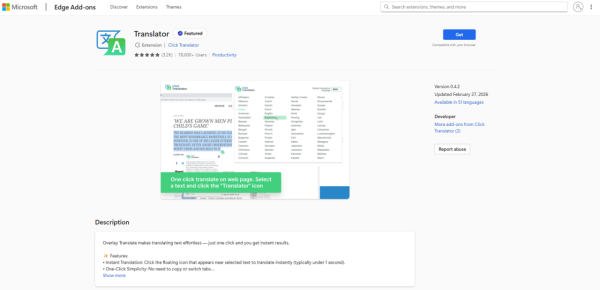
個案中的用戶因為看不懂網頁語言,前往Edge擴充功能商店,先後查看Simple Translate及Translator,最後選擇後者。由打開商店至完成安裝,過程不足一分鐘;用戶接受權限提示後,插件的歡迎頁便隨即開啟。整個過程沒有釣魚短訊,也沒有要求到陌生網站下載安裝檔。
ActiveSOC調查期間保存的商店畫面顯示,Translator有Featured標記、約3,200個評價及逾78,000名用戶,版本為0.4.2。到研究刊出時,用戶數已超過87,000,Featured標記則已被移除。這是商店顯示的用戶規模,並不等於已確認有87,000名受害者。
只看總評分,也容易忽略留言實際描述的行為。研究保存的一則五星評價寫道:「I like this extension because it goes to the Google Translate page automatically like a small browser. It's funny.」
低分評價則有人寫:「does not do any translation, just pop ups a google translator page.」兩邊都提到開啟Google翻譯頁面,評分卻截然不同。這類跳頁描述本身不等於惡意證據,但可以幫助用戶判斷工具是否符合需要;單看星數,便看不到這些差異。
能正常翻譯,背後如何外傳網址及賺取佣金?
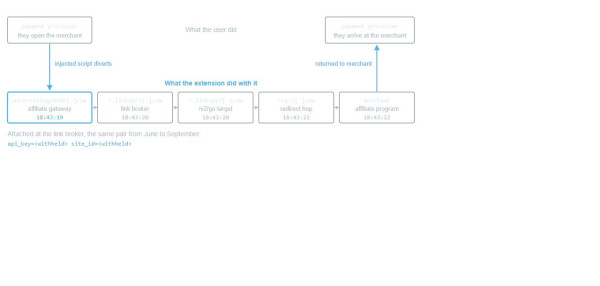
擴充功能是加進瀏覽器的小工具,可以替網頁加入翻譯等功能;獲授讀取及修改網頁的權限後,也能接觸用戶正在瀏覽的內容。本案Translator的翻譯功能確實運作,但另外設有一條由伺服器提供程式碼、再放進網頁執行的通道。
研究分析的版本會在瀏覽跳轉時,除Google Translate外,把當前頁面的完整網址、上一頁網址,以及一個持續沿用的安裝識別碼傳送到後端。完整網址不只是網站名稱,還包括頁面路徑及網址內的參數;加上上一頁網址及固定識別碼,接收方便可把同一次安裝的多次瀏覽活動連起來。
這與商店私隱欄的聲明有明顯落差。頁面顯示「No personal data collected.」,而ActiveSOC指出,這項資料由開發者自行申報。
至於遠端送來的程式碼,研究找到的用途包括截取聯盟營銷佣金。這類佣金原本用來支付帶客到商戶網站的推薦者;插件會先取得商戶清單,當用戶瀏覽符合條件的網站,便把流量繞經中介連結,再送回同一商戶,網址則帶上營運者的推薦識別資料。
用戶最後仍然到達原本想看的網站,因此未必察覺中途曾經改道。研究找到一條約3秒內經過5次跳轉的紀錄,程式碼亦有暫時隱藏整頁內容的設定,用來遮掩轉址過程。另一些流量則被導向廣告鏈,透過點擊帶來收入。
在這部電腦上,研究共整理出44條轉址鏈,涉及231次前往聯盟營銷及廣告基建的瀏覽紀錄。這是同一部電腦的跳轉次數,並非231宗付款或盜款。
防毒沒有警報,是否代表資料安全?
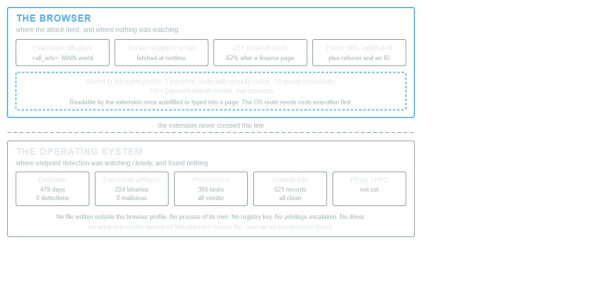
本案的活動主要留在瀏覽器內:插件利用已獲授的權限讀取網址、載入程式碼及改動頁面,毋須另行安裝一個獨立Windows程式。研究人員沒有找到瀏覽器資料夾以外的惡意檔案或獨立惡意程序,傳統防毒及端點偵測亦沒有就這些插件活動報警。因此,沒有防毒警報,不能代替檢查瀏覽器內安裝了甚麼。
但讀取網頁的能力,也不應直接寫成已偷走信用卡。研究所還原的程式碼沒有讀取表格欄位;這類網頁腳本亦不能直接讀取瀏覽器加密保存的信用卡資料。真正需要留意的是,資料一旦被輸入或自動填入網頁,能在該頁執行的程式碼便可能接觸它,這與直接解開瀏覽器的儲存資料是兩回事。
插件的行為也可能隨時間改變。本案後端域名於2025年2月3日到期,2026年2月19日重新註冊,商店則於同年2月27日推出0.4.2版本。加上實際執行的部分程式碼由伺服器即時提供,安裝當日看到的評價及功能,不能保證往後每次執行都一樣。
檢查時亦要對準名稱及發布者。本次分析針對Click Translator的Translator 0.4.2,不能套用到所有同名翻譯工具、Google Translate,或同一發布者的其他產品。研究亦展示了另一款SnapTrans,但沒有對其行為作分析。
已裝Translator怎樣處理?私人電腦與公司機有何不同?
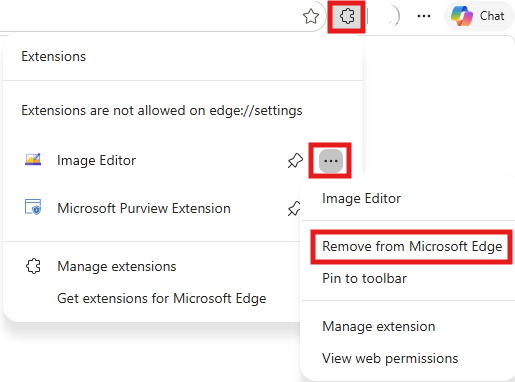
私人電腦可先打開Edge的擴充功能清單,核對是否裝有這款插件。 按網址列旁的拼圖圖示,再選 Manage Extensions(管理擴充功能);若看不到拼圖圖示,可從右上角 … 選單進入 Extensions。
找到對應的Translator後,可選 Remove(移除),再在確認視窗按 Remove。Microsoft官方亦提供在清單內以開關停用擴充功能的方法。移除的作用是停止該插件繼續在這個瀏覽器運作,不能收回先前已傳送出去的網址。
若是公司電腦,先通知IT處理,尤其曾用來登入財務、薪酬或公司系統。 Microsoft建議,對組織管理的擴充功能有疑問時,應先諮詢IT再作更改。本案研究亦建議在移除前保存瀏覽器證據,因為暫存內容會不斷被替換,可能影響追查遠端實際送來過甚麼程式碼。
若私人電腦上的插件顯示由組織管理,而且無法移除,Microsoft建議執行完整防毒掃描,並可經Edge右上角 … → Help and Feedback → Send feedback 提交問題及截圖。不要自行套用來歷不明的指令刪除瀏覽器政策。
對於其他仍需保留的擴充功能,可按Microsoft提供的方法收窄網站權限:
1. 在 Manage Extensions 找到工具,選 Details(詳細資料)。
2. 在 Site access(網站存取權) 選 On specific sites(在指定網站)。
3. 加入實際需要使用該工具的網站網址。
這項設定用來限制工具在哪些網站運作,適合只在少數網站需要翻譯或其他輔助功能的情況;對已被研究指出有外傳及轉址行為的Translator,則應處理插件本身,不應只改權限便繼續使用。
資料來源