

網民神推AirPods隱藏功能!模擬真實戲院杜比全景聲!打機/睇Netflix必用!教你簡單1步iPhone設定
|
知必天
| 02-11-2026 11:08 |
在Google
追蹤《e-zone》
追蹤《e-zone》

AirPods開啟「追蹤頭部」就一定更好聽?Threads網民有不同體驗。想保留空間感,又不想轉頭時改變聲音方向,可先試「固定」模式,並分清空間化立體聲、杜比全景聲及個人化設定。
目錄
網民讚像外放 也有人偏好固定模式
有網民發帖推薦 AirPods 用戶開啟頭部追蹤,配圖顯示正在播放 Spotify,音訊標示為立體聲,並選用了頭部追蹤。
留言中,有人形容「以為不小心音樂外放了」;另一人則表示「追蹤頭有點暈」,自己會選用固定模式。發帖者也在回覆提到,立體感明顯,但聲音變化有點煩。
「固定」仍有空間音訊 轉頭效果另選
Apple 的 AirPods 使用手冊列出三種選擇:
| 模式 | 作用 |
|---|---|
| 關閉 | 同時停用空間音訊及頭部追蹤 |
| 固定 | 保留空間音訊,停用頭部追蹤 |
| 追蹤頭部 | 同時啟用空間音訊及頭部追蹤 |
頭部追蹤會配合頭部動作調整聽感,營造音訊像從裝置方向傳來的效果。「固定」適合想保留空間音訊、又不想聲音隨轉頭改變的用戶;兩者可用同一段內容比較。
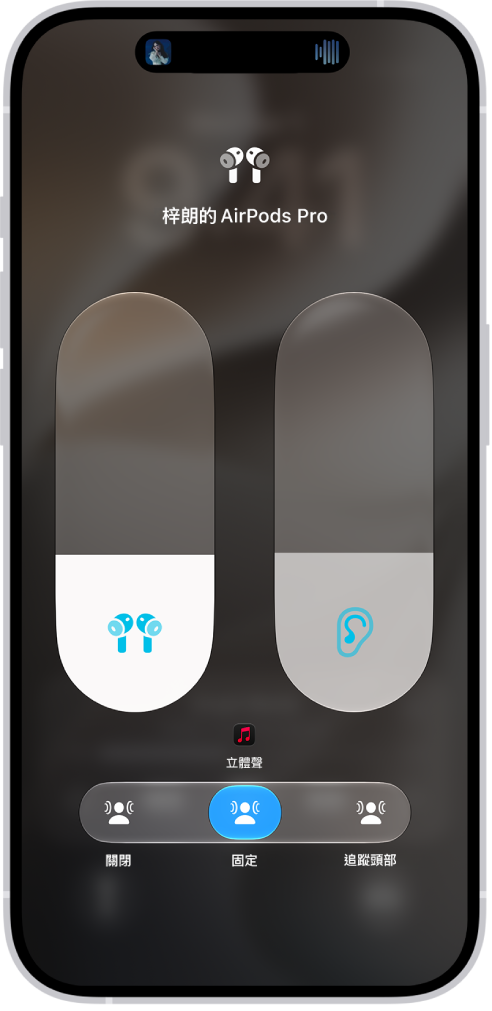
空間音訊提供「關閉」、「固定」及「追蹤頭部」三個選項。
iPhone怎樣開?先播放再長按音量
先戴上支援功能的 AirPods,確認已連接 iPhone 或 iPad,再播放內容。打開「控制中心」,長按音量控制,點選右下方的空間音訊選項,便可切換模式。系統會記住各支援 App 的選擇,下次使用時套用。
功能也受耳機、裝置及內容支援情況影響;Apple 提醒部分 App 或內容不適用。可在 AirPods 設定的「空間音訊」內選擇「查看並聆聽運作方式」試聽,部分介面需先進入「音訊與傳送方式」。
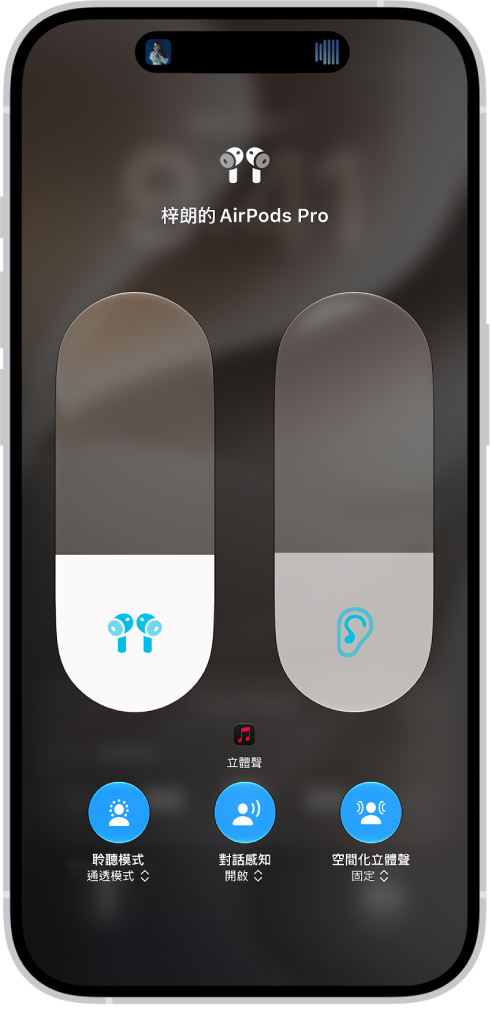
長按音量控制後,可查看空間音訊相關選項;圖中顯示「空間化立體聲」及固定模式。
空間化立體聲與杜比全景聲要分清
看到「空間化立體聲」按鈕,不能據此判定歌曲本身提供 Dolby Atmos(杜比全景聲)版本。想在 Apple Music 確認,應查看「播放中」畫面有否杜比全景聲標記;部分歌曲只在特定專輯版本支援。
如果比較時覺得杜比全景聲曲目比立體聲曲目小聲,Apple 建議啟用「音量平衡」:在 iPhone 的「設定」進入「App」及「音樂」便可找到。這與選擇頭部追蹤是不同設定。
掃描耳朵的「個人化」又是另一設定
「個人化的空間音訊」會利用 iPhone 原深感測鏡頭建立個人檔案,按耳朵及頭部特徵調整聆聽體驗。設定需要配備原深感測鏡頭、並使用 iOS 16 或之後版本的 iPhone,以及支援的耳機。
連接耳機後,可在「設定」點選耳機名稱,再找「個人化的空間音訊」,依畫面指示拍攝面部及雙耳;部分介面需先進入「音訊與傳送方式」。建立個人檔案和選擇「固定/追蹤頭部」屬不同操作,毋須把所有功能一律開啟才算用盡耳機。
資料來源:Threads、Apple:控制空間音訊和頭部追蹤、Apple:個人化的空間音訊、Apple Music:空間音訊連杜比全景聲。