

Google Photos測試相片轉日曆活動!拍海報即建行程
|
知必天
| 05-11-2026 18:17 |
在Google
追蹤《e-zone》
追蹤《e-zone》

在街上見到活動海報,影低之後想直接加入日曆?Google Photos 8.0版本的程式碼出現一項名為「Add to calendar」的新功能。用家選取活動海報相片後,Ask Photos可從相片抽出活動名稱、日期、時間及簡介,再經Android系統確認提示,交由預設日曆應用程式建立活動;儲存後的活動更附有連回原相片的連結。
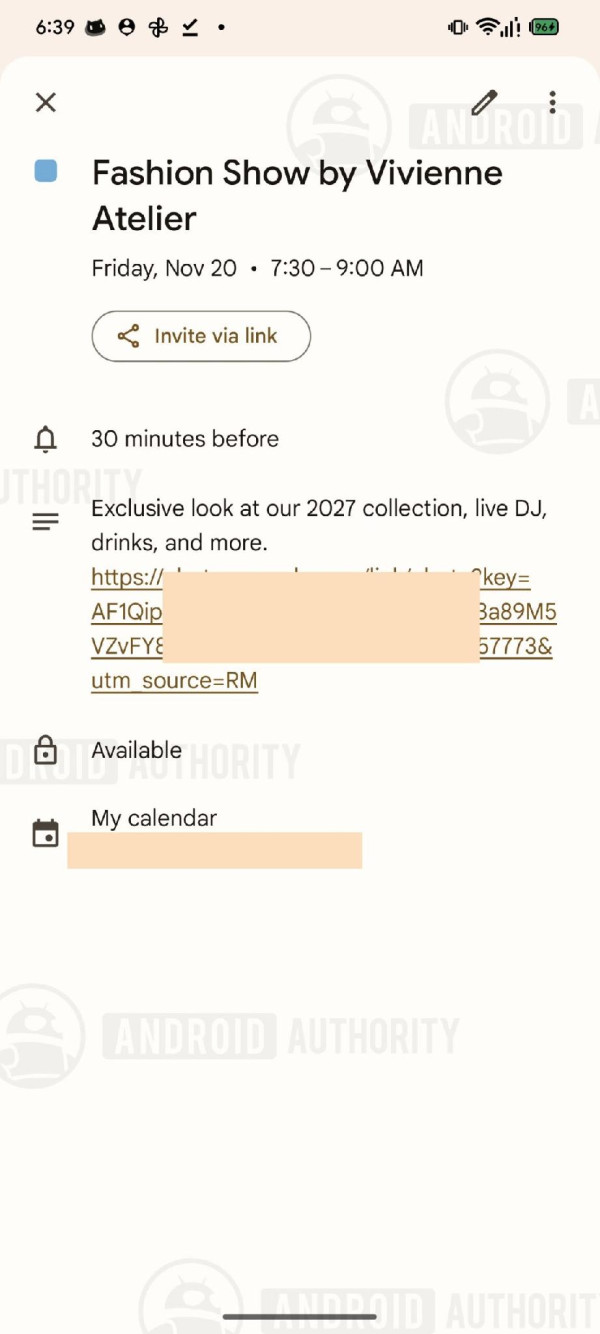
功能現時只見於程式碼拆解測試,尚未正式推出,Google亦未公布推出時間及適用範圍。拆解測試同時發現時區問題:海報沒有列明地點或時區時,系統可能錯誤換算時間,令活動日期由11月19日變成11月20日,時間亦由傍晚變成上午。
Ask Photos點讀海報?影低即抽出活動資料
拆解測試人員將一張2026年11月19日的時裝秀海報相片交給Ask Photos,並選擇「了解更多」。Ask Photos辨識出這是一張時裝秀邀請,並拆出完整時間表:酒會由下午6時至7時,時裝秀由下午7時至7時半,同時列出2027系列獨家預覽、現場DJ及飲品等細節。
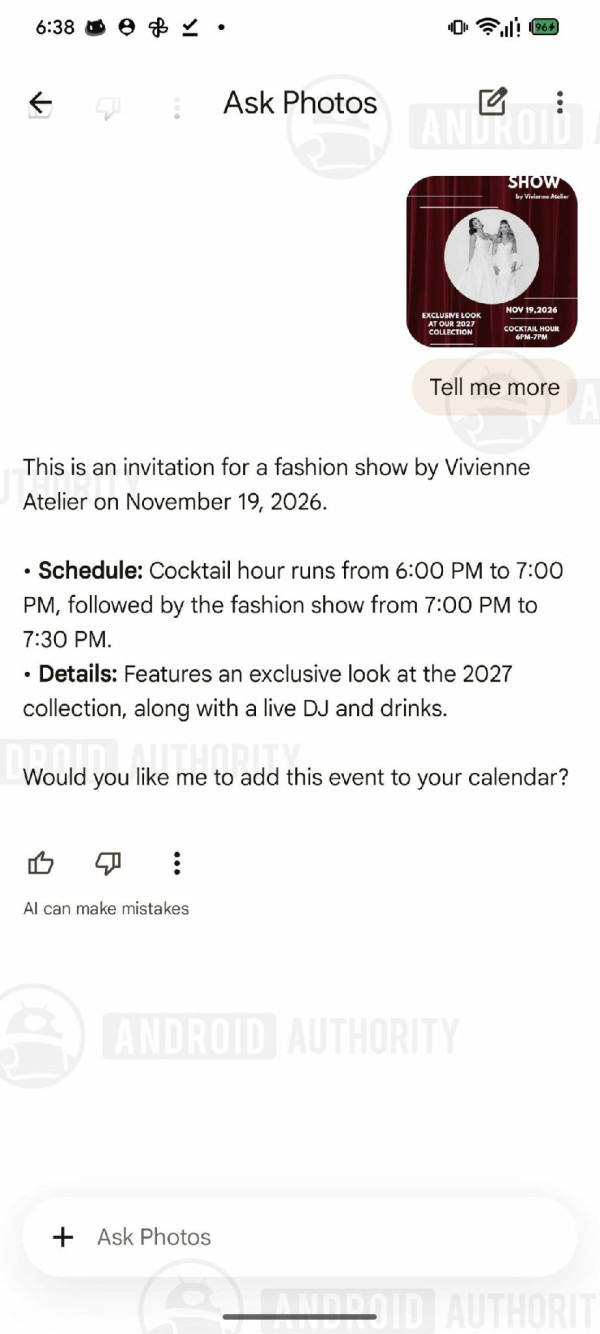
之後,Ask Photos詢問用家是否將活動加入行事曆。這個設計針對的,是平日最容易被遺忘的一類相片:在街上見到海報,隨手影低,之後沒有另外建立行事曆,活動日期一過才發現錯過。
首次使用前,用家需要授權Google Photos存取日曆。授權說明列明,Google Photos可利用相片建立日曆活動;預設日曆應用程式可在設定中更改。若拒絕授權,系統會顯示需要日曆授權的提示,並提供開啟設定的捷徑。
確認前覆核四項:名稱、時間、簡介、日曆
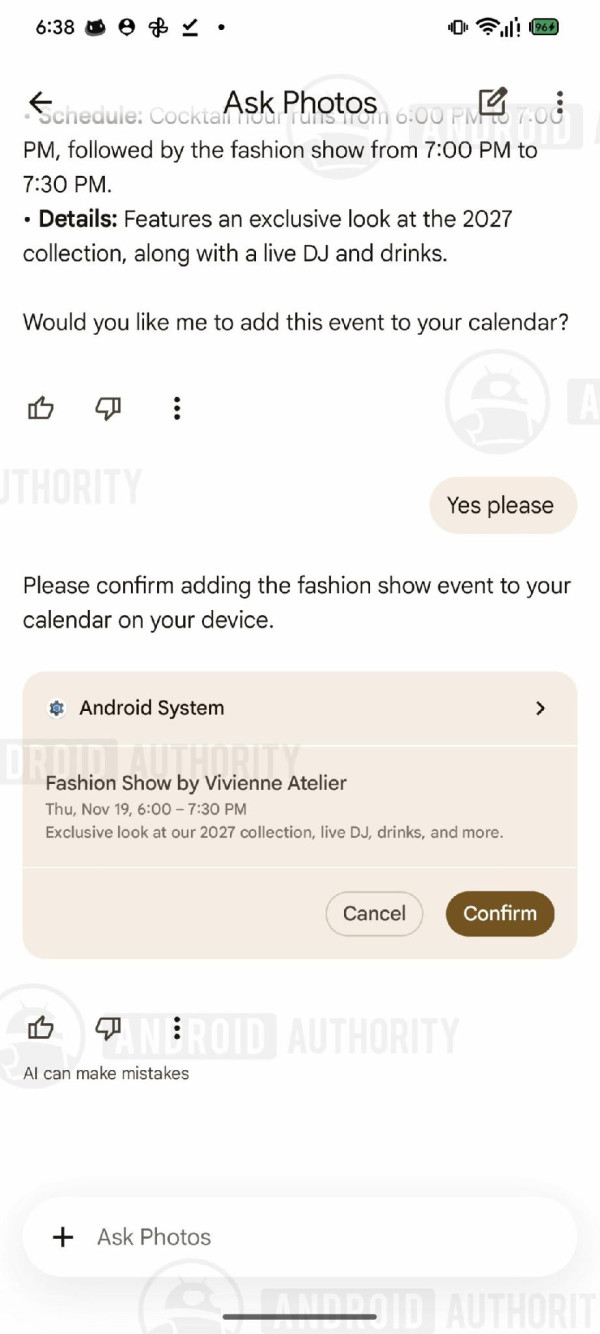
用家同意加入行事曆後,Ask Photos不會直接寫入活動,而是將活動交由Android系統確認提示處理。確認提示已預先填妥標題、日期、時間及簡介,按下確認前可逐項覆核。
| 覆核項目 | 留意重點 |
|---|---|
| 活動名稱 | 確認是否與海報相符,有沒有將系列名稱、品牌名稱或場地名稱誤讀為活動名稱。 |
| 日期及時間 | 確認開始及結束時間是否與海報一致,有沒有將酒會時間與正式活動時間混淆。 |
| 活動簡介 | 確認是否完整,有沒有遺漏入場安排、年齡限制或需要另外購票等資料。 |
| 所屬日曆 | 確認活動寫入自己日常使用的日曆,而非一個平日不會開啟的日曆帳戶。 |
按下確認後,Ask Photos會顯示活動,並提供「前往日曆」按鈕,方便即時開啟日曆覆核。儲存後的活動附有連回原相片的連結,日後有疑問時可直接返回原海報相片對照。
連結安排把行事曆活動與證據來源連在一起,用家毋須在相簿中重新搜尋海報;但連結本身不能修正已寫錯的日期或時間,覆核仍要在確認前完成。
最大問題:時區錯誤 日期可錯足一日
測試中最值得留意的,不是Ask Photos未能辨識海報,而是時區假設令活動日期完全錯位。測試海報本身沒有提及地點或時區,確認提示只顯示下午6時至7時半,並無顯示任何時區。
用家按下確認後,活動最終以印度時間11月20日上午7時半至9時儲存,日期由11月19日變成11月20日,時間亦由傍晚變成上午。拆解報道推斷,Ask Photos在沒有時區資料時,假設活動位於美國西岸時區,再換算為測試裝置所在地的時間,而活動實際地點並非美國西岸,換算結果因此出錯。
確認提示本身沒有提供發現錯誤的線索。用家在確認畫面只能見到日期及時間,無法見到系統假設了哪一個時區,自然無法在按下確認前察覺換算已經出錯。Ask Photos亦在對話底部提醒,人工智能可能出錯。
對香港用家而言,本地海報、內地活動告示及海外演出海報可能分屬不同時區。若系統憑海報語言或裝置設定自行假設時區,錯誤換算的機會更高。
日後使用:跨時區活動點覆核?
- 確認後立即開啟日曆,檢查活動是否落在正確日期,而非只相信確認提示顯示的時間。
- 跨時區活動先以海報上的當地時間為準,在日曆中手動核對時區設定。
- 保留原海報相片,發現錯誤時可透過活動連結即時對照。
- 海報若列明地點、時區或票務安排,應在確認前逐項核對,避免遺漏。
程式碼拆解只屬對未來功能的預測,Google尚未正式公布。功能可能改動,亦可能最終不公開推出。
Source:Google Photos could turn photos into calendar events