

鍵盤原來可以計數?iPhone 鍵盤隱藏用法大公開 5 個免裝 App 實用功能一文睇清
|
知必天,
Fung Chun Man
| 27-11-2026 17:34 |
在Google
追蹤《e-zone》
追蹤《e-zone》

iPhone 內置鍵盤藏有 5 個較少人留意的實用功能:打字時直接計算、換算單位、翻譯文字、按部首或筆畫選字,以及自動填寫聯絡人、密碼及信用卡資料。全部功能均已內置於系統,毋須另行安裝應用程式。
即刻【按此】,用 App 睇更多產品開箱影片
其中計算功能需要 iOS 18 或以上版本,使用前須先到「設定」開啟「顯示數學結果」及「預測文字」。其餘 4 項功能毋須預先設定,在支援的應用程式內即可使用。
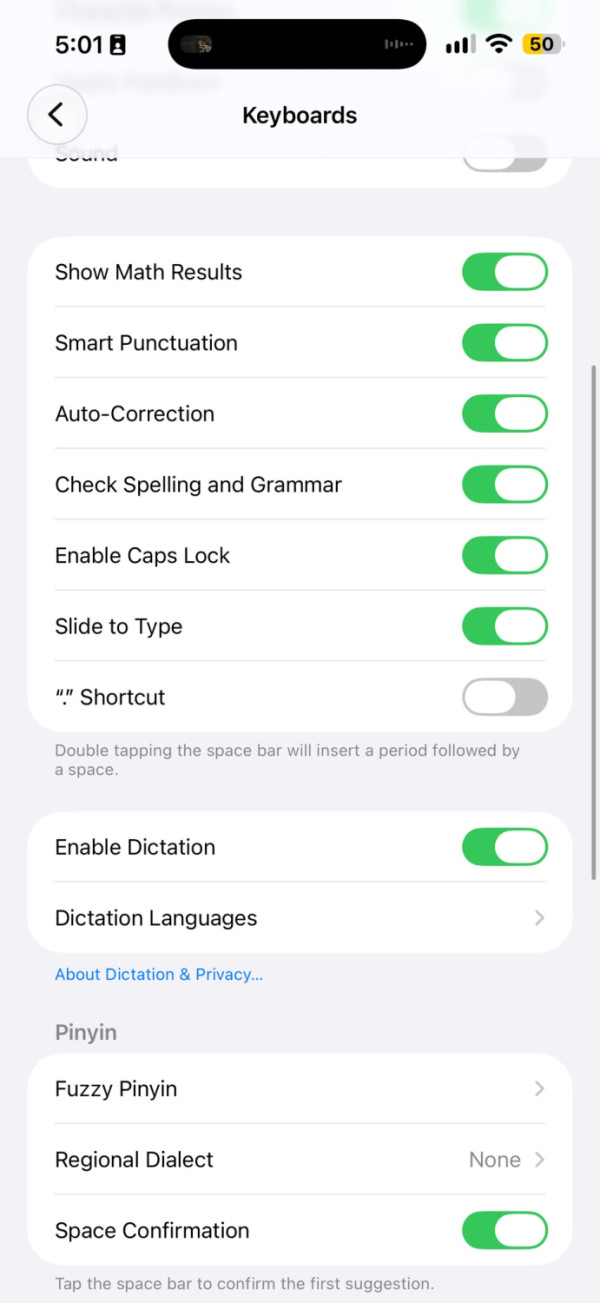
計數毋須開計算機:輸入算式加等號即見答案
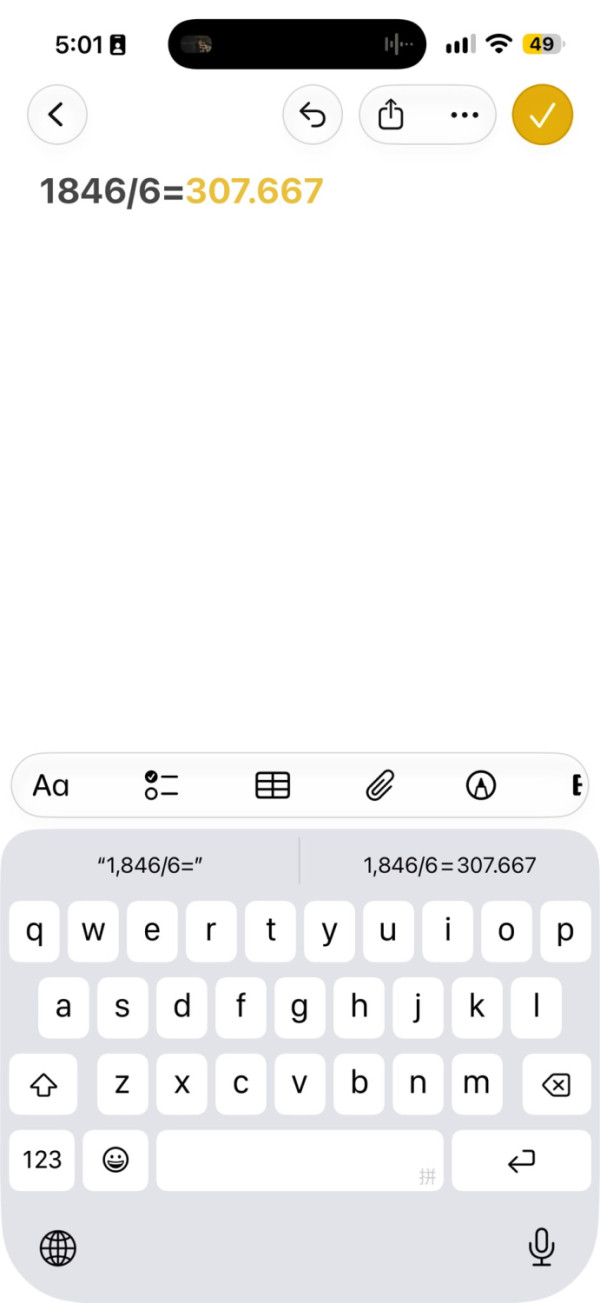
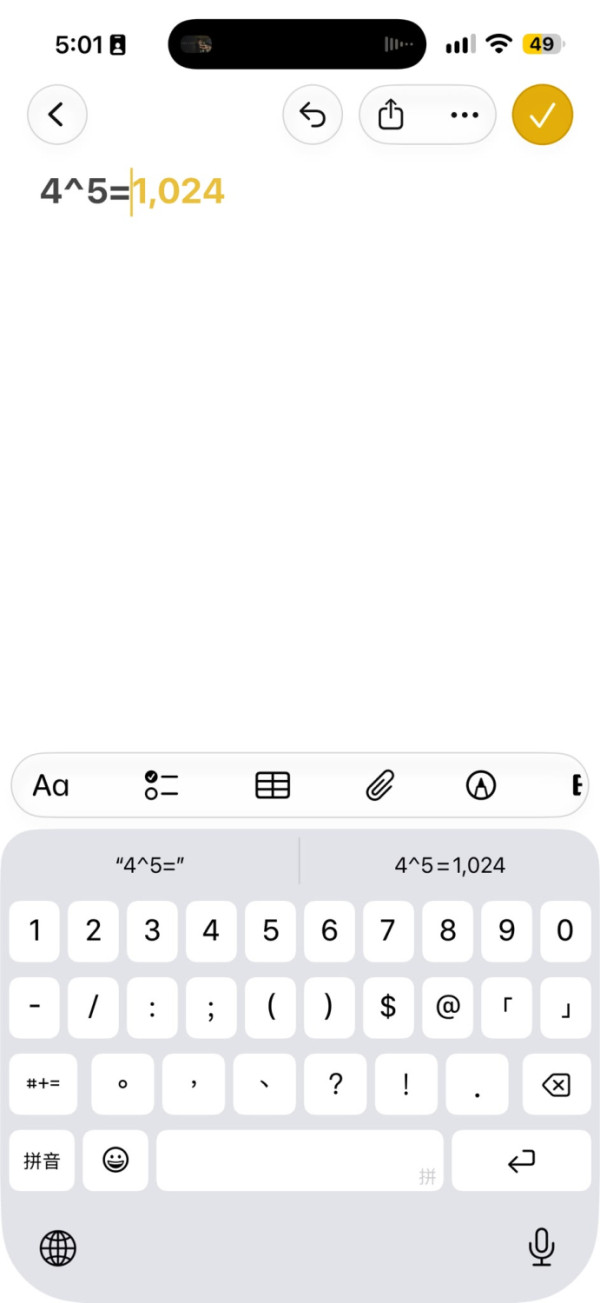
先到「設定>一般>鍵盤」,開啟「顯示數學結果」及「預測文字」。其後在支援的應用程式內切換至英文鍵盤,輸入完整算式並以「=」結尾,答案便會在鍵盤上方的建議列顯示。例如輸入「1864/6=」,建議列會顯示「310.667」;輸入「4^5=」,則會顯示「1,024」。點選建議列的答案,即可將結果輸入文字欄;亦可選擇只保留算式,或同時保留算式與答案。除四則運算外,鍵盤亦支援指數、百分比及平方根等運算,臨時計算時毋須切換至計算機應用程式。
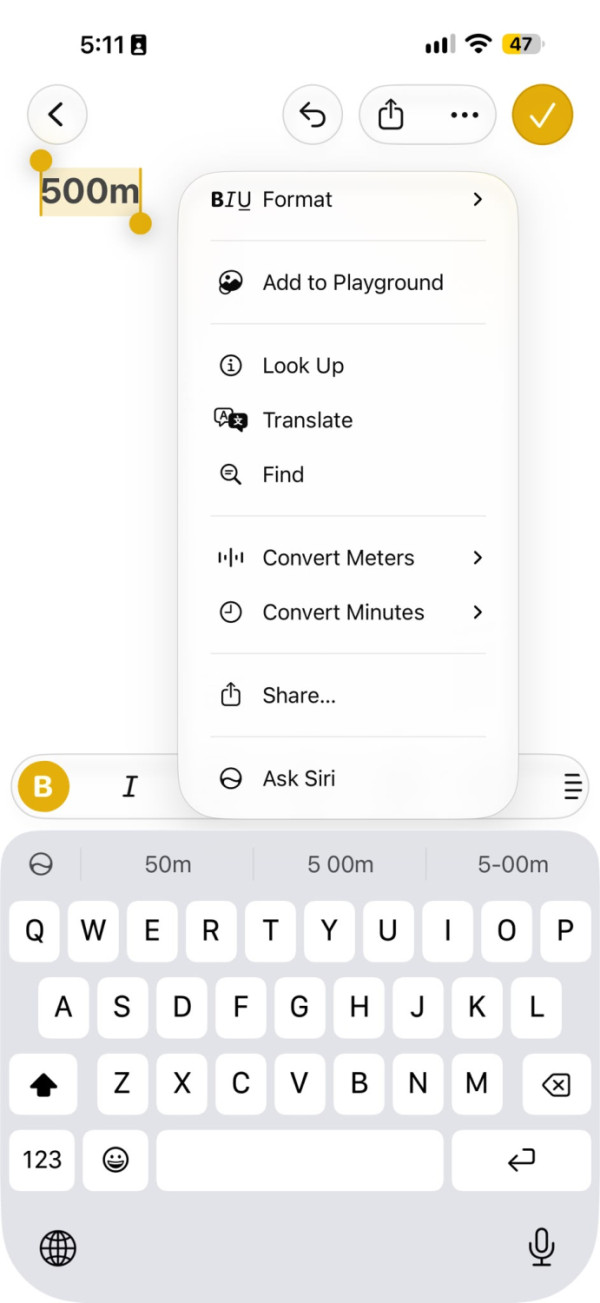
單位換算:選取數字即轉換長度與容量
在文字欄輸入附有單位的數字,例如長度「500m」或容量「300ml」,然後選取該段文字並展開選單,即會出現換算選項。以「500m」為例,選單同時列出「轉換公尺」及「轉換分鐘」;點選「轉換公尺」,即列出 0.5公里、50,000公分、500,000公釐、546.81碼、1,640英尺5.04英寸及19,685英寸。外遊購物查看尺寸,或閱讀食譜遇到外國單位時,可即時換算,毋須另開應用程式。不過目前支援的換算單位不算多,較複雜的換算仍須使用專門工具。
翻譯兼替代:選取文字即譯 譯文可直接取代原文
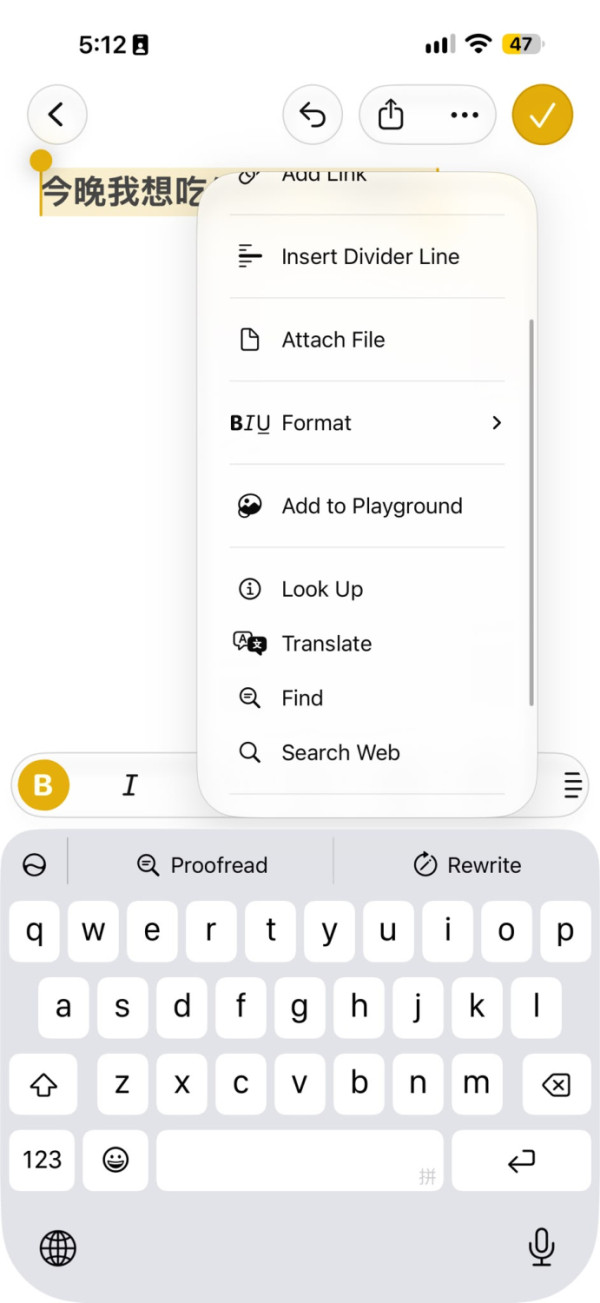
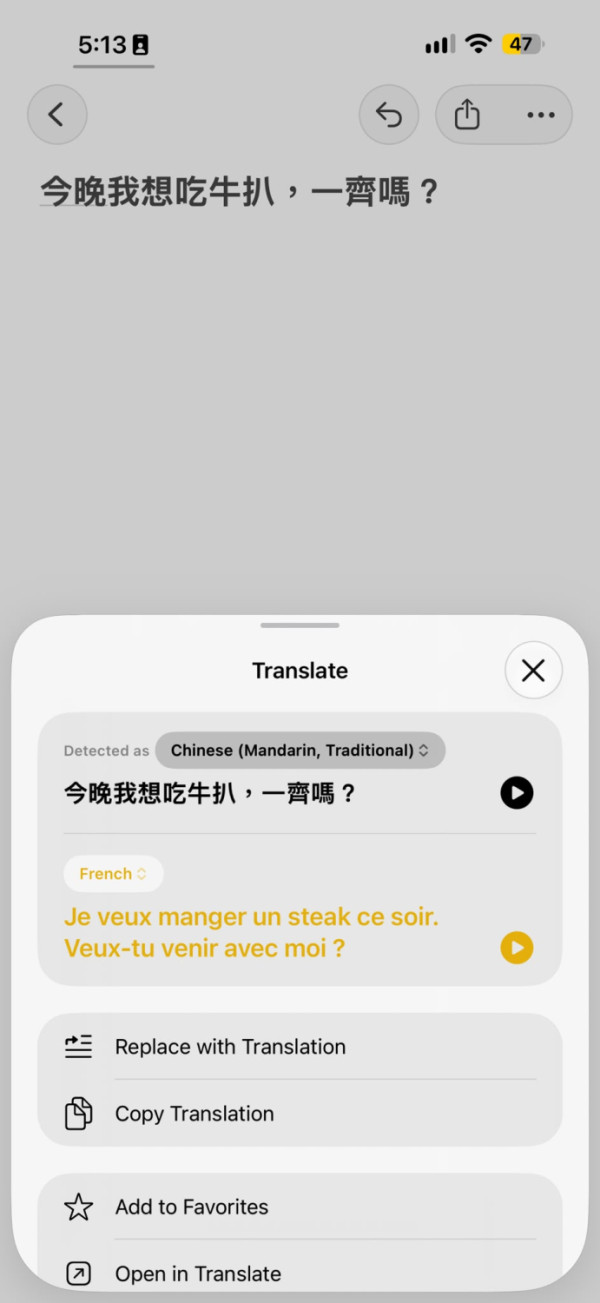
需要輸入外文,但對外文不太熟悉時,可先以中文輸入,再選取該段文字並在選單點選「翻譯」,選擇目標語言後即會顯示翻譯結果。以截圖為例,中文「禮拜天晚上有空嗎」可譯為法文「Avez-vous du temps ce soir dimanch…」。在翻譯畫面點選「以翻譯取代」,譯文便會直接取代原文,毋須複製貼上。Apple 官方支援文件亦確認,翻譯功能適用於備忘錄、郵件及支援的第三方應用程式,可翻譯已輸入的文字並以譯文取代原文。同一選單亦設有簡繁轉換、查詢及搜尋網頁等選項。
部首筆畫選字:同音字太多時按部首縮小範圍
在拼音或注音鍵盤輸入讀音後,候選字列上方設有「詞頻」、「部首」、「筆畫」及「表情」四個分頁。預設的「詞頻」按字詞常用程度排序;點選「部首」,候選字會按部首分組。以注音輸入「ㄆㄚˋ」為例,「扈」歸入「尸」部,「扒」歸入「手」部,「杷」歸入「木」部。輸入生僻字或同音字較多時,按部首或筆畫分類可更快找到目標字。倉頡及速成鍵盤沒有這個選字分頁。
自動填寫:聯絡人、密碼、信用卡資料一按填入
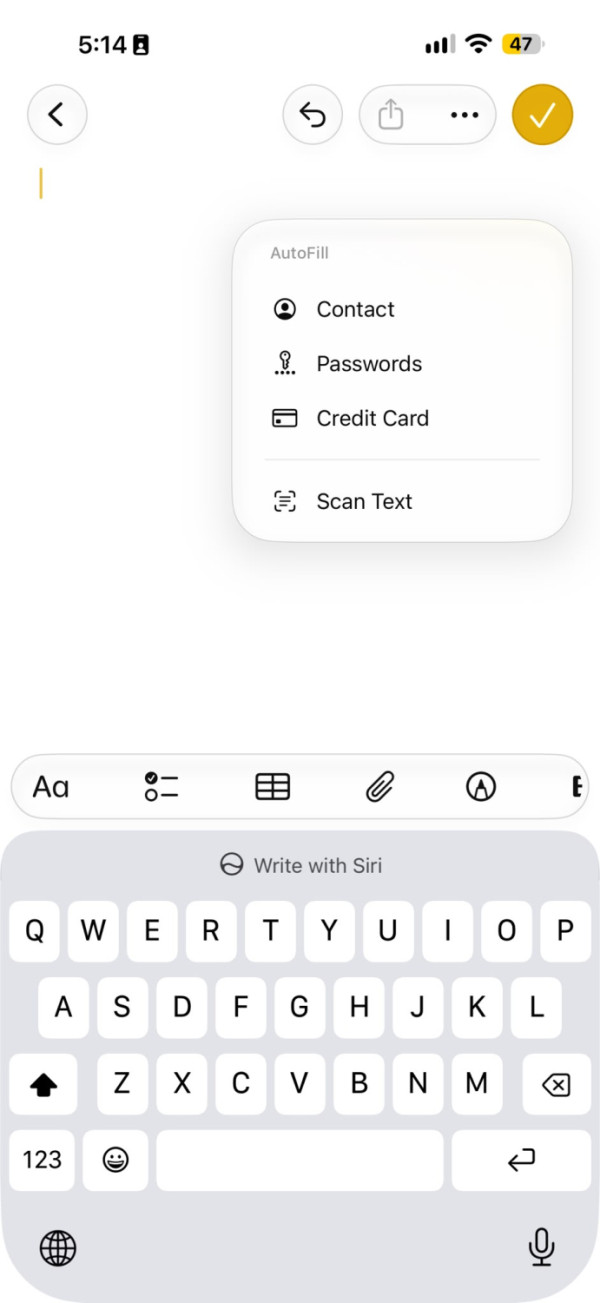
在空白的文字欄點選「自動填寫」,選單會列出「聯絡人」、「密碼」、「信用卡」及「掃描文字」四個選項。填寫表格或登入帳戶時,可直接選取已儲存在 iPhone 的資料,毋須逐字輸入;「掃描文字」則可開啟相機,掃描紙本上的文字並直接輸入。涉及密碼及信用卡資料時,系統會先要求以 Face ID、Touch ID 或密碼確認身分,然後才填入資料。
Source:
ezone.hk
Apple Almond〈iPhone 鍵盤 5 大隱藏技巧分享:翻譯、計算、換算都能輕鬆搞定〉(2026-11-27)
Apple Support〈Translate text in apps on iPhone〉(iOS 27)
Apple Support〈Automatically fill in your information in Safari on iPhone〉(iOS 18)
【相關報道】
【相關話題】出圖教學|搵相搵素材好煩?必學AI免費「搵靈感」功能 2步極速打造高質靚圖 【仲唔會同人撞相】
創作者在尋找合適圖片或處理圖片版權問題時,可使用「即夢AI」探索介面中的「靈感」功能搜尋參考圖像。輸入關鍵詞瀏覽結果後,用戶可選擇「做同款」或「用作參考圖」直接在即夢AI調整比例及解析度生成,亦可複製提示詞至其他AI工具生成圖片。資料未提及具體推出日期及適用地區。


Source: ezone.hk