

iPhone 專注模式教學!返工自動靜音、收工即切換 6 招設定免被 WhatsApp 打斷
|
何樂希
| 02-09-2026 19:29 |
在Google
追蹤《e-zone》
追蹤《e-zone》
返工要集中、放工想睇片、瞓覺又怕工作群組狂響?iPhone 的「專注模式(Focus)」早已不只是勿擾模式。用家可為 Work、Personal、Sleep、Fitness,甚至自訂的「打機模式」分別設定容許通知的人和 App,並按上班時間、公司地點、連接 CarPlay,甚至一開指定 App 時自動啟動。配合鎖定畫面、主畫面頁面、Safari 分頁群組及 App 內容過濾,iPhone 可以按不同生活情境自動切換,減少不必要通知。
今次教學整理 6 個最實用玩法,包括「返工只收老細及家人通知」、「到公司自動開 Work Focus」、「開 Netflix/YouTube 自動進入休息模式」、「Sleep Focus 免半夜被群組訊息嘈醒」,以及支援 Apple Intelligence 的 iPhone 可用「減少干擾」模式,讓系統嘗試篩選真正重要的通知。

專注模式可以做到甚麼?
專注模式的核心作用,是按你正在做的事情篩選通知。你可以選擇容許指定聯絡人及 App 通知,或者反過來指定某些人及 App 一律靜音;設定啟動後,其他通知不一定會消失,而是以較低干擾方式靜音處理,待你關閉專注模式後再查看。
| 功能 | 實際用途 |
|---|---|
| 篩選聯絡人通知 | 返工時只容許老細、家人或緊急聯絡人來電及傳訊息 |
| 篩選 App 通知 | 將 Instagram、遊戲、購物及新聞 App 靜音,只保留工作 App |
| 鎖定畫面配對 | 啟動 Work Focus 時,自動轉用工作用 Lock Screen 及小工具 |
| 主畫面頁面控制 | 工作時只顯示 Mail、Calendar、Slack、Notion 等工作 App |
| 專注模式過濾 | Safari 只顯示工作分頁群組,Mail、Calendar、Messages 可按需要過濾內容 |
| 自動啟動 | 可按時間、地點、App、CarPlay 或智能啟動自動開關 |
| 跨裝置同步 | 在 iPhone 開啟後,iPad、Mac 及 Apple Watch 可同步使用相同 Focus |
| 狀態分享 | 在支援的訊息 App 內,讓對方知道你已靜音通知,但不會顯示你正在使用哪個 Focus |
Apple 目前提供「勿擾模式」、「個人」、「睡眠」及「工作」等預設選項,用家亦可自行建立閱讀、打機、健身、拍攝或旅行等自訂模式。
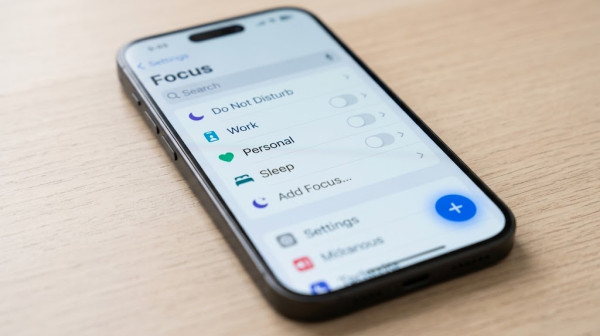
設定前先做:建立 Work Focus
最實用的入門做法,是先建立「工作」專注模式,將真正重要的人與工作 App 保留,其他社交、購物及遊戲通知在上班時間暫時靜音。
Step 1:進入專注模式設定
開啟 iPhone「設定」→「專注模式」,按右上角「+」號,即可選擇 Apple 預設的「工作」、「個人」、「睡眠」等模式,或建立自訂專注模式。
Step 2:設定可通知的人
進入「人物」選項後,可選擇「允許通知來自」或「將通知靜音來自」。一般建議在 Work Focus 使用「允許通知來自」,只加入真正有需要的人,例如直屬主管、家人、學校或照顧者。
同時可設定哪些來電可以突破專注模式,例如只容許「已允許的人」、「常用聯絡人」或「所有聯絡人」。如擔心家人遇到緊急情況,亦可開啟「重複來電」,讓同一人短時間內再次來電時可穿透靜音設定。
Step 3:設定可通知的 App
進入「App」選項後,按相同邏輯設定。建議工作模式只保留工作所需 App,例如 Mail、Calendar、Microsoft Teams、Slack、Zoom、Notion、公司內部通訊工具及銀行驗證 App。
Instagram、Facebook、Threads、YouTube、遊戲、購物平台及娛樂 App 則可不加入容許清單。這樣即使它們發出推送通知,工作期間亦不會不斷彈出。
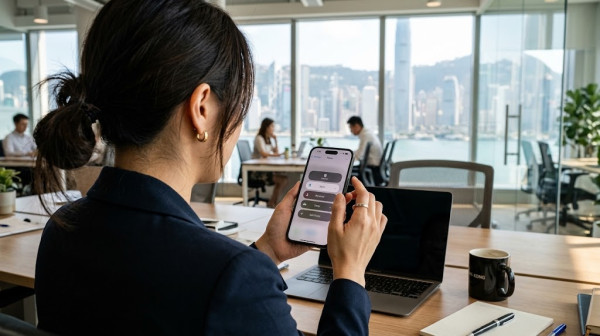
玩法 1:Work Focus 只保留工作 App
很多人開了 Work Focus 後,通知雖然少了,但主畫面仍然擺滿 Instagram、遊戲及串流平台 App,最後還是不自覺按入去。專注模式其中一個實用功能,是可以隱藏不屬於當前情境的主畫面頁面。
完成 Work Focus 基本設定後,進入該模式的「自訂螢幕」,選擇「主畫面」。你可建立一頁只放工作工具的主畫面,例如 Calendar、Mail、Files、Notes、Teams、Slack、Notion、Google Drive 等,再將這一頁指定給 Work Focus。
啟動 Work Focus 後,iPhone 主畫面只會顯示你選定的工作頁面。收工關閉模式後,娛樂、社交及其他 App 頁面便會重新出現。
| Focus 模式 | 主畫面建議 App | 不建議顯示的 App |
|---|---|---|
| Work | Mail、Calendar、Teams、Slack、Notion、Files、Notes | Instagram、Facebook、遊戲、購物 App、串流平台 |
| Study | Books、Notes、Files、Dictionary、ChatGPT、Calendar | 短片平台、遊戲、社交媒體 |
| Sleep | Clock、Health、Home、白噪音或睡眠 App | 工作 App、群組通訊 App、購物及娛樂 App |
| Gaming | 遊戲、Discord、Twitch、Spotify、效能工具 | Mail、工作通訊及容易分心的社交 App |
玩法 2:將不同 Lock Screen 配對不同 Focus
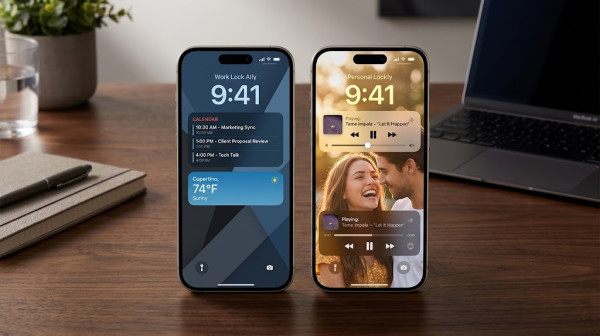
專注模式最直觀的玩法,是為每個情境配對不同鎖定畫面。返工時可顯示 Calendar、Reminder、天氣及電量小工具;放工後可轉成相片鎖屏;瞓覺則顯示較暗的簡約畫面,避免半夜被大量資訊打擾。
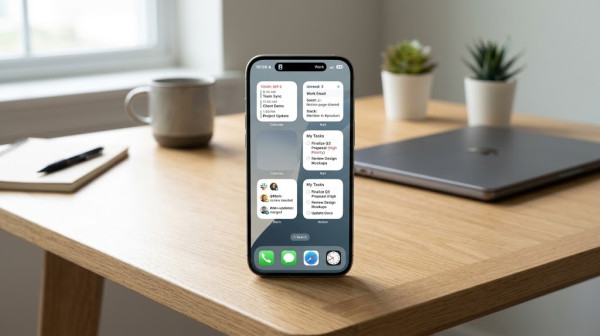
由鎖定畫面直接設定
- 長按 iPhone 鎖定畫面
- 選擇現有 Lock Screen,或按「+」建立新鎖定畫面
- 按畫面下方的「專注模式」
- 選擇要配對的 Work、Personal、Sleep 或其他 Focus
- 完成後,只要開啟該 Focus,iPhone 便會自動切換至指定 Lock Screen
例如平日早上開 Work Focus,鎖定畫面可顯示下一個會議、待辦事項及天氣;晚上開 Personal Focus,則自動轉用相片背景及音樂控制小工具。這項設計的好處是你不用每次手動換桌布,單靠螢幕外觀已可提醒自己目前處於甚麼狀態。
玩法 3:按時間、地點或 App 自動啟動
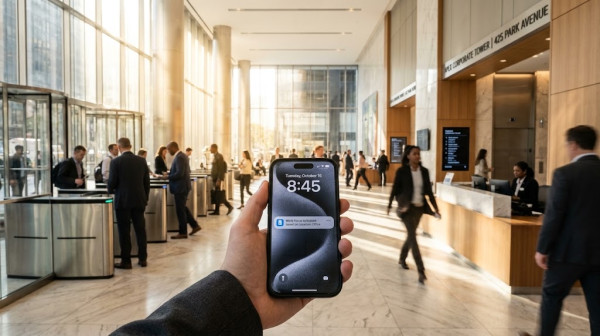
專注模式真正好用的關鍵,是不要每次靠自己記得開關。iPhone 可按時間、地點或開啟指定 App 自動啟動 Focus;例如星期一至五早上 9 時到傍晚 6 時自動開 Work Focus、到公司自動靜音娛樂通知,或打開 Kindle/Books 時自動進入閱讀模式。
設定自動化步驟
- 前往「設定」→「專注模式」
- 選擇要設定的 Focus,例如「工作」
- 滑到「設定排程」或「加入排程」
- 選擇觸發條件:時間、地點或 App
- 設定指定日子、時間、位置或 App 後按「完成」
| 情境 | 建議觸發方式 | 設定效果 |
|---|---|---|
| 星期一至五返工 | 時間:上午 9 時至下午 6 時 | 自動開 Work Focus,靜音娛樂通知 |
| 到辦公室才開工作模式 | 地點:公司地址 | 進入公司範圍即切換工作 Lock Screen 及主畫面 |
| 睇書或溫書 | App:Books、Kindle 或筆記 App | 一開閱讀 App 即靜音社交媒體通知 |
如不想手動逐項設定,亦可啟用「智能啟用」。iPhone 會參考你的時間、地點及 App 使用習慣,嘗試在合適時候開啟 Focus;不過如果你發現專注模式經常「無啦啦」自行啟動,應返回相關 Focus 檢查智能啟用及已設定的時間/地點排程。
玩法 4:專注模式過濾 Safari、Mail、Calendar
通知靜音只解決了一半問題。真正容易令人分心的,往往是你自己打開 App 後看到不屬於當前工作的內容。專注模式過濾(Focus Filters)可讓部分 App 在啟動指定 Focus 後,只顯示相關帳戶、行事曆、分頁群組或對話內容。
設定方法是進入「設定」→「專注模式」→選擇一個 Focus,滑到頁面底部按「加入過濾條件」。可用的選項會因 App 及已安裝服務而異。
| App/系統項目 | 可用的 Focus 過濾玩法 | 實際好處 |
|---|---|---|
| Safari | 指定只開啟「Work」或「Study」分頁群組 | 返工時不會一打開 Safari 就見到購物、娛樂及私人分頁 |
| 按 Focus 篩選工作或私人電郵帳戶 | 放工後減少看到工作郵件的機會 | |
| Calendar | 只顯示工作或私人行事曆 | 開會時保留工作日程,休息時只看個人約會 |
| Messages | 按需要設定對話或通知篩選 | 減少工作及私人訊息混在一起 |
| 第三方 App | 部分 App 可提供自家 Focus Filter | 可視乎 App 支援度,進一步簡化工作或閱讀介面 |
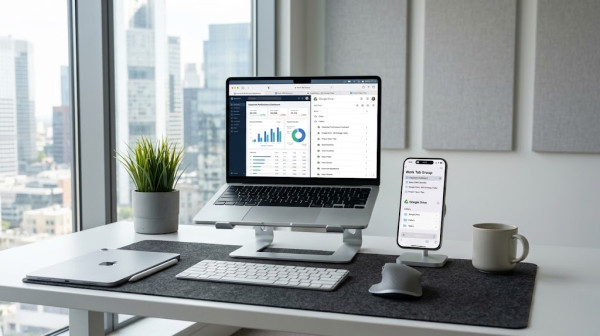
以 Safari 為例,你可以先建立名為「Work」的分頁群組,放入公司後台、Google Drive、研究資料及常用文件;再建立「Personal」分頁群組,用於購物、旅行、社交媒體及私人瀏覽。開 Work Focus 後,Safari 只會顯示工作相關分頁,收工後切換 Personal Focus 才看到私人內容。
玩法 5:Sleep Focus 免半夜被群組打擾
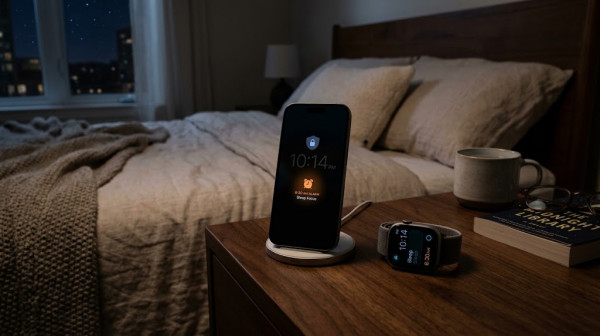
Sleep Focus 是最值得長開的專注模式之一。它可在睡眠時間自動篩走大部分通知及來電,同時保留鬧鐘、家人、緊急聯絡人及真正必要的提醒。你可在「健康」App 的睡眠設定內建立睡眠時間表,Sleep Focus 便會在指定時間自動開啟。 [903]
建議 Sleep Focus 只容許伴侶、子女、父母或其他緊急聯絡人來電,並關閉購物、社交平台、遊戲及工作 App 通知。若使用 Apple Watch,Sleep Focus 亦可同步套用,減少手錶半夜震動。
要留意,如你設有醫療、家居保安、送貨或緊急天氣提示 App,應先測試它們會否被靜音;真正不能錯過的 App,可在 Sleep Focus 的 App 容許名單中保留。
玩法 6:Apple Intelligence 的「減少干擾」模式
支援 Apple Intelligence 的 iPhone、iPad 及 Mac,用家可使用「減少干擾(Reduce Interruptions)」專注模式。它的概念不是將所有通知一刀切靜音,而是利用裝置端智能分析,嘗試讓可能重要的通知突破,同時將較不重要的推送靜音。
不過,「減少干擾」不應取代你手動設定真正重要的人與 App。已加入容許清單或靜音清單的人與 App,會優先跟隨你的明確設定;換言之,老細、家人、學校或保安系統等重要通知,仍建議自行加入容許名單,而不是完全交給系統判斷。
一鍵開關及臨時啟動技巧
如果只是短暫開會、睇戲或想專心一小時,不用特地建立複雜排程。由螢幕右上角向下掃開啟控制中心,按「專注模式」,再選擇所需模式即可。長按或按相關選項,通常可以設定「開啟 1 小時」、「直到今晚」或「離開此地點後關閉」等臨時時限。
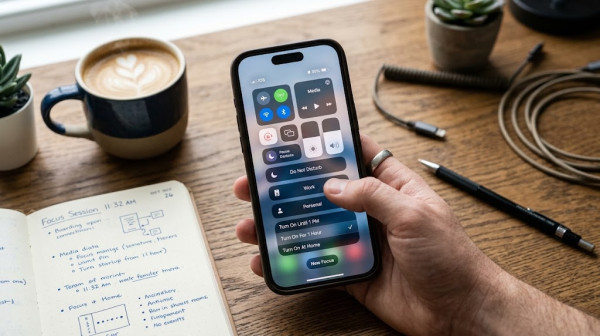
你亦可直接對 Siri 說「開啟工作專注模式」或「關閉睡眠專注模式」,適合雙手忙碌、駕駛前或準備睡覺時使用。
ezone.hk 實用設定組合
| 模式 | 建議容許通知 | 自動化建議 | 額外設定 |
|---|---|---|---|
| Work Focus | 主管、家人、工作通訊 App、Calendar | 星期一至五上班時間或到公司後啟動 | 配對工作 Lock Screen、工作主畫面及 Safari Work 分頁群組 |
| Personal Focus | 家人、朋友、私人通訊及娛樂 App | 離開公司或晚上自動啟動 | 顯示私人相片 Lock Screen,隱藏工作主畫面 |
| Sleep Focus | 家人、緊急來電、鬧鐘及必要保安通知 | 配合 Health App 睡眠時間表 | 調暗鎖定畫面,減少半夜通知及手錶震動 |
| Study Focus | 家人、學校 App、Notes、Files、Calendar | 開啟 Books、Kindle 或學習 App 時自動啟動 | Safari 只顯示學習分頁群組 |
| Gaming Focus | Discord、遊戲、朋友來電、音樂 App | 開啟指定遊戲時自動啟動 | 靜音 Mail、工作群組及社交平台推送 |
設定專注模式時要注意
- 不要將所有通知一刀切關閉,至少保留家人、緊急來電、保安及重要帳戶驗證通知。
- 如果開啟「跨裝置共享」,iPhone 的 Focus 狀態會同步至同一 Apple 帳戶下的 iPad、Mac 及 Apple Watch;如不想在 Mac 同步靜音,可在「設定」→「專注模式」關閉跨裝置共享。
- 某些第三方 App 未必支援 Focus Filter,因此未必可以做到如 Safari 般細緻的內容分流。
- 自動化可大幅減少手動操作,但初期應先觀察一星期,確認地點及時間觸發沒有誤開或誤關。
- 如發現某個 Focus 經常意外啟動,檢查該模式內的「智能啟用」、時間表、地點及 App 觸發設定。
- 「減少干擾」功能需要兼容 Apple Intelligence 的裝置及相關系統設定;不同地區、語言及裝置可用功能或有差異。
即刻【按此】,用 App 睇更多產品開箱及科技影片。
Source:Apple Support、ezone.hk