

玩機秘技|手機VPN點分享俾電腦?一App搞掂 隨時跨區睇片/工作
|
黃俊翔
| 29-10-2025 00:09 |
在Google
追蹤《e-zone》
追蹤《e-zone》
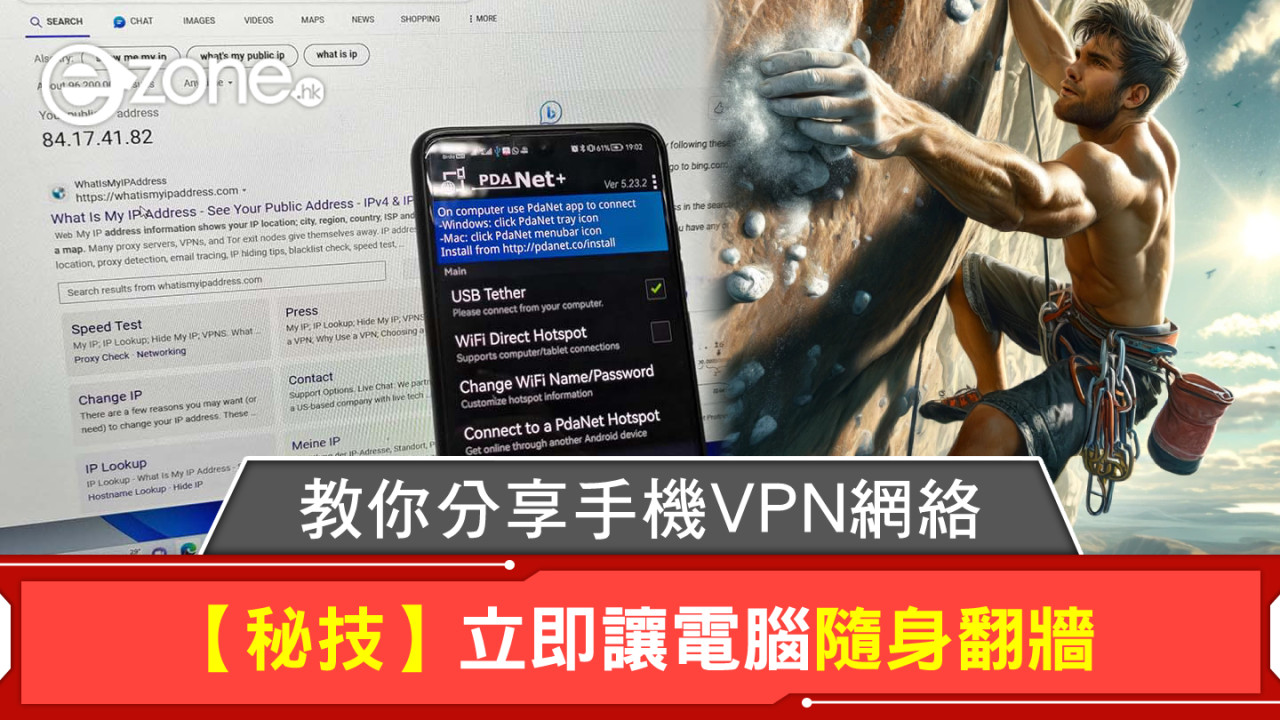
唔少香港人無論係去旅行定係日常使用,都可能會用到VPN,貪佢夠安全,又或者可以跨區購物、睇串流。手機上的VPN App選擇多多,但想將呢個VPN連線分享俾手提電腦(Laptop)用,就唔係就咁開Hotspot(熱點)咁簡單。
即刻【按此】,用 App 睇更多產品開箱影片
今次記者將使用 Android 手機作為平台,並嘗試將 Windows 11 的電腦連入手機的 VPN 網絡,在一般情況下,若直接使用 Android 內置的 Wi-Fi 熱點功能,並不可以透過 VPN 連線,因此要使用第三方的方案,而今次教大家使用的便是 PDANet+ 這款 App,它同時提供 Windows 及 Mac OS 版應用程式,毋需進行繁複的設定便能使用,適合大部份的用戶。
Step 1
首先,用戶需要在 Android 手機上,透過 Google Play 下載 PdaNet+。在主介面中,大家將會見到不同的連線模式,若情況許可建議使用 USB Tether 較為穩定。
↓點擊圖片放大↓

Step 2
當首次點擊時,會要求啟用手機的 USB Debug 模式,按指示執行即可。
↓點擊圖片放大↓
Step 3
轉到 PC 下載專用客戶端程式,然後按指示安裝虛擬網絡卡驅動程式。
↓點擊圖片放大↓
Step 4
在此步驟中,選擇 USB Mode 作為連接模式。
↓點擊圖片放大↓
Step 5
當首次連接手機到電腦時,會出現要求允許 USB Debug 的視窗,確認後即可連接。
↓點擊圖片放大↓
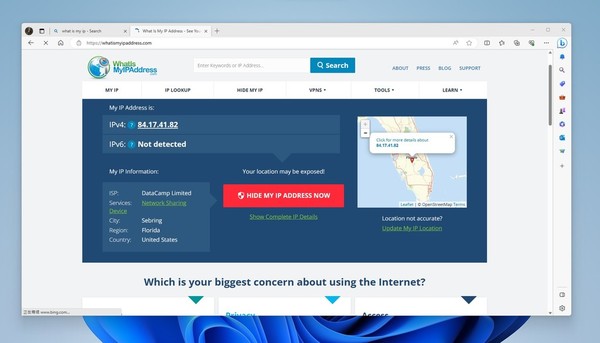
當成功連線後,電腦將成為手機網絡內的一員,並能使用 VPN 連線上網,當然前題是手機要同時執行大家選用的 VPN App。若要進行測試,可以到 IP 檢測網站,查看是若已經變成指定國家的 IP 位置。
【熱門報道】
【熱門報道】
Source : ezone.hk