

Google Sheets 升級攻略 掌握內置Gemini AI 8 大功能 數據處理效率暴增
|
Fung Chun Man
| 28-07-2025 13:19 |
在Google
追蹤《e-zone》
追蹤《e-zone》

【Google Sheets】生成式AI Gemini現已進駐Google試算表,全面革新數據處理與分析方式。本文深入探討Gemini AI如何提升效率、簡化繁複工序,並提供實用應用指南,助您掌握這項創新技術,推動數碼轉型。
即刻【按此】,用 App 睇更多產品開箱影片
哪些用戶能用Google Sheets的Gemini AI?
對於廣大的Google Workspace用戶而言,試算表一直是日常辦公不可或缺的工具。由2025年1月起,Google已將Gemini AI功能整合至Business及Enterprise版本的Workspace方案中。只要您的訂閱方案為Standard或更高層級,便能於試算表內運用Gemini,讓AI協助您處理更多繁瑣工作。然而,值得留意的是,Starter版本的用戶目前未能於Google試算表中使用AI功能。
AI加持下的Google Sheets:優勢與實際應用
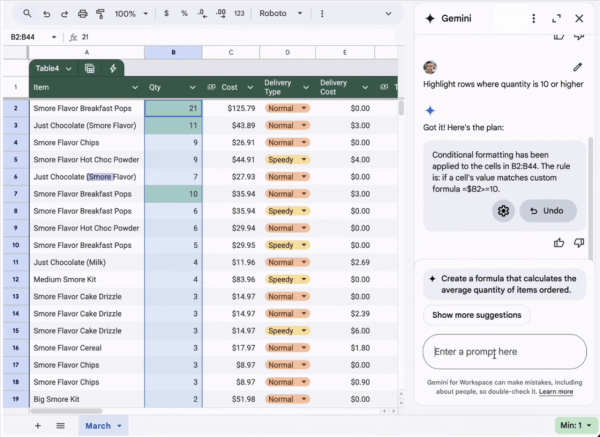
善用試算表中的AI功能,可大幅節省人手整理、輸入及分析資料的時間。即使是不擅長數據分析的員工,也能輕鬆發掘具價值的洞察,同時協助管理層更迅速、精準地作出決策。更重要的是,當員工習慣在日常工作中與AI協作,將有助於整體機構數碼敏捷度的提升。以下是各部門的實際應用範例:
市場推廣團隊
可要求Gemini協助建立品牌發布會的活動流程表、一星期社交媒體帖文排程等,毋須從零開始設定欄位,數秒內即可產出初稿。
銷售及項目管理團隊
能讓Gemini協助生成圖表,例如根據月份和營收製作趨勢圖,方便整合至演示文稿;亦可建立KPI追蹤表,快速列出相關表格欄位。
客戶服務及人力資源團隊
可利用Gemini協助建立新入職員工的培訓排程表,自動安排時間與主題;也能迅速產出問卷分析用的表格架構,協助客戶服務團隊更有效整理反饋資料。
管理層及決策者
Gemini會為試算表自動產生摘要,助您快速掌握整體內容,亦可輸入如「幫我找出這份資料的趨勢與異常」等指令,即時獲得具意義的數據分析。
以上是 Gemini AI 功能能實際利用的其中場景,感興趣的用戶也可以通過諮詢 Gemini AI 能為自己的職業提供哪方面的輔助。
如何在Google Sheets啟用及運用Gemini AI?
欲在Google試算表中使用Gemini AI,可按以下步驟操作:
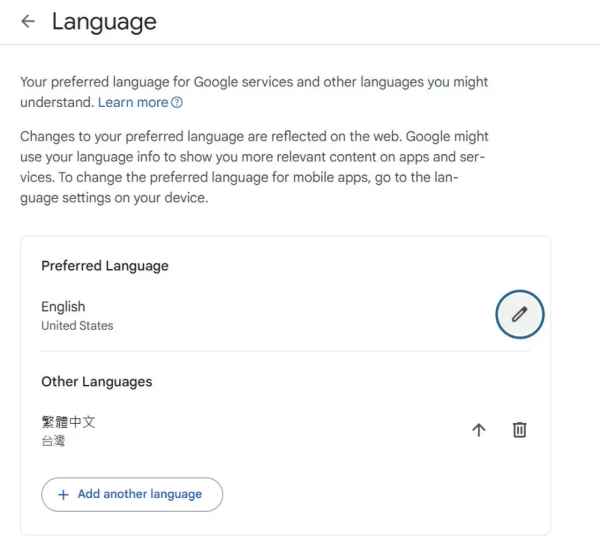
1. 確認您的帳戶語言
雖然大部分功能已支援中文對話,但部分預測與補值功能,目前以英文內容的效果最佳。您可以考慮將Google帳戶的語言設定改為英文。如需更改語言,請前往https://myaccount.google.com/u/1/language新增語言「English(United States)」,並將其設定為偏好語言。
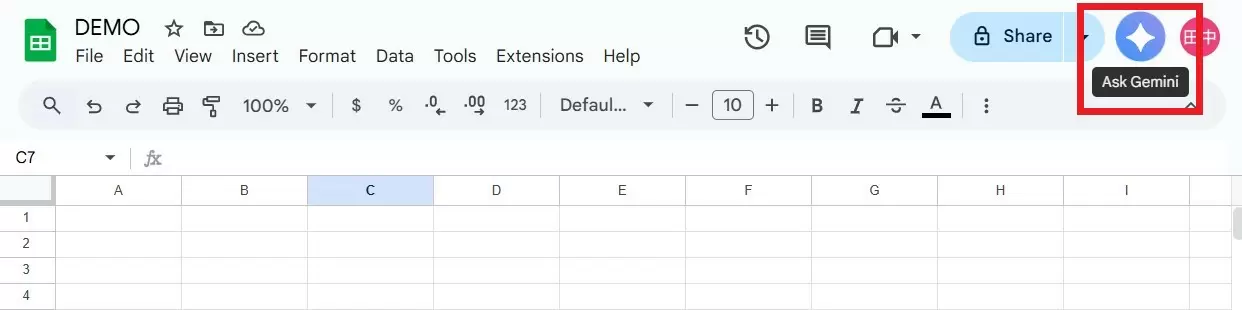
2. 於Google Sheets中開啟Gemini
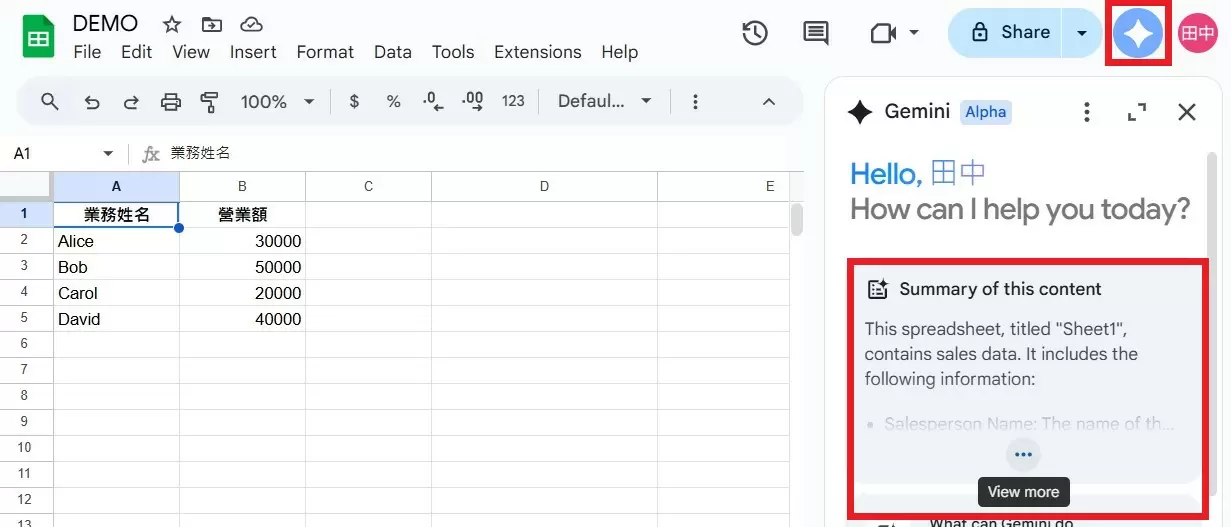
若您在電腦上使用,可點擊右上角的「Ask Gemini」(向Gemini提問)按鈕。
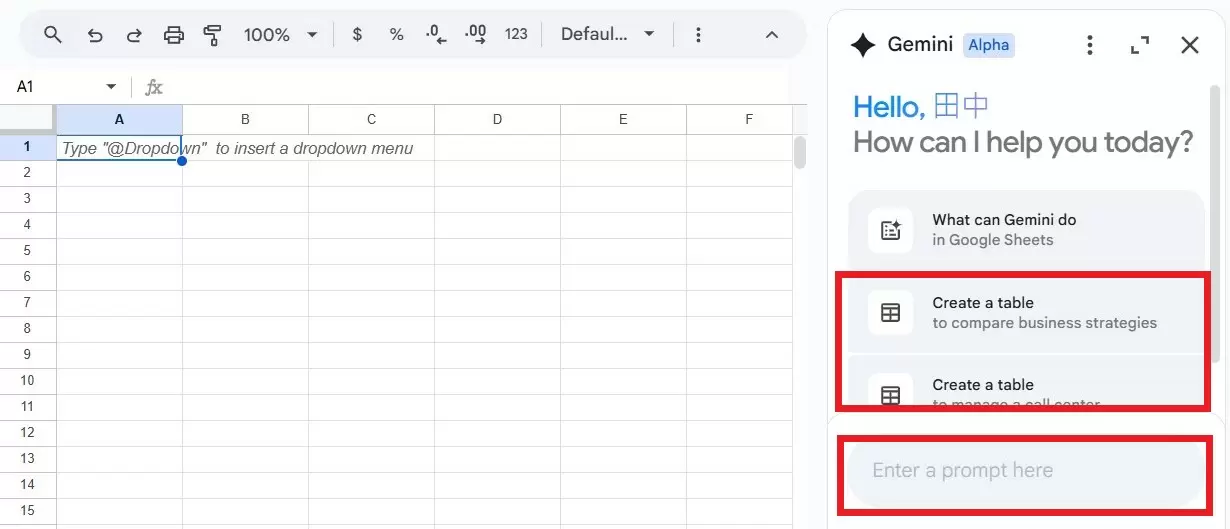
3. 使用提示(Prompt)指示AI
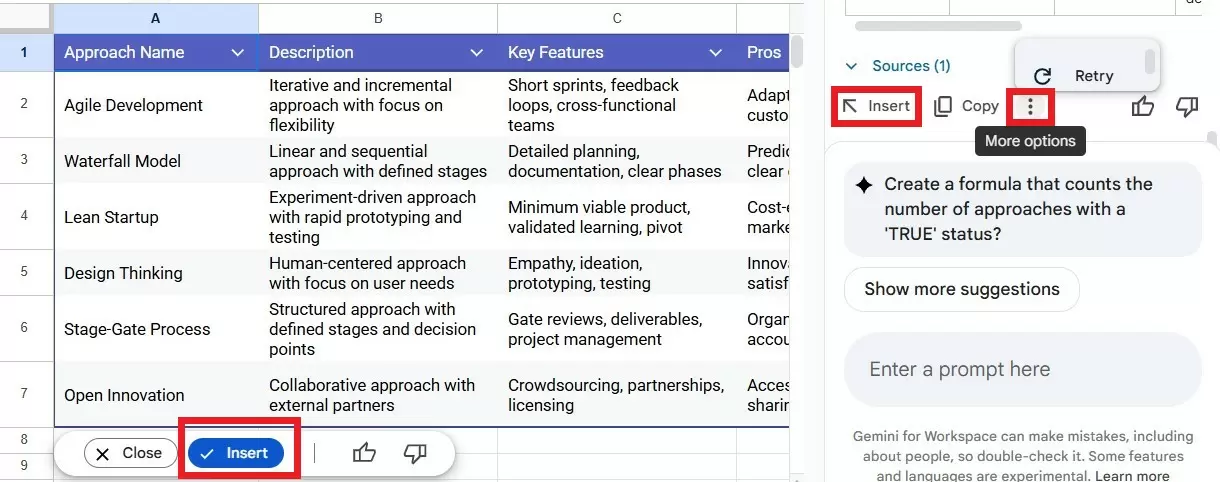
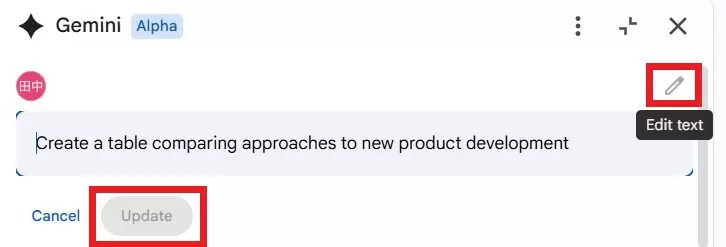
Gemini已預設部分常用協助選項。如符合所需,點擊後底部輸入框會顯示建議的提示,請修改成您所需的內容後按Enter送出。您亦可直接在輸入框中輸入指令後按Enter,Gemini將根據指令產生回應。如果您滿意AI的回覆,可點選「Insert 插入」至表格;不滿意則可選「Retry 重試」。您亦可點選鉛筆圖示調整提示語後按「Update 更新」重新產出回答。
Google Sheets Gemini AI的多元功能
Gemini在Google試算表中提供了多項實用功能,旨在簡化您的數據處理與分析流程:
提供Sheets摘要
當您開啟一份已有資料的Google試算表並啟動Gemini,右側面板會自動顯示該表格的摘要。您也可進一步輸入提示,例如「用5歲小孩也能懂的方式解釋這張表」,Gemini便會以更簡單易懂的語言說明表格內容,助您快速掌握重點。
建立表格
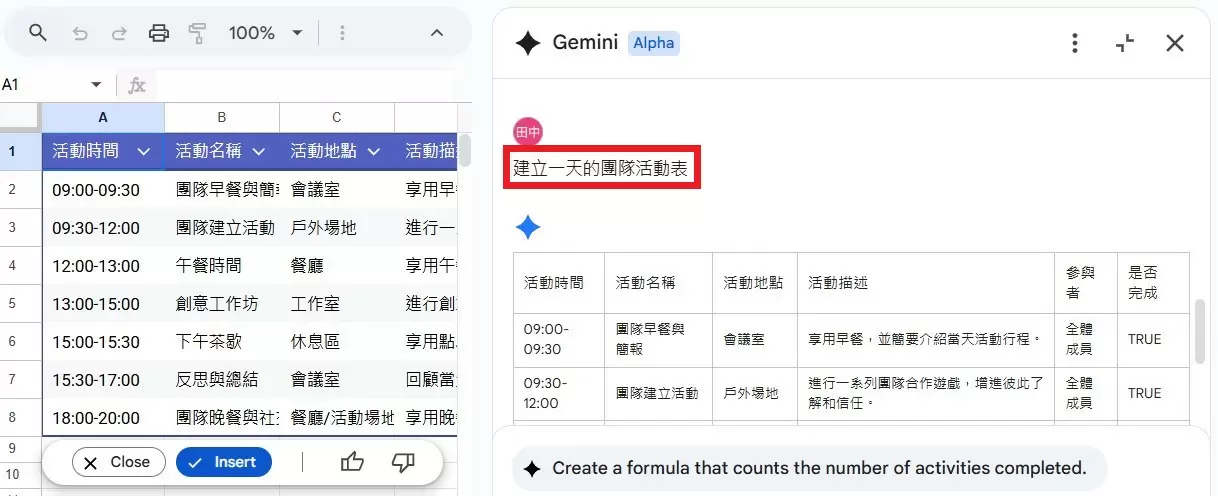
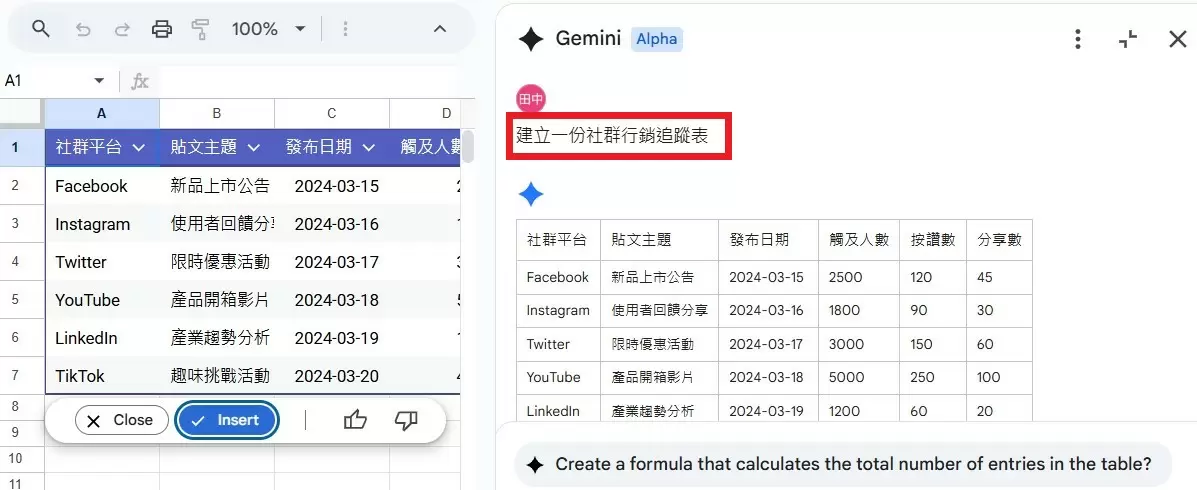
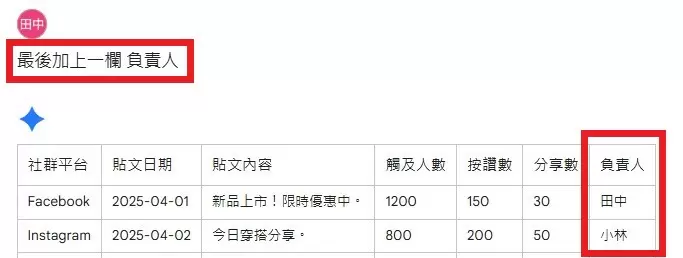
適用於活動規劃、培訓安排、任務清單等情境。您可透過指令讓AI協助新增表格,例如「建立一天的團隊活動表」、「建立一份社交媒體行銷追蹤表」。AI能理解上下文關係,如需修改表格,可新增後續提示,例如「最後加上一欄負責人」。
建立公式
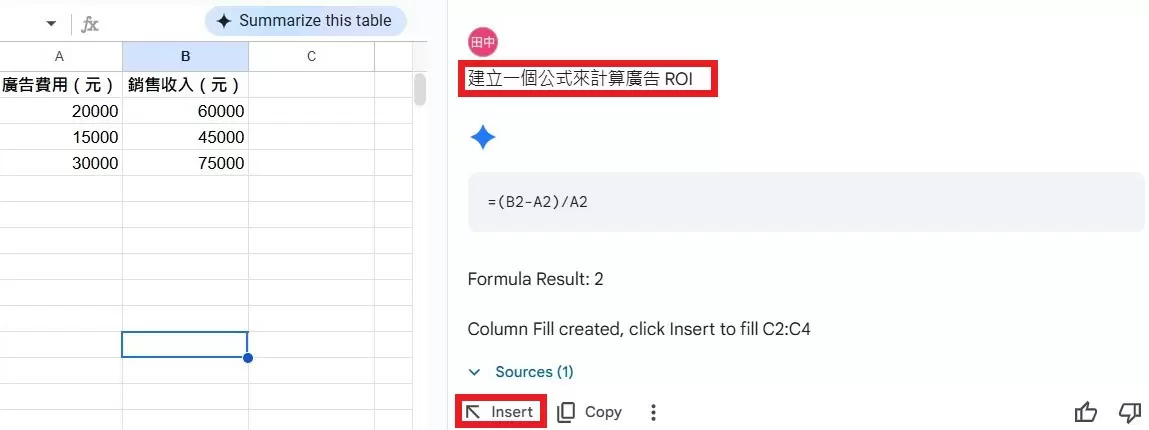
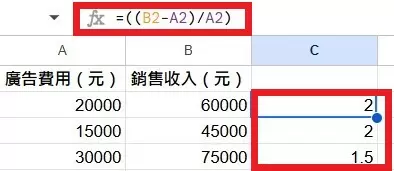
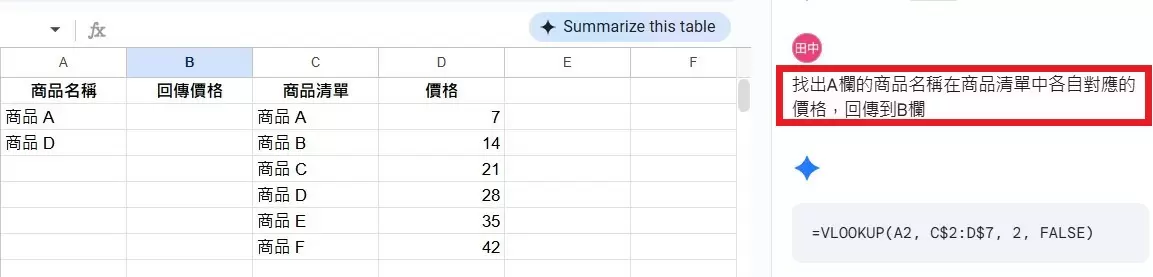
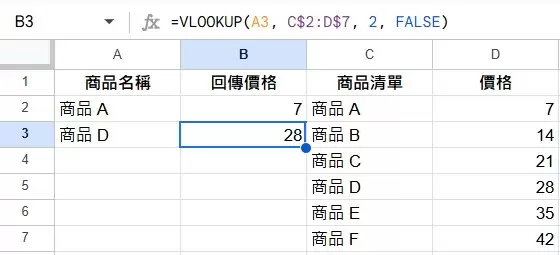
適用於KPI計算、預算報表、轉換率公式等。例如,您可輸入「建立一個公式來計算廣告ROI」,然後按Insert插入。Gemini將為您寫好公式,並將計算後的數值新增至新的一欄。這能大幅節省以往撰寫公式所需的研究時間。
資料分析與洞察
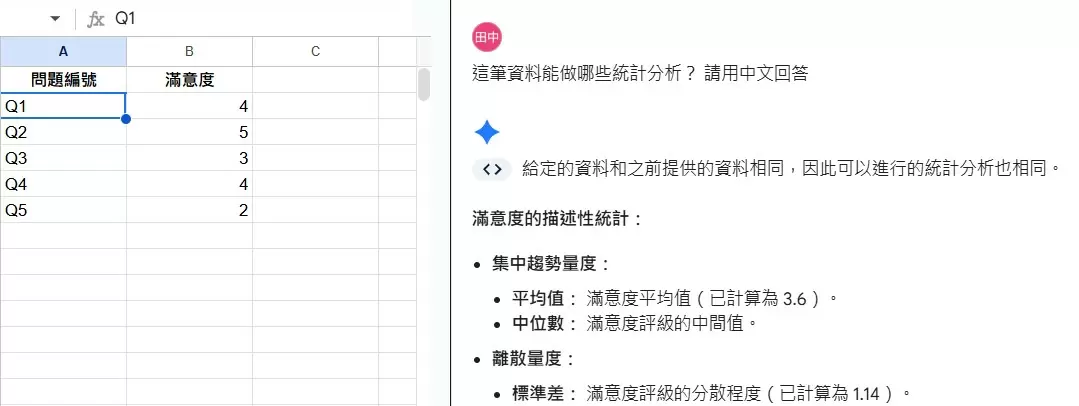
您可輸入「幫我找出這份資料的趨勢」、「這筆資料能做哪些統計分析?」等指令,讓AI為您分析資料。指令越詳細,AI的回覆會越理想。目前中文交談仍有改善空間,下指令時可要求其「用中文回答」。如只分析部分數據,可選取儲存格後再下指令(例如選取A1:B6)。
建立圖表
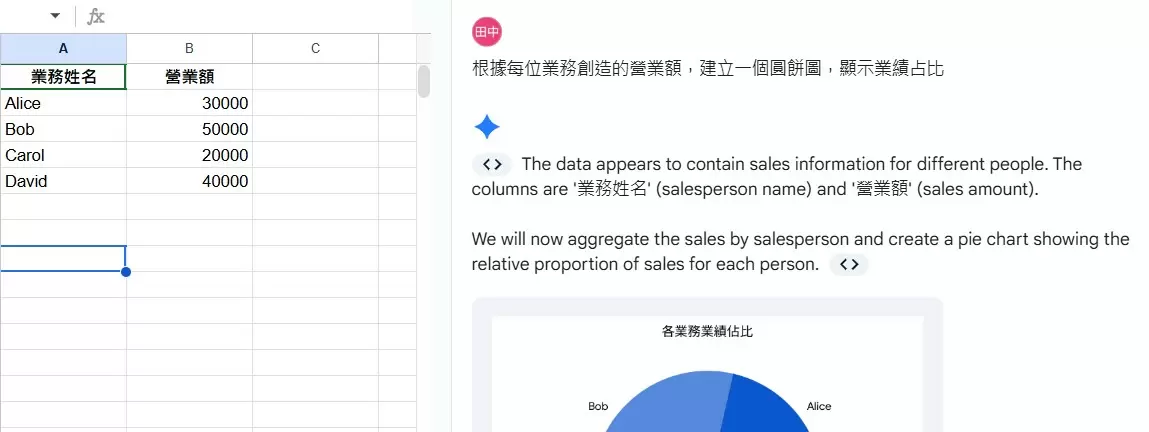
目前此功能僅開放給Google Workspace Labs / Gemini Alpha使用者。 Gemini可根據資料自動建立折線圖、圓餅圖等,例如「建立以日期為X軸、金額為Y軸的圖表」、「做出這筆花費的圓餅圖」。但需留意,這些圖表是固定的影像,不會隨數據變動而即時更新。
使用指令編輯試算表
目前此功能僅開放給Google Workspace Labs或Gemini Alpha測試使用者。 如您嘗試輸入相關提示語時,AI回覆「我目前無法在表格中執行這項操作,但我正在學習。」,則代表您的帳戶尚未啟用此功能,請耐心等候後續開放。可嘗試下列提示語測試功能是否啟用:
條件格式設定:如「標示出銷售額小於100的欄位」
建立下拉選單:如「在A欄建立『高、中、低』的下拉選單」
建立樞紐分析表:如「依照地區計算銷售總額的樞紐分析表」
資料過濾:如「篩選出銷售大於$1,000的資料」
資料排序:如「將日期欄由新至舊排序」
直接引用雲端硬碟或Gmail內容
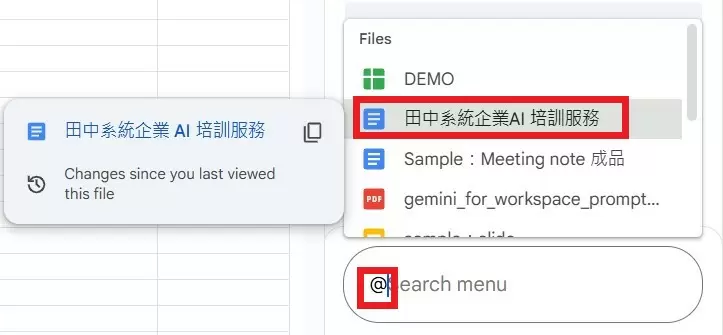
毋須切換視窗,只需在提示框中輸入指令,例如「幫我整理最近的每月回顧郵件」,Gemini即可從Gmail中提取相關內容進行摘要。此外,您亦可輸入「@」,快速展開並選取雲端硬碟中的檔案,進一步要求Gemini匯整、摘要檔案內容,大幅提升資訊整合效率。
智慧填充(Smart Fill)
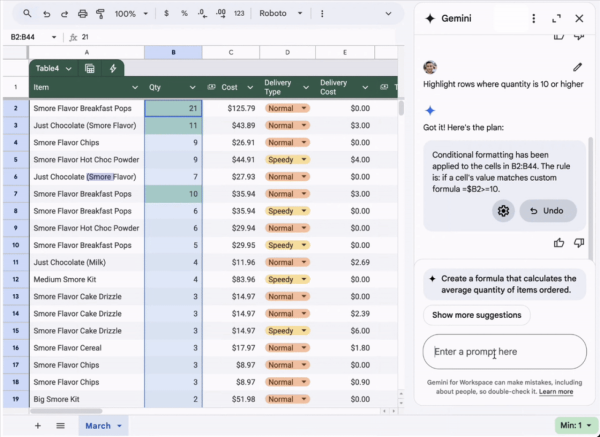
當您在儲存格輸入內容時,Gemini會嘗試偵測欄位間的邏輯關係,並預測遺漏的內容。例如:
將客戶意見分類成不同主題:依照前幾筆樣本標示的主題,自動補上後續回覆的分類欄位。
將地址資料統一格式:將「台北市信義區松壽路」改為標準格式「110 台北市信義區松壽路」。
從文字欄位中擷取電話號碼:從文字中找出隱藏的手機號碼並填入指定欄位。
注意事項與未來展望
請注意,智慧填充功能目前僅支援電腦瀏覽器及英文內容的偵測與建議。此外,表格中需至少有三筆樣本資料及兩個不同欄位值,AI方能成功偵測。
由於Gemini仍在持續進化中,功能與使用方式可能隨時間更新,請以官方網站為準。我們必須再次提醒,AI始終是輔助工具,並非萬能答案。Gemini所產出的內容仍建議經過人手檢查,以確保資料正確性及業務適用性。
【相關報道】
Source:googleworkspace.tscloud.com