


科技業界普遍認為,iPhone 儲存空間一旦少於 5 GB 臨界值,系統崩潰的風險將大幅增加,極可能導致手機陷入「白蘋果」及數據永久喪失。過度佔用的快取和檔案不只會令手機操作緩慢,更危及系統穩定性。本文將剖析嚴重後果,並提供 3 招實用「救機法」,助您即時釋放寶貴空間。
即刻【按此】,用 App 睇更多產品開箱影片
儲存空間爆滿 不只是慢機咁簡單!
不少 iPhone 用家都習慣「用到盡」—— 影相拍片從不刪除、Apps 愈裝愈多。當手機經常彈出「儲存空間將滿」的警告時,我們往往只覺得手機操作變慢,頂多是無法影新相。不過,科技專家近日發出嚴重警告,指這種情況不只影響用戶體驗,更可能導致 iPhone 徹底「癱瘓」!
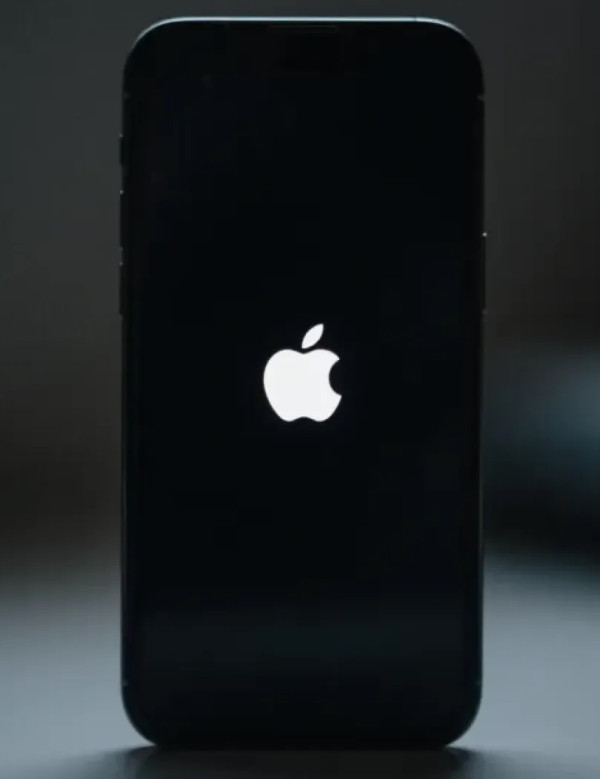
科技業界認為,一旦 iPhone 的儲存晶片(NAND Flash)被塞滿,系統在運行、快取(Cache)讀寫,甚至執行基本操作時,會因為找不到足夠的暫存空間而導致錯誤,最嚴重的後果就是俗稱的「白蘋果」—— 手機無法正常啟動,卡在 Apple 標誌畫面,甚至需要強制重設(Reset),屆時手機內所有資料將有機會永久喪失!
業界:極危險界線 5 GB!

究竟手機要剩下多少空間才算安全?根據 iOS 業界共識和測試結果,iPhone 必須保留至少一定的「緩衝區」來維持系統的穩定性和流暢度。
- 安全建議: 儲存空間最好剩餘 10% 或以上。
- 極危險警報: 一旦手機的可用空間少於 5 GB,風險就會大幅提升,尤其是在進行 iOS 系統更新、大型 App 安裝,或持續錄影等高負載操作時,極容易引發系統崩潰。
即時自救!3 招極速釋放 iPhone 空間 (附操作教學)
不必花錢升級容量,也毋須擔心變成「白蘋果」!以下是三招最實用、最有效的釋放 iPhone 儲存空間方法,讓你快速為手機「鬆綁」。
1. 清理「系統資料」(System Data) 這隻「大食鬼」
許多用家發現,明明沒有裝太多 App 或相片,但儲存空間還是被一個名為「系統資料」的項目佔據了數十 GB。這其實是系統、App 的快取、暫存檔案及其他非必要數據累積而成,是空間不足的「元兇」之一。
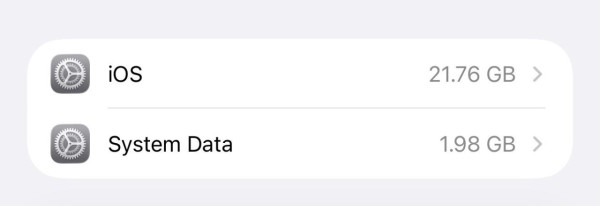

- 解決方法:
- 方法一: 徹底刪除和重新安裝幾個你經常使用的社交媒體 App (例如 WhatsApp、Instagram、Facebook 等)。這些 App 往往累積大量快取檔案。
- 方法二: 進入 設定 > 一般 > iPhone 儲存空間,找出佔用最大的 App,嘗試清除 App 內的下載數據 (例如音樂 App 內的離線播放清單)。
- 方法三: 試試將 iPhone 重新開機 (Restart)。這個簡單動作有時能迫使系統清除部分暫存快取。
2. 善用 iCloud 或 Google Photos 備份相片
相片和影片是佔用空間的「No.1 殺手」。尤其現在 iPhone 拍攝的 4K 影片和 ProRAW 相片檔案愈來愈大,數百 GB 很容易就爆滿。
- 解決方法:
- 在 設定 > 相片 > 開啟 iCloud 相片,並選擇「最佳化 iPhone 儲存空間」。這樣,手機只會保留較小的、經壓縮的相片版本,原檔則儲存在 iCloud 雲端上。
- 若不想使用 iCloud,可以安裝 Google Photos 等第三方雲端服務,在完成備份後,定期到手機「相片」App 中刪除已備份的原檔。


3. 移除「從未使用」的 App 並清理訊息紀錄
許多 App 只是「一時興起」安裝,但長時間霸佔空間。此外,長年累月的 iMessage 或 WhatsApp 聊天記錄,尤其是當中有大量影片、GIF 動態圖時,佔用的空間也不容小覷。
- 解決方法:
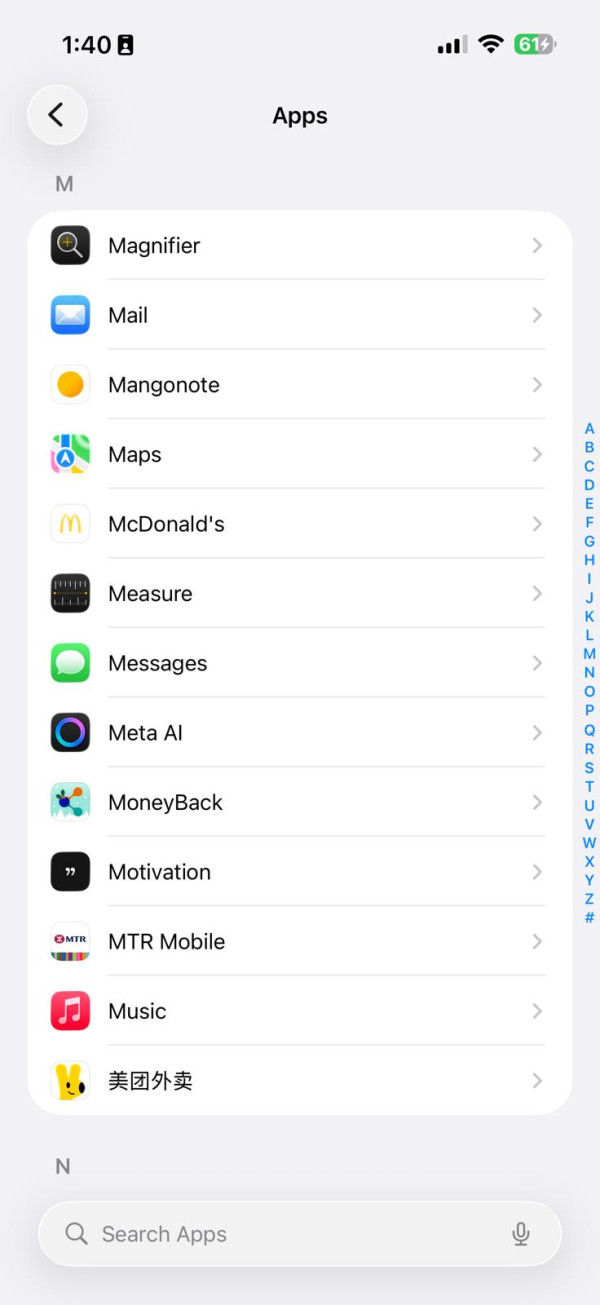
- 進入 設定 > 一般 > iPhone 儲存空間,系統會列出「上次使用」時間。你可以直接點擊 「卸載 App」(Offload App)。這個功能會保留 App 的所有數據,只移除應用程式本身,需要時可隨時重新下載。


- 清理訊息:在 設定 > 訊息 > 保留訊息,將「永久」改為「30 天」或「1 年」,讓系統自動刪除舊的訊息附件。



結語
保持 iPhone 有充足的剩餘空間,是確保手機穩定運行的基本要求,更是避免陷入「白蘋果」數據災難的關鍵。立刻檢查您的手機,如果剩餘空間少於 5 GB,請馬上執行上述三招「救機法」!
Source:ezone.hk
【相關報道】
更新IOS 26後 兩週手機容量暴增至106GB
去旅行影靚相最怕手機儲存空間不足,而早前隨着 iOS 26 早前正式推出,不少 iPhone 用戶紛紛更新體驗新功能及全新介而,但卻傳出「儲存空間離奇失蹤」的問題。近日有網民在社交平台分享,指其手機更新後,系統資料佔用量持續飆升,最高竟突破 106GB,導致手機容量爆滿。幸而,該用戶意外發現一個簡單設定,只需一鍵操作即可成功「瘦身」。
▼有網民的iPhone系統資料多達 30 GB ▼
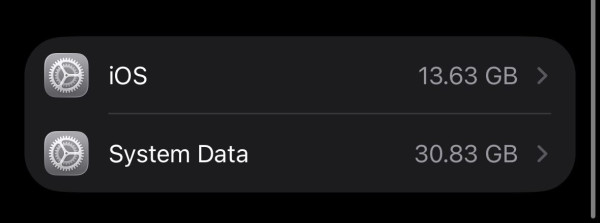
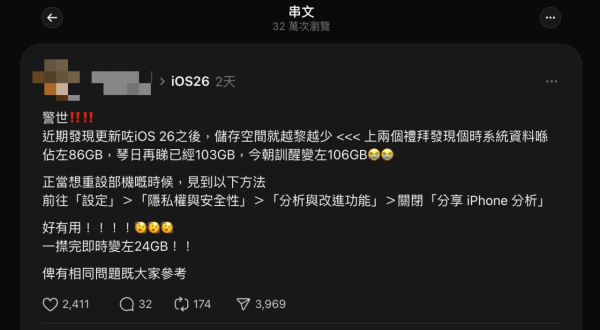
該名用戶在 Threads 發文警告,指自己更新系統後,發現儲存空間被不明原因蠶食。據其觀察,兩星期前系統資料僅佔 86GB,昨日已增至 103GB,今早醒來更達 106GB。正當他打算重設手機之際,卻找出了解決方案,成功令系統資料由 106GB 降回 24GB,足足釋放了 82GB 的珍貴空間。
簡單一招設定:關閉分析功能即時見效
根據該用戶分享,解決方法並不需要複雜的技巧,只需進行以下步驟:
1.進入手機「設定」
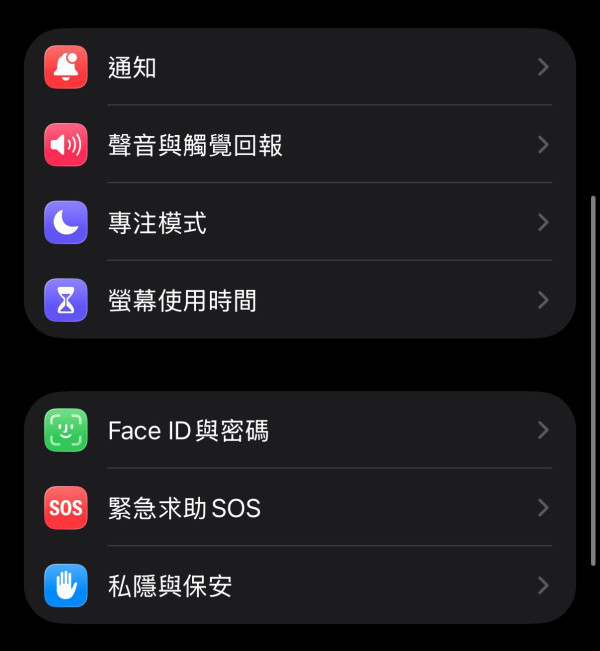
2.選擇「私隱與保安」
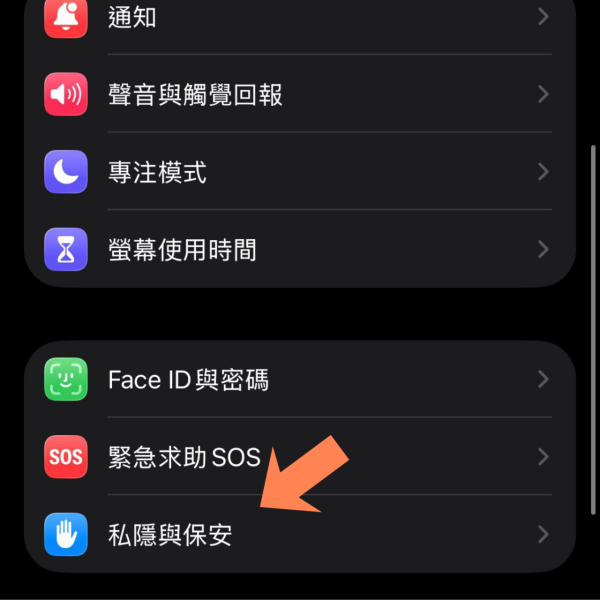
3.點選「分析與改進」
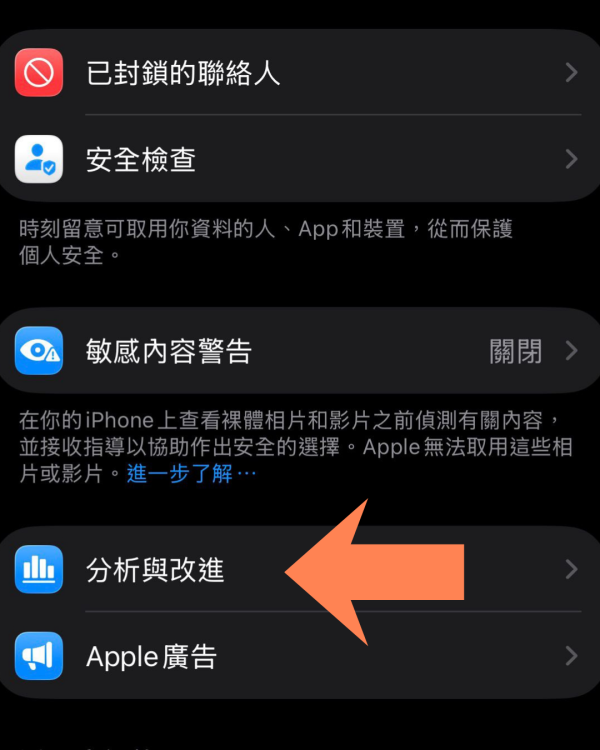
4.關閉「分享 iPhone 分析」選項。
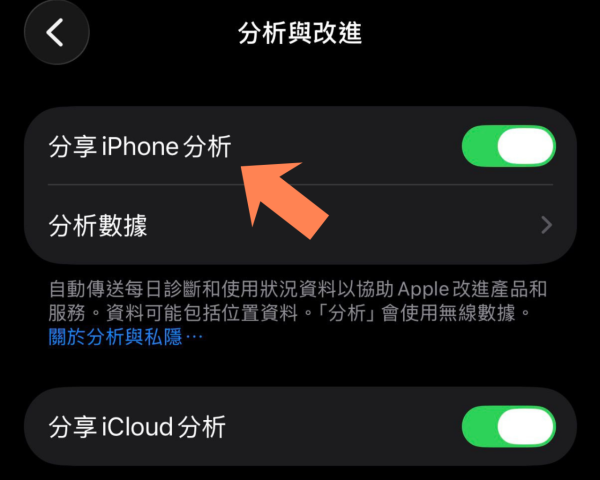
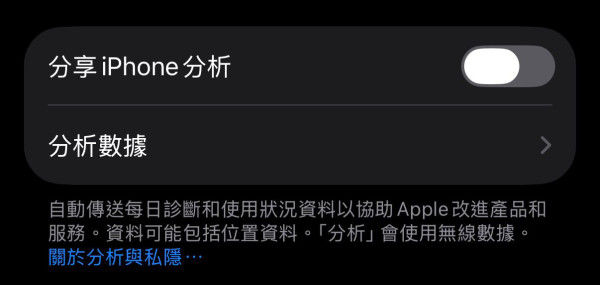
該用戶形容關閉後效果「立竿見影」,系統資料佔用量即時下降。據悉,該功能主要用於收集用戶使用數據並傳送給 Apple 以改進產品,關閉後並不會影響手機的日常操作。
網民實測:一早就要關閉!
帖文隨即引發大量網民實測。部分人留言表示「有用」,認為該功能向來耗費系統資源,「一早就要關閉」。不過,亦有網民反映實測後效果不明顯,指出即使本身已關閉該功能,系統資料仍佔用超過 10GB 空間。除了關閉分析功能外,有其他網民建議若遇到系統緩慢或卡頓,可嘗試重新開機或更新至 iOS 26.2 等修正版本。
來源:kakaman.7@Threads