

iPhone 容量爆滿會變白蘋果?少過 5GB 要即清 3 招釋放空間救機
|
Fung Chun Man
| 21-08-2026 09:27 |
在Google
追蹤《e-zone》
追蹤《e-zone》

iPhone 容量爆滿,最直接影響當然是影唔到相、裝唔到 App、下載唔到影片;但其實當可用空間長期太少,系統更新、App 快取、相片處理及備份都可能受影響。Apple 雖然未有明確列出「少過 5GB 就一定會白蘋果」的官方界線,但當 iPhone 只剩極少可用空間時,確實較容易出現慢機、App 閃退、無法更新 iOS,甚至開機或還原程序失敗等情況。
一般建議 iPhone 至少保留約 5GB 至 10GB 可用空間,或維持總容量約 10% 作緩衝。如果手機已彈出「儲存空間將滿」,就應該即時清理,避免到要更新 iOS 或臨時拍攝重要影片時先發現爆位。
即刻【按此】,用 App 睇更多產品開箱影片
iPhone 爆位唔止慢機咁簡單
iPhone 需要儲存空間處理 iOS 系統檔案、App 快取、暫存資料、相片編輯、訊息附件及系統更新。當儲存空間接近用盡,最常見是相機無法拍攝、App 開啟變慢、WhatsApp 下載不到相片或文件,以及 App 突然閃退。
如果可用空間已經極少,再下載大型遊戲、長時間拍攝 4K 影片或進行 iOS 更新,都有機會令系統無法完成工作。萬一手機本身已有系統異常,儲存空間不足亦可能增加備份、更新及還原失敗的風險。
俗稱「白蘋果」通常是指 iPhone 卡在 Apple 標誌畫面、無法正常進入系統。儲存空間爆滿未必是唯一成因,電池、硬件、iOS 更新失敗或其他系統問題都有可能導致同類情況;但長期保留極少可用空間,肯定會令系統運作變得更不穩定。
少過幾多 GB 要即刻清?
Apple 官方建議用家可到「設定」>「一般」>「iPhone 儲存空間」,查看目前可用容量及各項內容的佔用情況。系統亦會按實際使用量提供建議,例如卸載未使用 App、檢視大型附件或啟用 iCloud 相片等。[255][256]
| 可用儲存空間 | 建議做法 |
|---|---|
| 10GB 或以上 | 一般使用較穩陣,但仍應定期清理大型影片、下載內容及不常用 App。 |
| 5GB 至 10GB | 開始清理相片、影片、App 快取及離線下載內容,避免更新時爆位。 |
| 少於 5GB | 建議即時處理,暫時避免進行 iOS 更新、大型 App 安裝或長時間 4K 錄影。 |
| 少於 1GB | 應先備份重要資料,再盡快釋放空間,以免出現 App 無法開啟、無法儲存資料等問題。 |

第一招:找出最食位的 App
最快清理方法,是到「設定」>「一般」>「iPhone 儲存空間」,等系統完成分析。頁面會列出相片、App、訊息、影片、下載檔案及系統資料的佔用情況,方便找出「空間大食怪」。
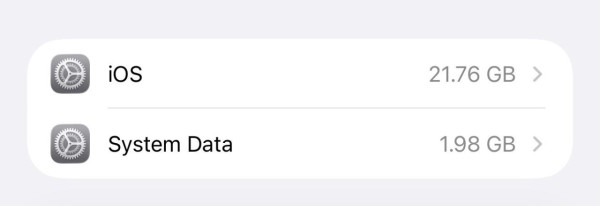
不少人發現「系統資料」佔據大量容量,但這部分包括 iOS 快取、系統日誌、字體、Siri 語音、索引及暫存檔,未必可以直接手動清除。可以先重新開機、刪除 App 內離線下載內容、清理 Safari 資料,或將個別快取太大的 App 刪除後重新安裝。
- 刪除離線內容:Netflix、Disney+、YouTube、Spotify、Apple Music、Podcast 及地圖 App 的離線下載,通常佔用大量容量。
- 清理社交平台快取:WhatsApp、Instagram、Facebook、Telegram 等 App 長期使用後,容易累積大量圖片、影片及快取。
- 必要時重裝 App:確認資料已備份後,刪除再重新下載 App,有機會釋放大量快取空間。
- 重新開機:可讓系統重新整理部分暫存資料,但不代表可大幅刪除所有系統資料。

第二招:相片影片備份上雲端
iPhone 最容易爆位的元兇通常是相片及影片,尤其 4K 影片、慢動作影片、Live Photo 及 ProRAW 相片,檔案容量相當大。若使用 iCloud,相片可到「設定」>「Apple 帳戶名稱」>「iCloud」>「相片」,開啟「同步此 iPhone」,再選擇「最佳化 iPhone 儲存空間」。
啟用後,完整解像度原檔會儲存在 iCloud,手機會按儲存空間情況保留較小的最佳化版本。要留意,iCloud 免費空間只有 5GB,若相片及影片較多,可能需要升級 iCloud+ 方案。[258]
不想用 iCloud 的話,亦可考慮 Google Photos、OneDrive、NAS,或備份到 Mac、PC 及外置硬碟。完成備份並確認檔案無誤後,再刪除 iPhone 內原檔;最後記得清空「最近刪除」相簿,容量先會真正釋放。


第三招:卸載未使用 App、清訊息附件
有些 App 只在旅行、活動或一時需要時下載,之後就一直沒有再開過。用家可在「設定」>「一般」>「iPhone 儲存空間」內選擇「卸載 App」。此功能會移除 App 本體,但保留文件及資料;日後重新下載 App 時,通常可還原原有資料。[255]
訊息附件亦是另一個常見大食位。iMessage、WhatsApp 及 Telegram 內的影片、相片、GIF、語音訊息及文件,長期累積後可佔用數十 GB。用家可先檢查個別聊天群組,刪除大型影片及重複檔案。
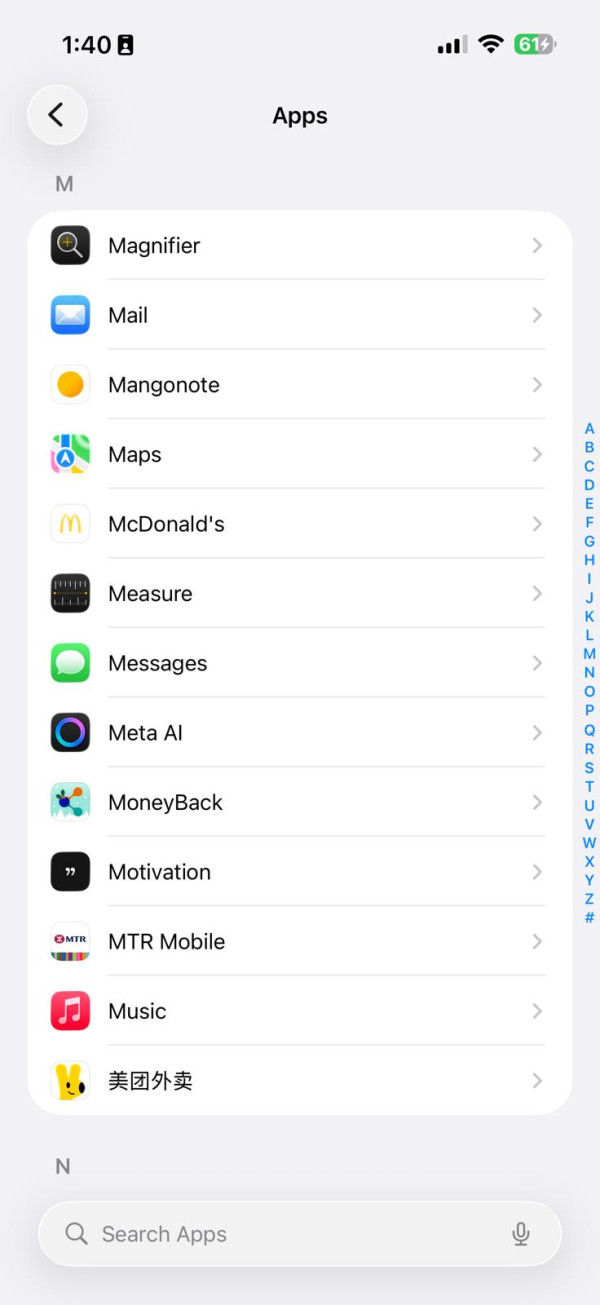
iPhone「訊息」App 可到「設定」>「App」>「訊息」>「保留訊息」,將「永久」改成「1 年」或「30 天」,讓系統自動移除較舊的訊息及附件。更改前記得先確認重要資料已備份。




容量爆滿前必做 3 件事
- 先備份重要資料:相片、影片、WhatsApp 對話、文件及驗證資料,建議先備份到 iCloud、電腦或其他雲端。
- 更新 iOS 前先清位:可用空間太少時,先釋放容量,再下載及安裝更新檔。
- 定期檢查儲存空間:每隔一至兩個月到「設定」>「一般」>「iPhone 儲存空間」查看,避免突然爆位。
🎯 重點速睇:
- 少過 5GB 建議即清:Apple 未有列明 5GB 為官方紅線,但可用空間過少會增加慢機、App 異常及更新失敗風險。
- 先查空間大食怪:到「設定」>「一般」>「iPhone 儲存空間」,找出 App、相片、影片及下載內容。
- 相片備份上雲端:可用 iCloud 相片及「最佳化 iPhone 儲存空間」,或備份到 Google Photos、電腦及外置硬碟。
- 卸載 App 不等於刪資料:使用「卸載 App」可保留文件及資料,需要時再下載即可。
- 刪相後記得清空最近刪除:否則檔案仍會暫時留在手機內,未能即時釋放容量。
Source:ezone.hk
【相關報道】
更新IOS 26後 兩週手機容量暴增至106GB
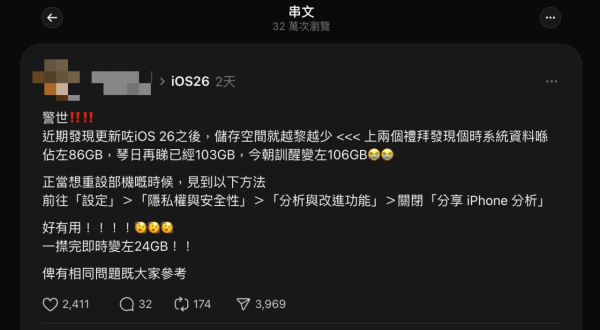
去旅行影靚相最怕手機儲存空間不足,而早前隨着 iOS 26 早前正式推出,不少 iPhone 用戶紛紛更新體驗新功能及全新介而,但卻傳出「儲存空間離奇失蹤」的問題。近日有網民在社交平台分享,指其手機更新後,系統資料佔用量持續飆升,最高竟突破 106GB,導致手機容量爆滿。幸而,該用戶意外發現一個簡單設定,只需一鍵操作即可成功「瘦身」。
▼有網民的iPhone系統資料多達 30 GB ▼
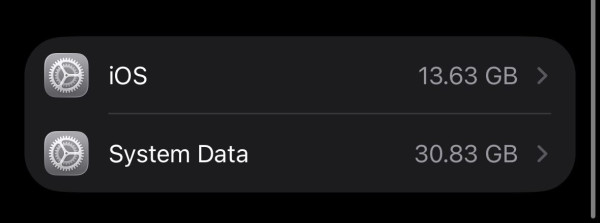
該名用戶在 Threads 發文警告,指自己更新系統後,發現儲存空間被不明原因蠶食。據其觀察,兩星期前系統資料僅佔 86GB,昨日已增至 103GB,今早醒來更達 106GB。正當他打算重設手機之際,卻找出了解決方案,成功令系統資料由 106GB 降回 24GB,足足釋放了 82GB 的珍貴空間。
簡單一招設定:關閉分析功能即時見效
根據該用戶分享,解決方法並不需要複雜的技巧,只需進行以下步驟:
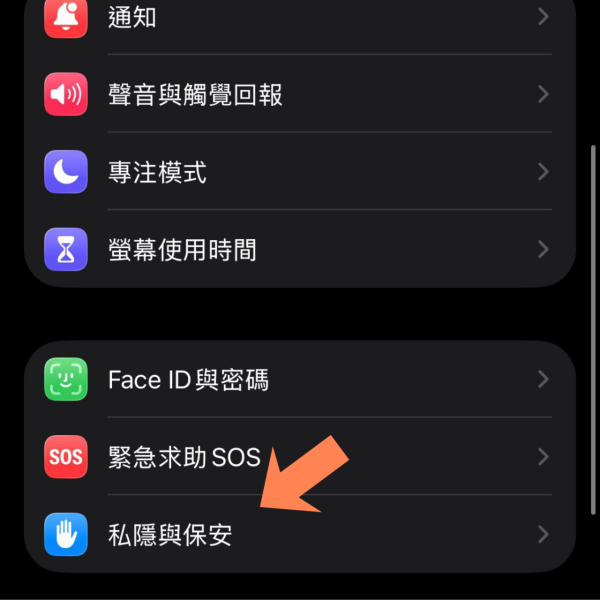
1.進入手機「設定」
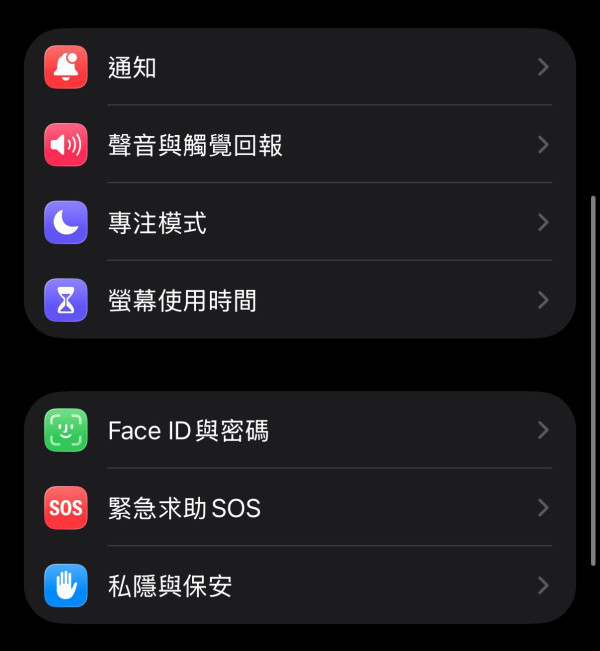
2.選擇「私隱與保安」
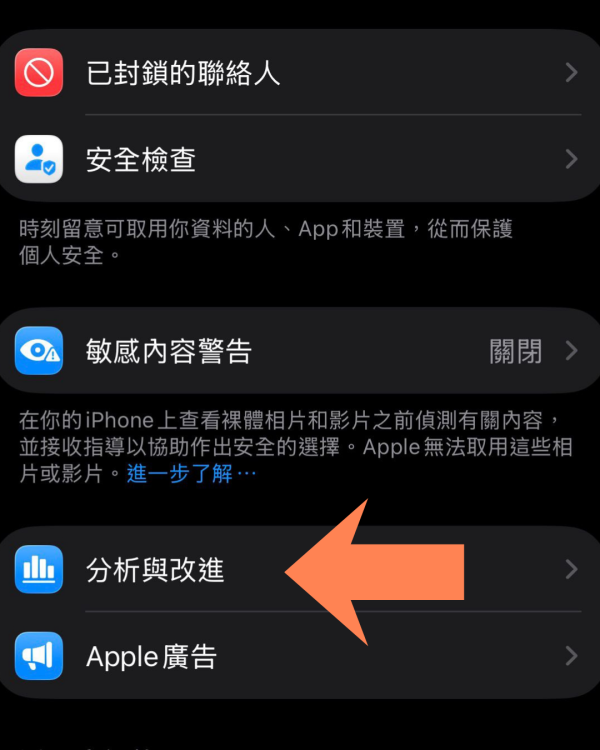
3.點選「分析與改進」
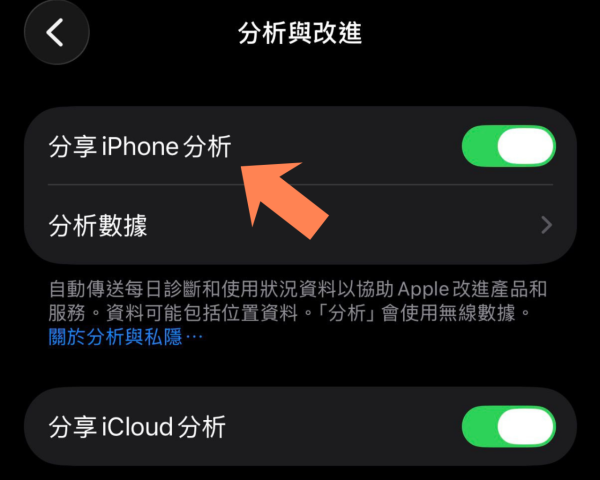
4.關閉「分享 iPhone 分析」選項。
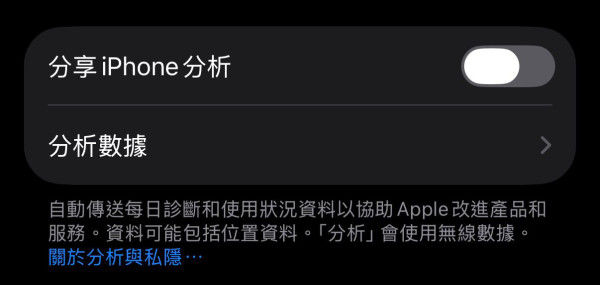
該用戶形容關閉後效果「立竿見影」,系統資料佔用量即時下降。據悉,該功能主要用於收集用戶使用數據並傳送給 Apple 以改進產品,關閉後並不會影響手機的日常操作。
網民實測:一早就要關閉!
帖文隨即引發大量網民實測。部分人留言表示「有用」,認為該功能向來耗費系統資源,「一早就要關閉」。不過,亦有網民反映實測後效果不明顯,指出即使本身已關閉該功能,系統資料仍佔用超過 10GB 空間。除了關閉分析功能外,有其他網民建議若遇到系統緩慢或卡頓,可嘗試重新開機或更新至 iOS 26.2 等修正版本。
來源:kakaman.7@Threads