


本文詳盡介紹 Apple 官方推出的「Apple Diagnostics」隱藏診斷工具,教導用戶如何透過特定按鍵組合進入原廠檢測模式。從切換繁體中文介面到深度掃描 Face ID、螢幕像素及相機質素,助你安坐家中即可精準排查硬件故障,無需預約 Genius Bar 亦能掌握手機健康狀況。
即刻【按此】,用 App 睇更多產品開箱影片
iPhone 壞咗定心理作用? 揭秘隱藏「原廠診斷模式」 屋企自查唔使去 Genius Bar
不少 iPhone 用戶都曾遇過手機突然變慢、發熱,或者懷疑鏡頭、Face ID 失靈的情況。往往在這些時候,用戶的第一反應是預約 Apple Store 的 Genius Bar,但預約或長期爆滿,排隊需時。其實,Apple 早前已低調開放了「Apple Diagnostics」原廠診斷工具,讓用戶無需出門,在屋企就能透過「隱藏模式」為 iPhone 進行專業級的硬件檢測。
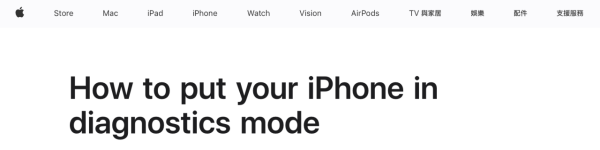
什麼是 Apple Diagnostics?
過去,只有 Apple Store 的 Genius Bar 技術人員或授權維修商(AASP),才能使用專用的診斷軟件來檢查 iPhone 內部組件。然而,隨著 Apple 推行「自助維修計劃」(Self Service Repair),這套強大的 Apple Diagnostics 診斷套件現已開放予一般用戶使用。
這並非市面上普通的第三方驗機 App,而是 Apple 官方認證 的系統級測試,能夠精準讀取硬件傳感器的數據,檢測範圍涵蓋螢幕像素、電池健康度、相機鏡頭模組、Face ID 甚至音訊系統。
如何啟動 iPhone「診斷模式」?
1. 關閉 iPhone 電源。
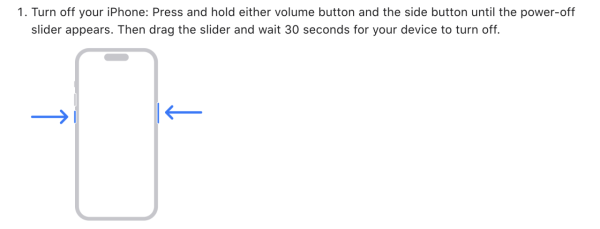
2. 連接電源:確保 iPhone 已連接上 Wi-Fi,並準備好 Lightning 或 USB-C 充電線(先連接電源插座,暫勿插入手機)。
3. 按鍵組合:
同時按住「音量增(+)」和「音量減(-)」鍵,然後插入充電線。
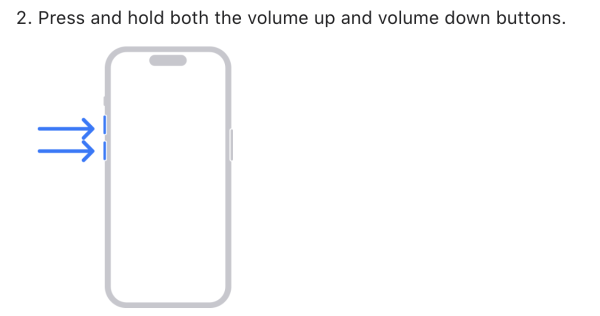

*iPhone 7 / 7 Plus: 按住「音量減(-)」鍵,然後插入充電線。
4. 等待 Logo 出現:持續按住按鍵,直到螢幕出現 Apple Logo 均可鬆手。
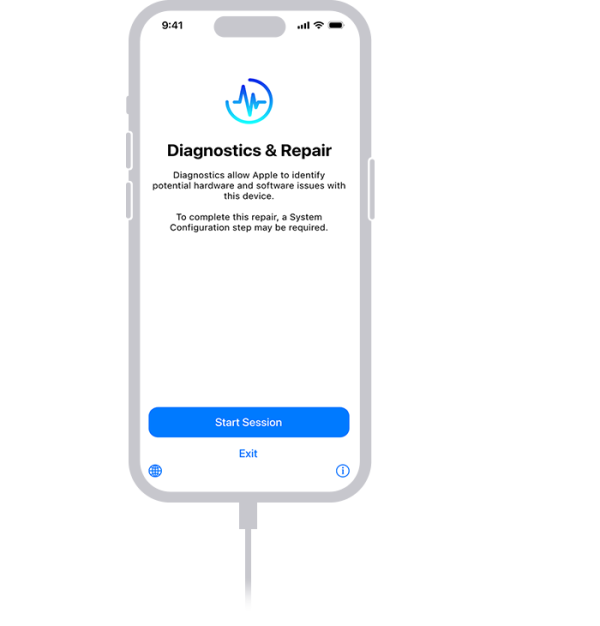
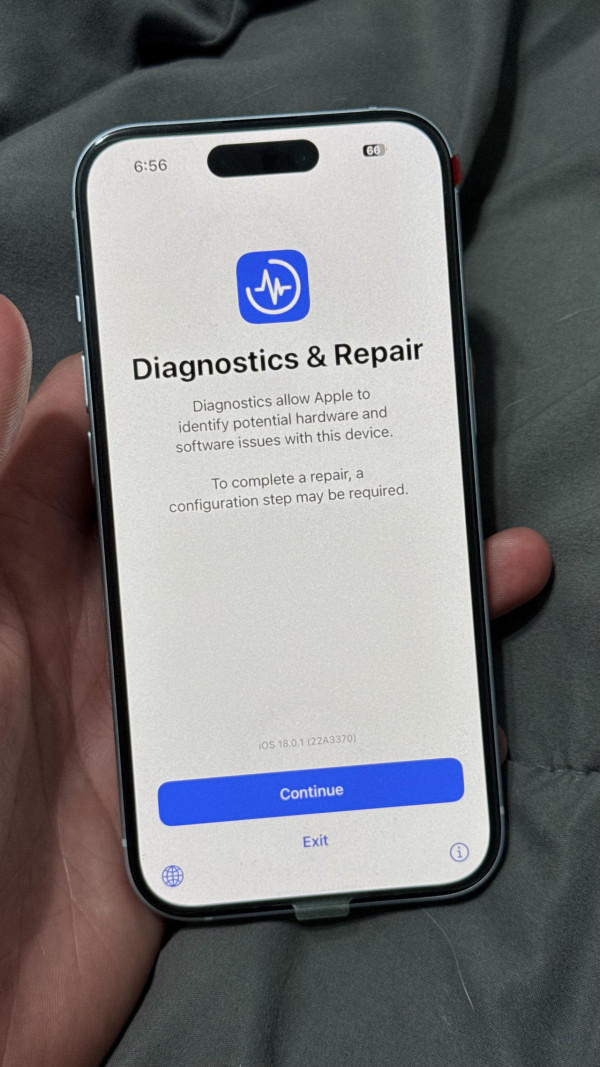
5. 進入介面:手機螢幕會顯示「Diagnostics」字樣及詳細信息,點選「Start Session(開始)」。
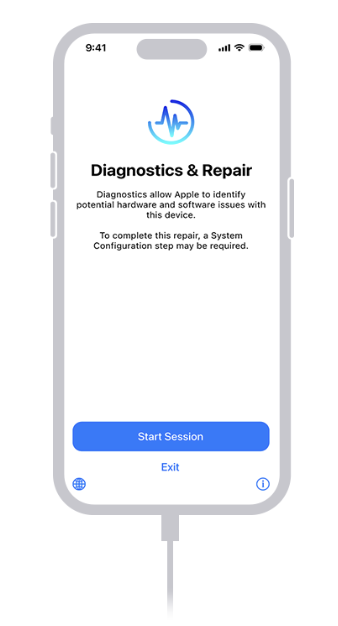
診斷模式操作步驟
1. 切換語言介面: 診斷模式啟動後,預設語言為「英文」。請點擊左上角的「地球」圖標,將語言更改為「繁體中文」,然後點擊「繼續」。
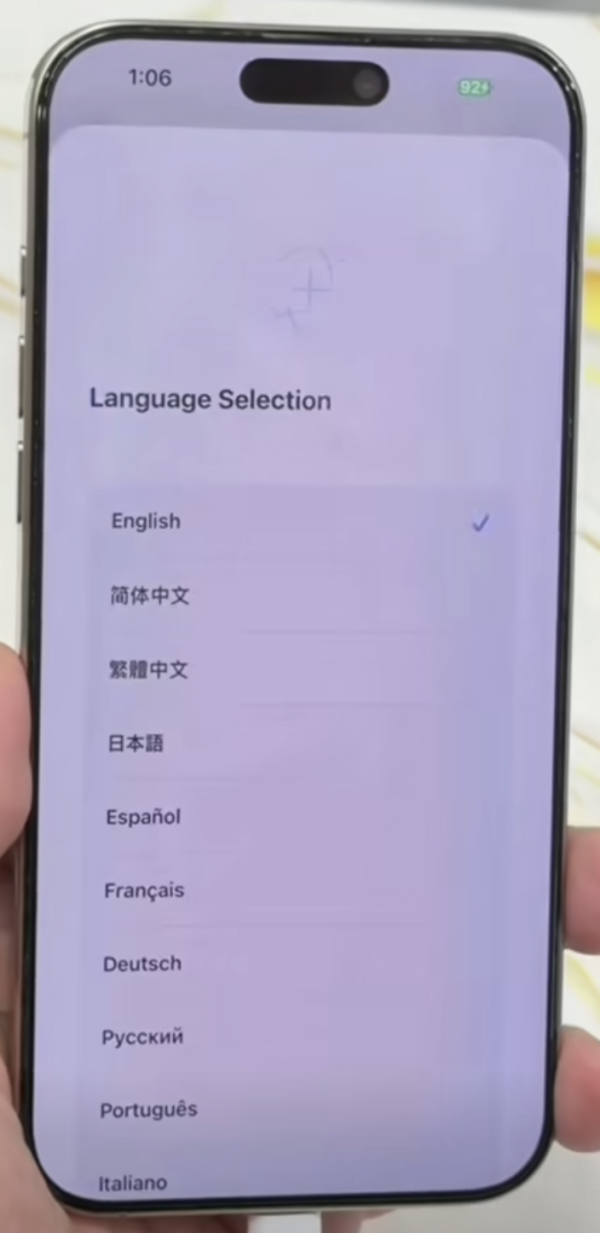
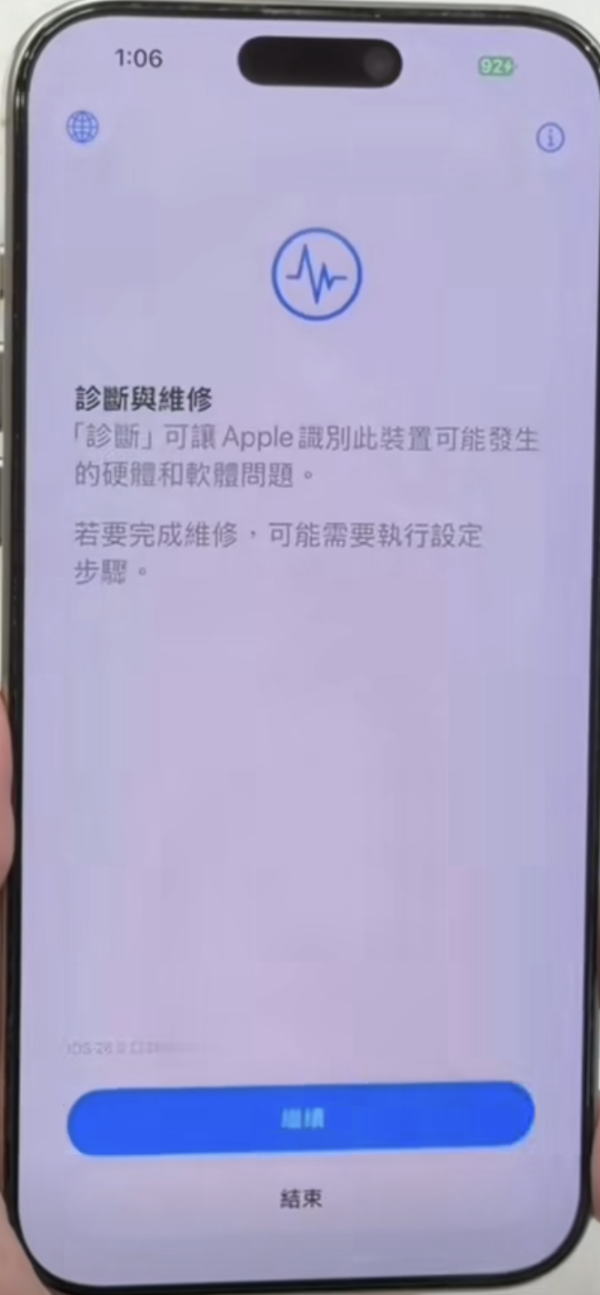
2. 連接網路: 按照畫面指示連上穩定的 Wi-Fi 網路。
3. 授權診斷: 閱讀條款後點擊「同意」,隨後選擇「執行診斷」。
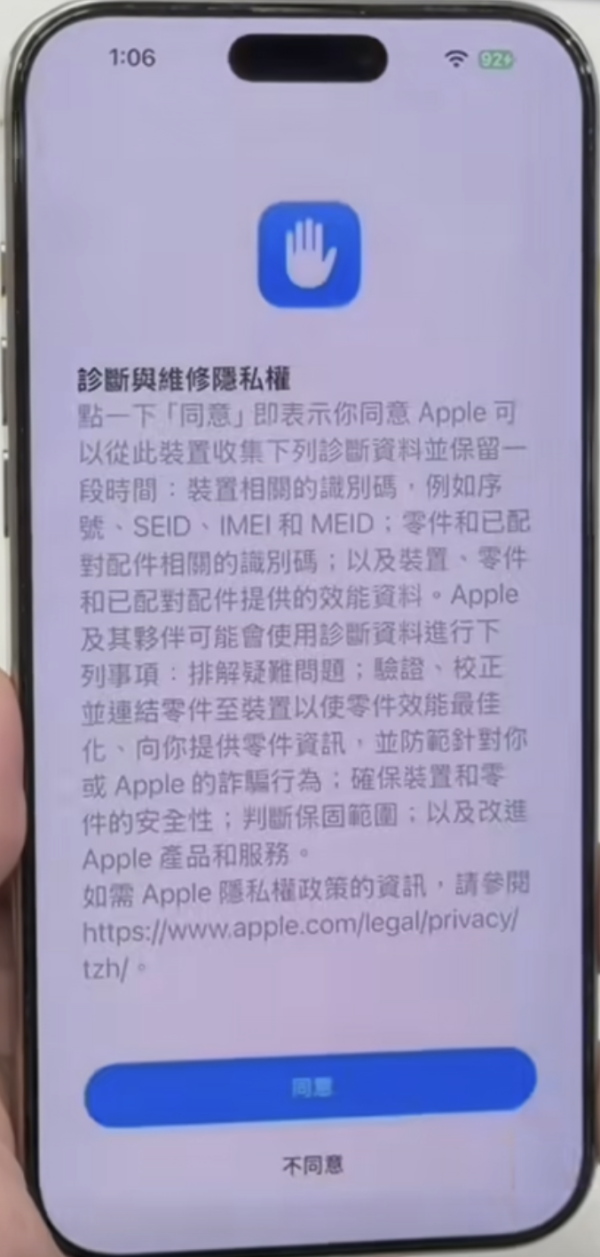
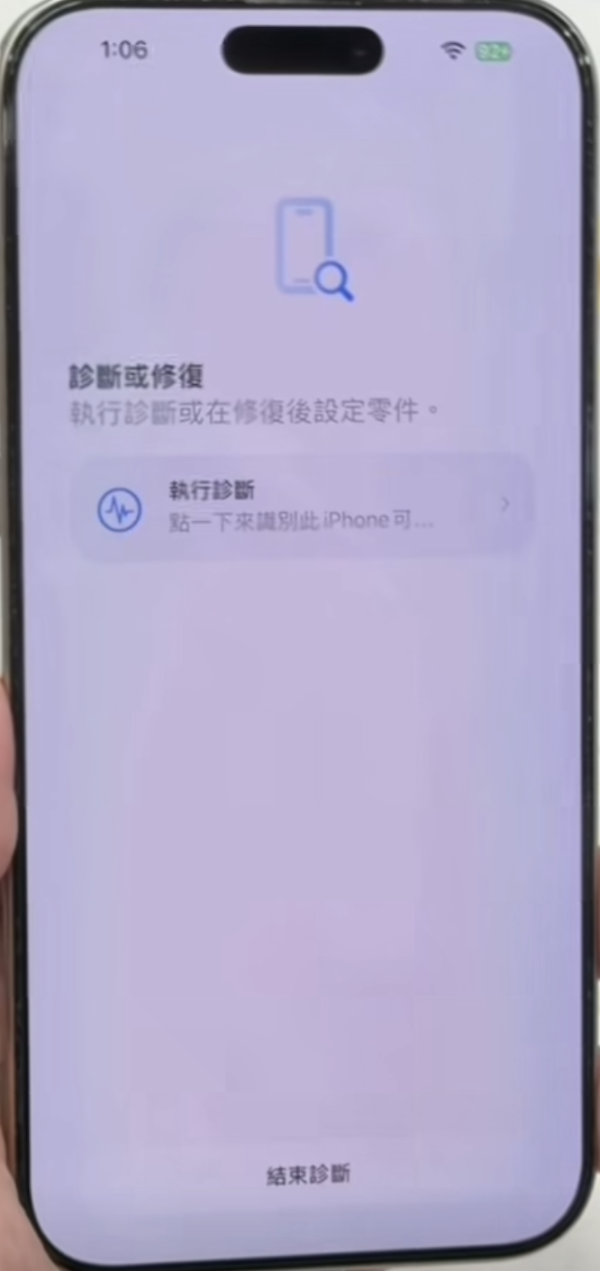
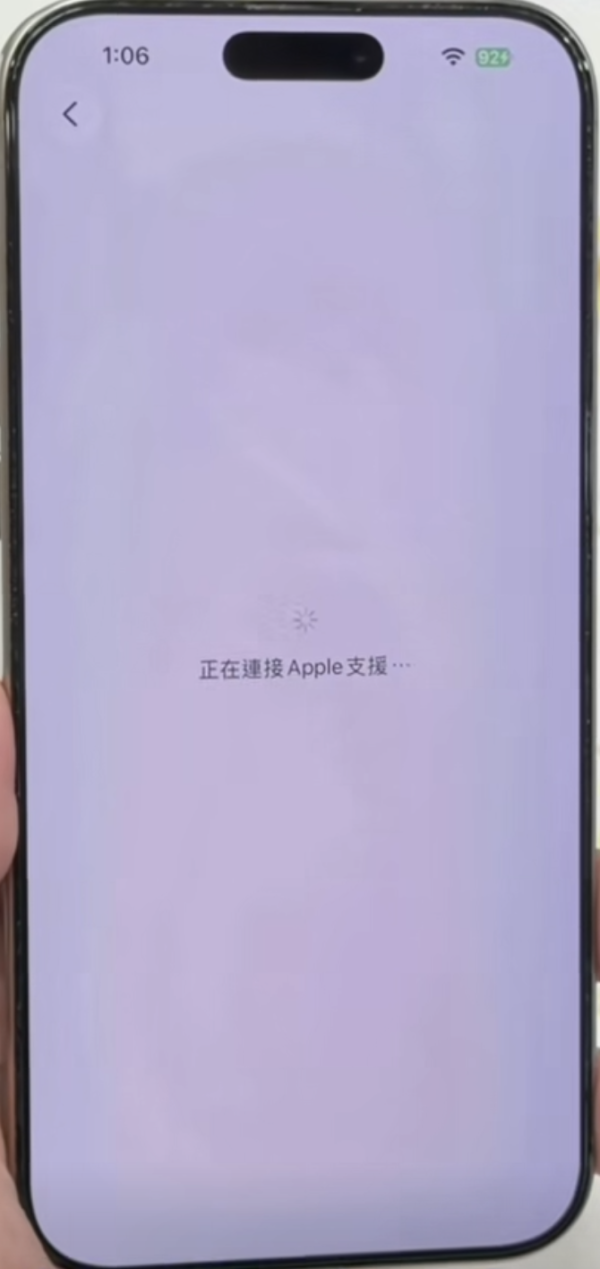
4. 連接 Apple 支援: 此時系統會自動嘗試連接 Apple 支援伺服器,請耐心等候系統加載。
核心檢測項目一覽
稍等片刻後,螢幕將顯示可供檢測的硬體選項。用戶可針對以下項目進行深度掃描:
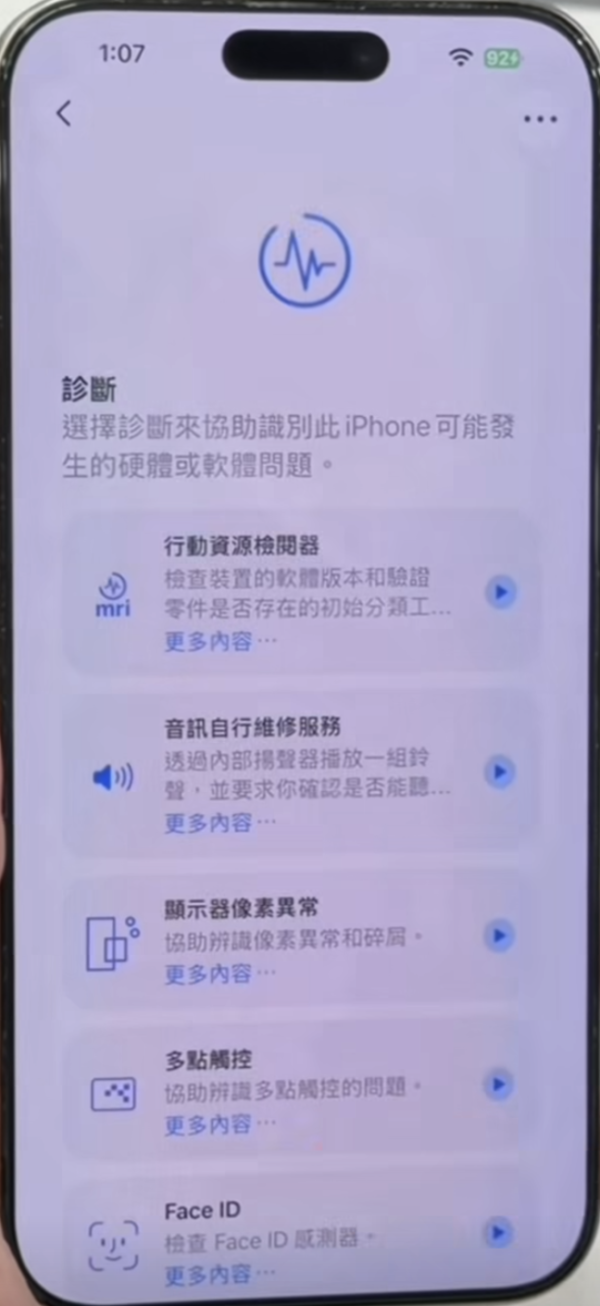
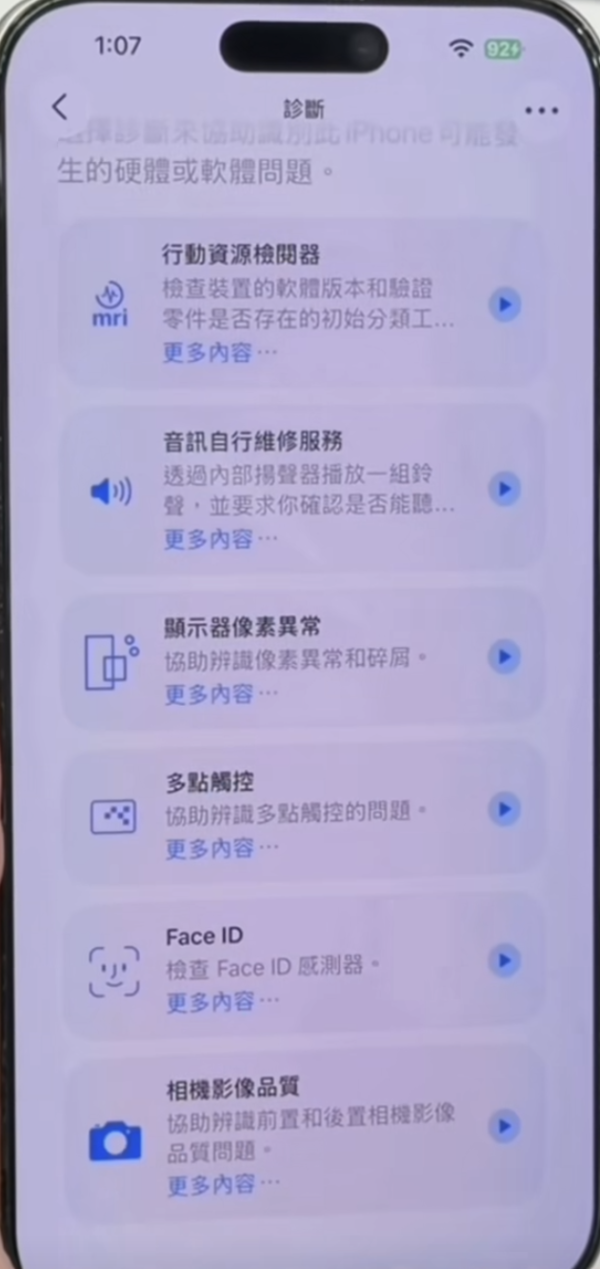
行動資源檢閱器:檢查系統資源分配及硬體整體狀態。
音訊自行維修服務:測試揚聲器及麥克風是否運作正常。
顯示器像素異常:檢測螢幕是否存在死點、亮點或色偏。
多點觸控:測試螢幕觸控靈敏度及是否有感應死角。
Face ID:檢查面容辨識感應器是否損壞。
相機影像品質:針對鏡頭成像、對焦及感光元件進行校準檢測。
透過 Apple 這套強大的自我診斷工具,用戶只需逐一執行上述功能檢查,即可在維修前精準排查潛在的隱藏故障,確保手機處於最佳狀態。
為何要使用原廠診斷?


Apple 開放原廠診斷工具,無疑是增加了維修的透明度。雖然對於更換電池或螢幕等物理維修,普通用戶仍建議尋求專業協助,但「診斷」這一環節如今已能掌握在消費者手中。下次當你覺得 iPhone「怪怪地」時,不妨先試試這個隱藏模式,做一次免費的身體檢查。
Source: ezone.hk
【相關報道】
【相關話題】北上買手機必睇 2026國家補貼 + 退稅詳解 申請資格、流程、支付方式一覽!買 iPhone 17 即慳逾 $750

Source: ezone.hk