

強迫症必學! iPhone 3 招清除小紅點技巧 一秒換來超乾淨桌面
|
珈琲人
| 03-05-2026 20:00 |
在Google
追蹤《e-zone》
追蹤《e-zone》

對於追求手機桌面整潔的用戶而言,App 圖示右上角代表未讀訊息或通知的「小紅點」往往是破壞美感的元兇。無論是為了減輕視覺壓力,還是單純追求極簡,用戶均可透過系統內建功能,輕鬆隱藏這些標記。本文特別整理三大技巧,助讀者一秒淨化主畫面。
第一招:針對特定 App 精準隱藏
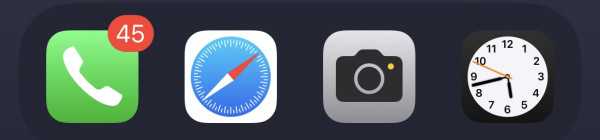
若只想隱藏特定程式的通知數量,最直接的方法是進行個別設定。以「電話」程式為例:
- 進入 iPhone 「設定」,點選「通知」
- 在列表中搜尋「電話」
- 手動關閉「標記」功能
完成後,該 App 旁的小紅點及未讀數字即時消失。

第二招:利用「專注模式」淨化全畫面
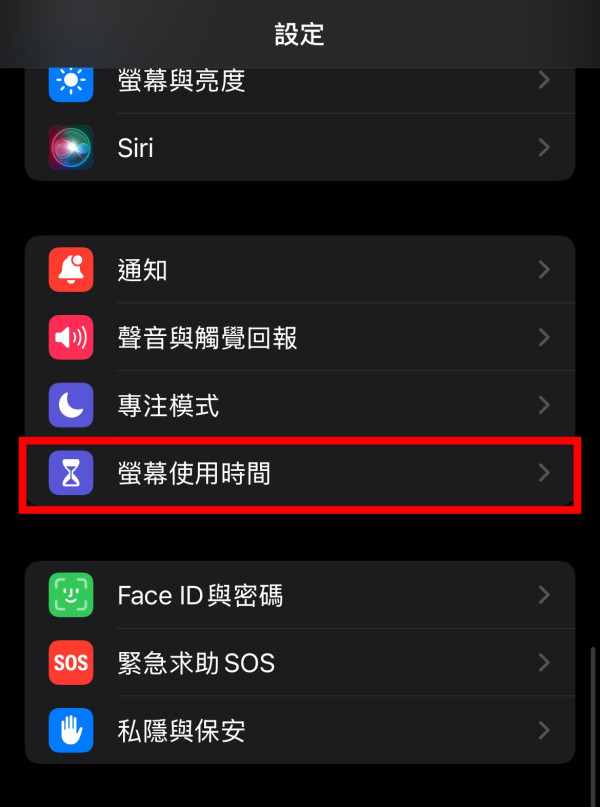
若需一次過處理多個甚至全部 App 的標記,可活用「專注模式」。前往「設定」後,找到「專注模式」,可以自訂新的模式或選擇現有的模式,之後於在「選項」中開啟「隱藏通知標記」。 啟動該模式後,主畫面的 App 標記將全數隱藏。
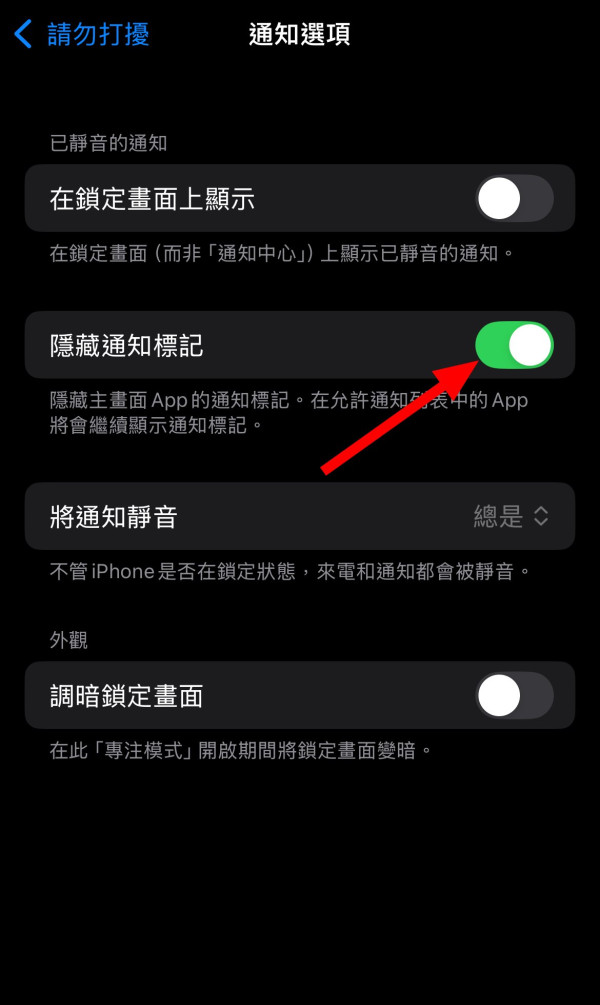
此方法雖能快速清除通知,但須注意兩大前提:非聯絡人來電可能被靜音,且所有通知均不會發出提示,因此如有需要,請自行更改設定,允許部分聯絡人來電或應用程式通知。
第三招:建立「捷徑」
這是一種不影響通知接收的替代路徑。用戶可利用 iPhone 的「捷徑」功能建立一個開啟特定 App 的捷徑,並將其加入主畫面。前往「捷徑」,按右下角新增捷徑,點擊「開啟 App」,之後選擇你不想看到有紅點的 App,如 WhatsApp,使用原有 Icon 或新 Icon,更改捷徑名稱,最後點擊完成即可。
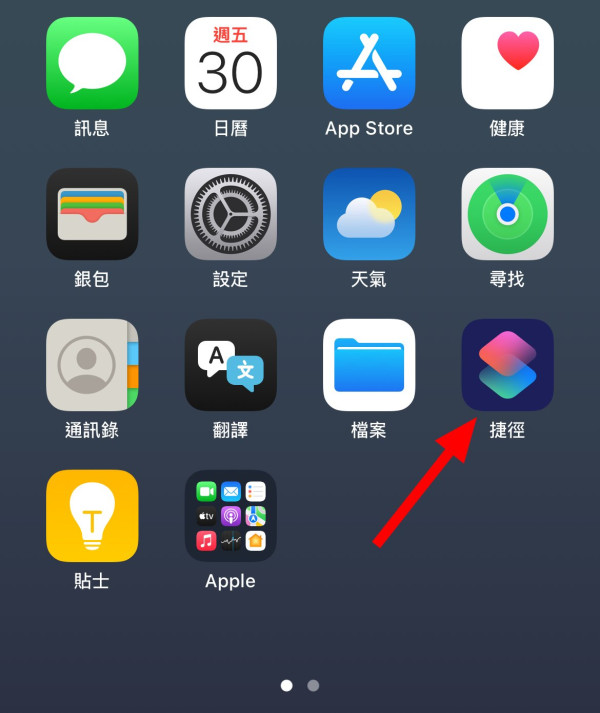
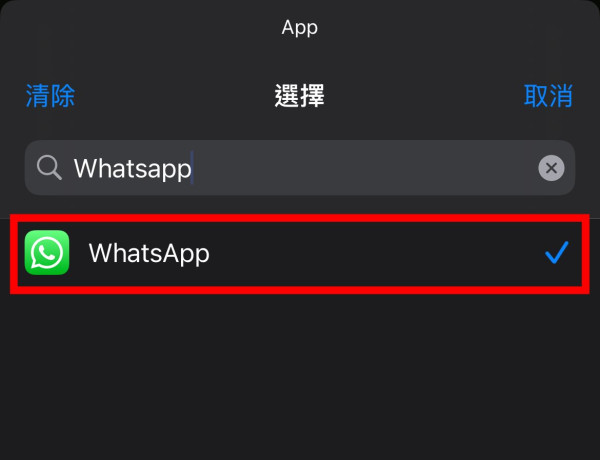
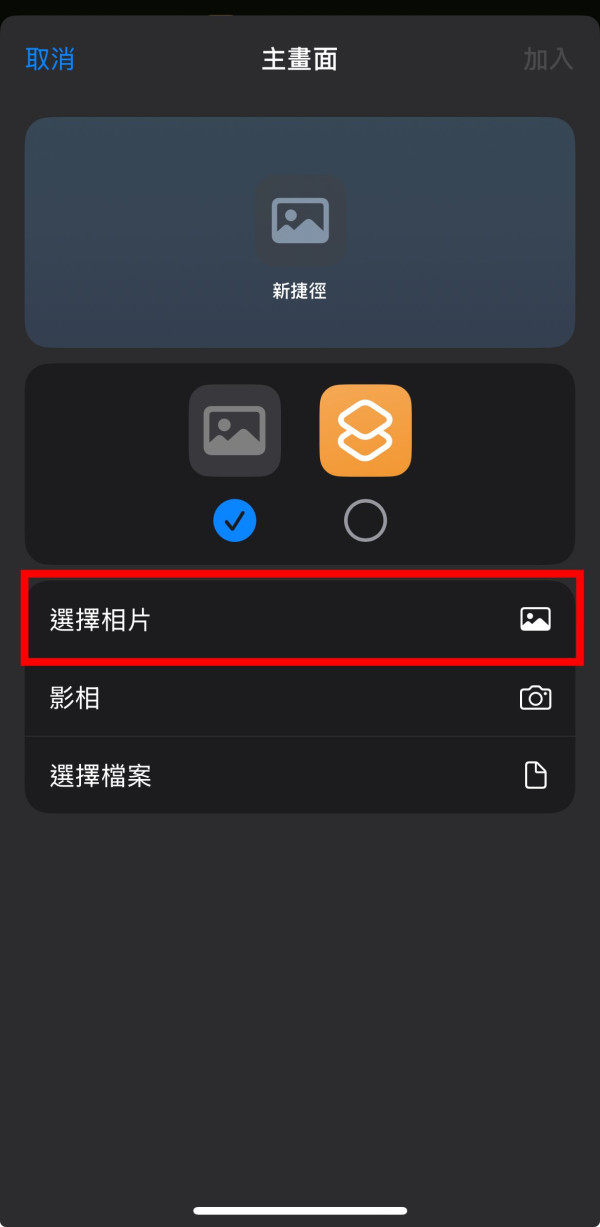
圖中可見,捷徑生成的圖示不會出現通知標記,且用戶可自訂 Icon 圖片。不過若 App 數量龐大,逐一製作需時較長。
即刻【按此】,用 App 睇更多產品開箱影片
【熱門報道】
Source:ezone.hk
【相關話題】螢幕突然變半截、撳兩下 Space 出句號 iPhone 呢五個功能好煩?
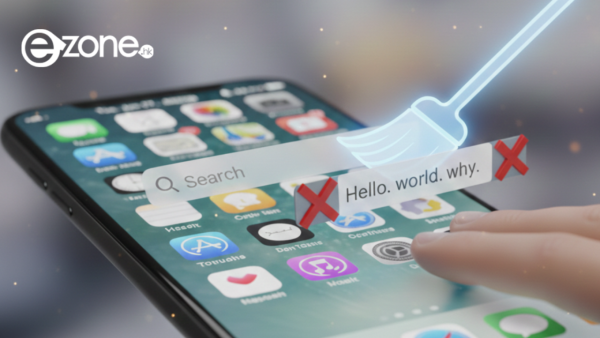
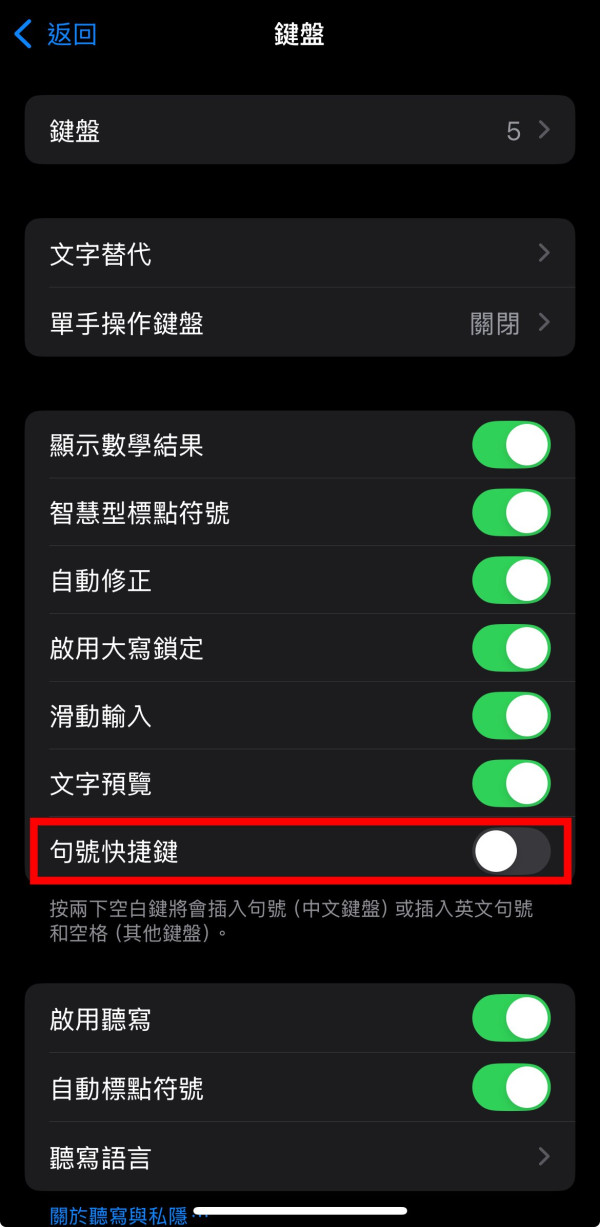
雖然 iPhone 以簡約操作著稱,但系統內不少預設功能卻常令用家感到困擾。從鎖定畫面的誤觸搜尋,到雙擊空白鍵時自動彈出的句號,這些本為便利用家的設計,往往成為操作上的障礙。本文整理了五大最為人詬病的 iPhone 設定,助用家更順手地操作 iPhone。
Source:ezone.hk
【相關話題】演唱會、包裹QR Code遮錯位? 小心錢財個資「一掃即飛」
不少市民都習慣在社交媒體上分享日常。每當去旅行、觀看演唱會,或者網購包裹送到時,便習慣拍照上傳門票或機票。為了保護私隱,多數人會在 QR Code 或條碼上塗抹幾筆。然而,這種「佛系」遮蓋可能完全無效。即使加上模糊濾鏡,黑客或有心人士仍能透過AI還原內容,導致個人資料甚至財產蒙受損失。要確保個人資訊不外洩,必須針對不同類型的條碼「精準破壞」。

Source:ezone.hk