

Chrome 越用越慢好激氣?教你 5 招網頁加速設定 唔使重灌即時提升流暢度
|
珈琲人
| 16-05-2026 23:00 |
在Google
追蹤《e-zone》
追蹤《e-zone》

作為全球市佔率最高的瀏覽器,儘管 Google Chrome 憑藉強大的擴充功能與生態系成為辦公首選,但其「食 RAM 怪」別稱亦已是惡名昭彰。隨着分頁開啟增多,Chrome 便會開始「Lag 機」、滑鼠拖慢、分頁切換不順甚至崩潰等。不過在跳槽至其他瀏覽器前,或者可以先嘗試本文整理的五大網頁內建優化方案,無須額外下載程式以及重灌,便能有效釋放系統資源,恢復瀏覽器流暢感。
核心痛點:分頁獨立架構與資源消耗

首先我們需要知道為甚麼 Chrome 如此「食 RAM」,才能對症下藥。因 Chrome 每個分頁都採用獨立程序設計,因此當某個分頁卡頓時,都不會牽連整個瀏覽器崩潰。然而當你同時開啟幾十個分頁,加上背景運作過多擴充功能,從而大幅增加記憶體(RAM)與處理器(CPU)的負擔,最終導致系統卡頓、甚至記憶體洩漏。
Chrome 五大網頁加速策略
1. 清理擴充功能
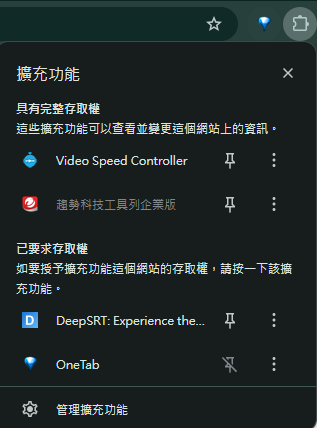
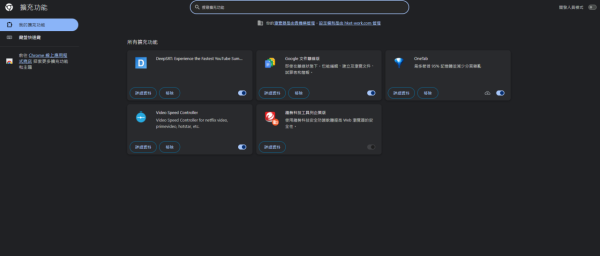
Chrome 擴充功能即使未被點擊,仍會在背景掃描網頁內容。若同時開啟多個分頁,負擔將呈幾何級數增加。
- 建議:點擊 Chrome 右上角的拼圖圖案,進入「管理擴充功能」,將不常用的工具切換至關閉狀態,或直接移除一次性工具。
2. 清除快取檔案
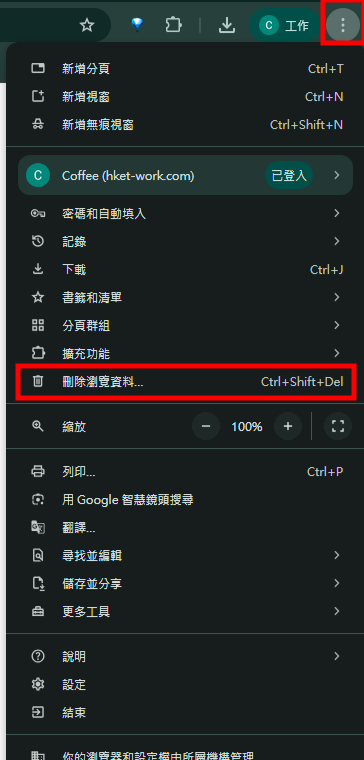
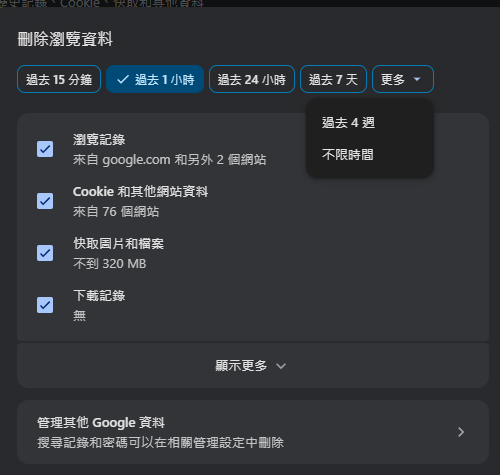
雖然快取旨在加速二次造訪,但長期累積的檔案若發生損毀,反而會拖慢讀取速度。
- 建議:從右上角選單進入「刪除瀏覽資料」,選取「不限時間」並勾選「快取圖片和檔案」進行刪除。若同時選擇刪除 Cookies,或會需要重新登入某些網站。
3. 開啟「記憶體節省模式」
Google 已針對記憶體飆升痛點推出內建工具。
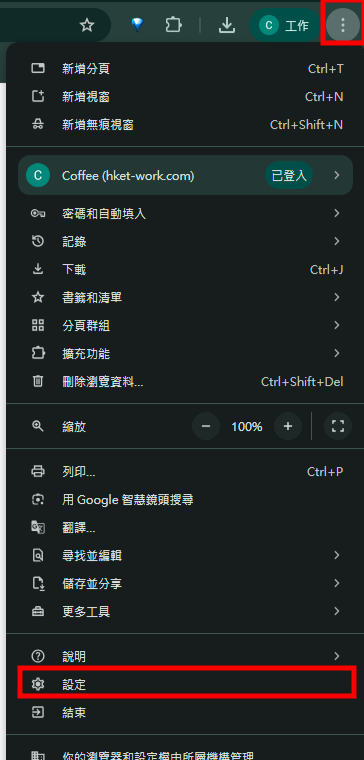
- 建議:在「設定」中的「效能」分頁,手動開啟「記憶體節省模式」,讓瀏覽器更智慧地分配剩餘資源。

4. 監控內建工作管理員
部分網站如 YouTube 或 Netflix 等影音平台,即使你暫時播放並切換至其他視窗,仍會佔用大量 CPU。
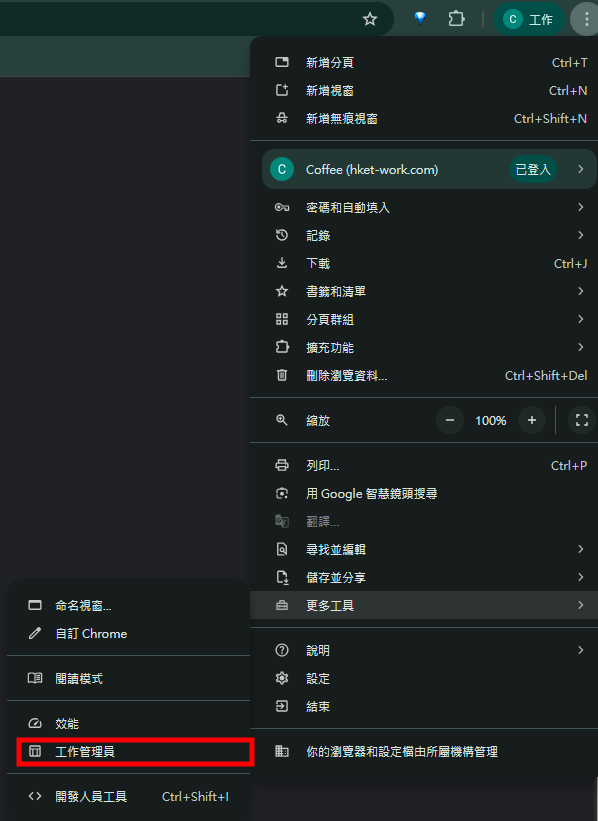
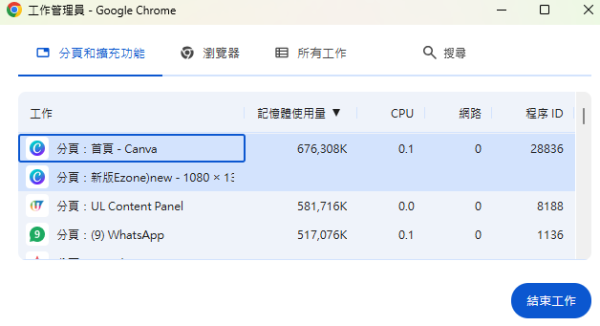
- 建議:點擊右上角選單,找選「更多工具」中的「工作管理員」。開啟 Chrome 工作管理員後,依記憶體或 CPU 使用量排序,手動「結束工作」異常飆高的程序。
5. 調整硬體加速:解決相容性衝突
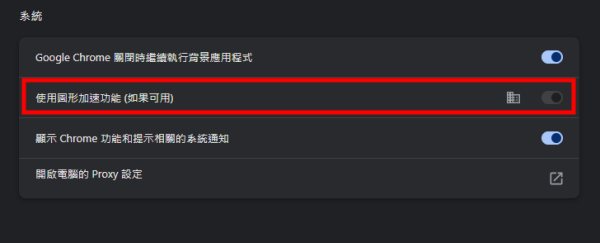
Chrome 預設使用 GPU 分擔運算,但若顯示卡驅動程式過舊,反而會導致畫面卡頓或死機。
- 建議:若遇畫面卡頓,可進入「設定」中的「系統」,嘗試關閉「在可用時使用圖形加速」並重新啟動瀏覽器。

即刻【按此】,用 App 睇更多產品開箱影片
【熱門報道】
Source:ezone.hk
【相關話題】泰國用咩電子支付?八達通、AlipayHK、WeChat Pay 泰國實測點用最方便著數
今次,ezone.hk 記者就在泰國曼谷,嘗試使用 3 大香港電子支付工具消費,包括AlipayHK、WeChat Pay、八達通,測試它們的普及程度。香港各大電子支付平台,經常都會宣傳可以在外國使用,究竟普及程度有幾高,使用是否方便可能是另一回事, 記者到泰國實測一下。
Source:ezone.hk
【相關話題】搭飛機用 AirPods 睇戲? 原來要加「呢個配件」!
每次乘坐長途飛機,最令人期待的環節之一便是觀看機上電影,但同時亦可能需要忍受航空公司提供的那款音質平平、配戴不適,甚至衛生狀況存疑的公用耳機。有沒有想過,如果可以用自己慣用的藍牙耳機就多好呢?
Source:ezone.hk