

Gemini 圖像生成終極攻略!Google 親自教路 4 大指令秘技 附 5 大實用場景示範【免設定即用】
|
珈琲人
| 20-09-2026 16:30 |
在Google
追蹤《e-zone》
追蹤《e-zone》

隨著 Google Gemini 於香港全面開放,相信不少讀者都已經試用過其強大嘅 AI 寫文功能。但其實 Gemini 內置嘅「圖像生成」工具同樣極具殺傷力!官方早前將 Gemini 嘅生圖模型升級為 「Nano Banana 2」,並同步公開詳細嘅終極指令(Prompt)教學。
到底點樣先可以令 AI 聽教聽話,一 Click 畫出高質、極具真實感嘅靚相?ezone.hk 即刻為你拆解 Google 官方傳授嘅 4 大指令要點及 5 大實用場景,無論你係做 Marketing 構思素材,定係普通用家想整靚圖打卡,都絕對唔可以錯過!
Table of Contents
如何使用 Gemini 圖像生成
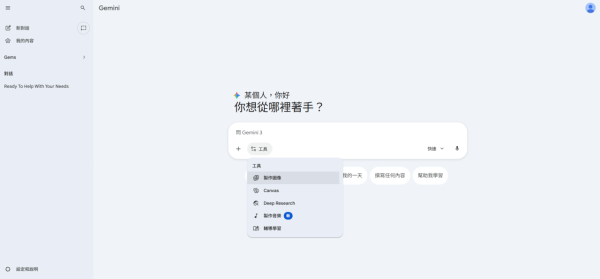
1. 開啟 Gemini 頁面,於工具一欄選擇「製作圖像」。
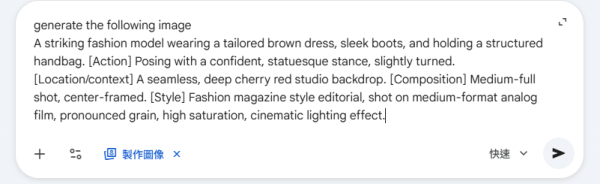
2. 輸入命令。
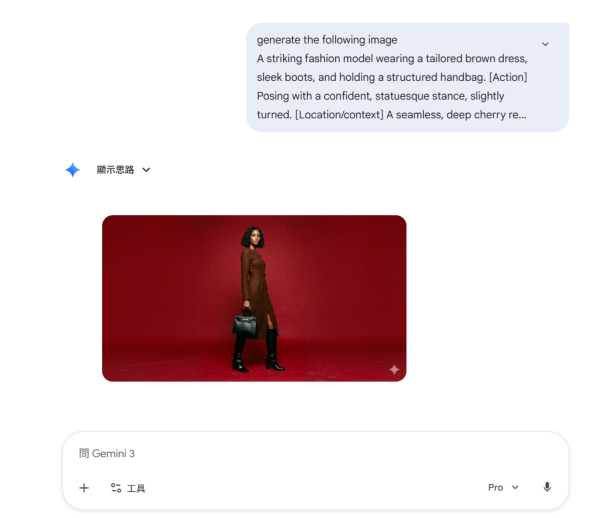
3. 成功生成。
儘管 Gemini 3 有分為 Pro、思考型以及快捷,但目前選擇三種模式都只會啟動 Nano Banana 2。若要使用 Nano Banana Pro,則需要經過 API。
Nano Banana 系列模型定位分析:
- Nano Banana 2:主流選擇,兼顧精準度與速度,約 Nano Banana Pro 95% 的性能
- Nano Banana Pro:專業選擇。針對極複雜指令及高邏輯推理場景。
- Nano Banana 1:舊有型號。官方已不使用。
Nano Banana 2 技術突破 影像定位貼近現實
Nano Banana 2 的最大亮點在於影像定位(Image Grounding)功能。用戶在輸入指令時,若加入具體的地標、建築物或生物名稱,模型會透過 Google 搜尋獲取真實世界的影像作為參考。因此生成城市景觀、歷史建築或特定物種時,細節更貼近現實。不過為保障隱私,此功能目前不支援搜尋特定人物或名人。

官方專業指令教學 提升 Nano Banana 表現的四大重點
為求 AI 能夠生成出最貼近用戶理想的圖片,Google 官方建議用戶遵循以下原則:
- 描述細節(Be Specific): 避免含糊詞彙,應針對主體、光影佈局及構圖方式提供具體細節。
- 正面表述(Positive Framing): 應直接描述「想要出現」的元素,而非排除不想要的。例如,應輸入「空曠的街道」,而非「沒有汽車」。
- 專業鏡頭語言(Control the Camera): 靈活運用攝影及電影術語,例如指定「低角度拍攝」或「航拍視角」來控制畫面張力。
- 持續對話(Iterate): 無需強求一次到位。建議透過後續對話持續微調,逐步引導模型修正影像細節。
Nano Banana 五大實用場景 晉升創意總監級繪圖
Google 指出,若要生成具專業質感的圖片,重點在於採用結構化的指令框架,而非單純堆砌關鍵字。以下將向讀者展示 Nano Banana 的實用場景。
1. 影像生成
生成影像時,應根據有無參考圖選擇對應公式:
- 純文字生成(沒有參考圖): 擔任「導演」角色,以敘事方式描述場景。
- 公式: [主體] + [動作] + [場景/語境] + [構圖] + [風格]
-
-
-
- [主體]一位出眾的時尚模特兒,穿著剪裁得體的棕色連身裙及俐龍皮靴,手持一款輪廓鮮明的手袋。
- [動作]以自信且如雕塑般的姿態站立,身體微側。
- [場景/語境]無縫銜接的深櫻桃紅攝影棚背景。
- [構圖]中全長鏡頭,主體居中構圖。
- [風格]時尚雜誌編輯風格,使用中片幅菲林相機拍攝,帶有明顯顆粒感、高飽和度及電影感光影效果。
-
-
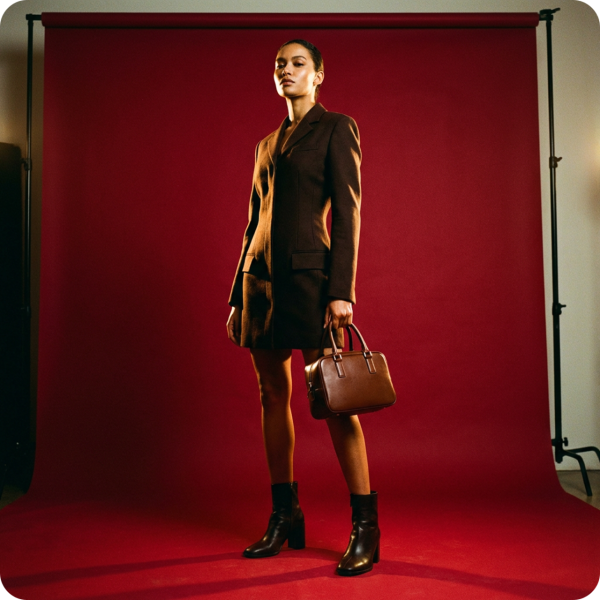
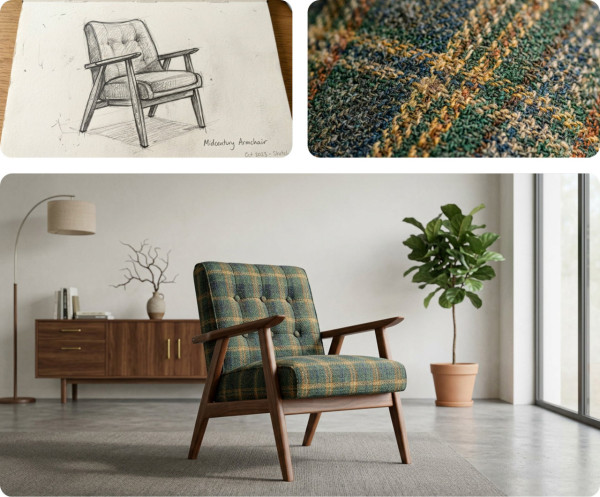
- 多模態生成(附參考圖): 適合維持角色一致性或將特定產品融入新場景。
- 公式: [參考影像] + [關聯指令] + [新場景]
-
-
-
- [參考圖]根據附件圖片中的餐巾紙草圖作為參考,並以其布料樣本作為材質紋理
- [關聯指令]將其轉化為高保真度的3D單人梳化渲染圖。
- [新場景]將其置於一個陽光充沛、極簡主義風格的客廳內。
-
-
2. 影像編輯
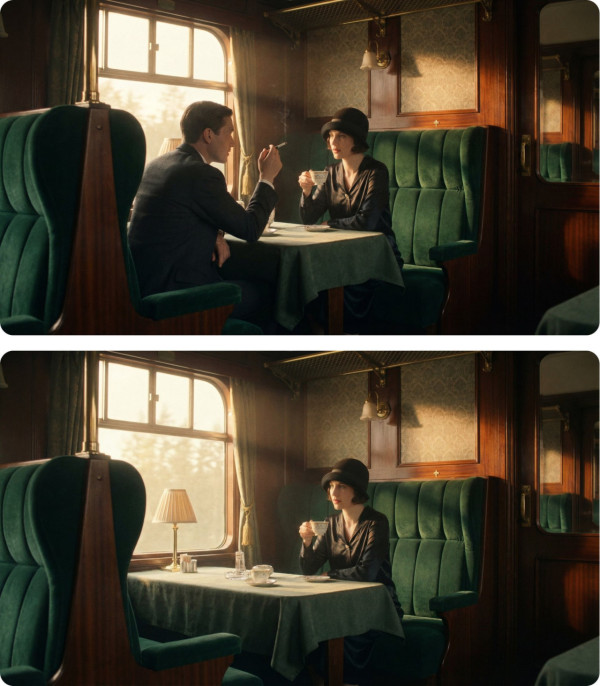
編輯已有的圖片時,心態應從「創造」轉為「調整」,透過指令修改特定區域而保留其餘部分,但重點在於:須明確說明哪些元素需要保持不變。
例子:
- 範例:移除圖中的男子,其餘保持不變
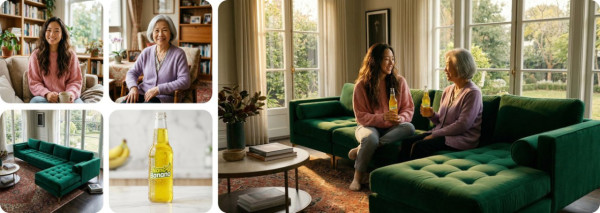
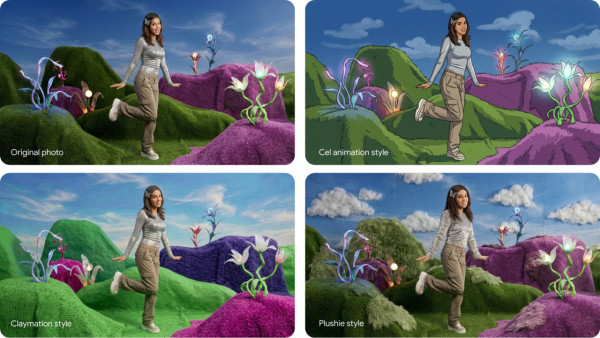
另外亦可以遷移不同圖像之間的風格與構圖,上傳一張原圖與期望修改的圖片(如上傳一張城市照與一張梵高名畫),甚至合併兩圖的元素。
3. 即時資訊檢索
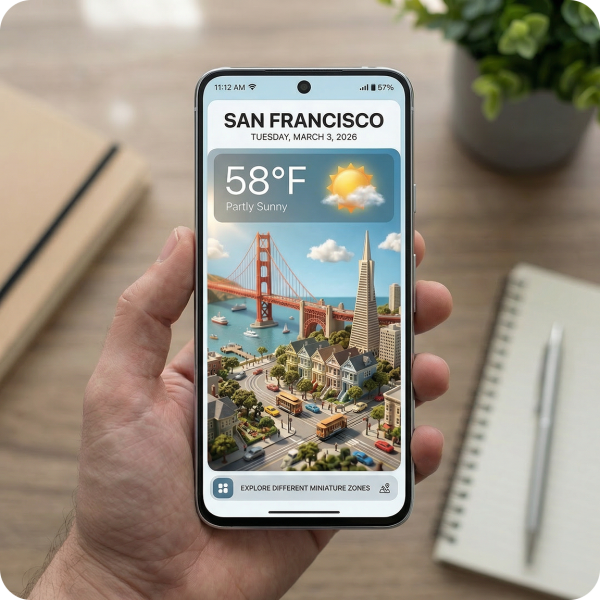
由於 Nano Banana 2 支援互聯網搜尋,因此可以要求模型不再描述虛構場景,而是檢索現實數據。
- 公式: [來源/搜尋請求] + [分析任務] + [視覺轉化]
- 範例:搜尋三藩市當前天氣,並根據結果生成對應的雨天城景。
4. 文字渲染與本地化
Nano Banana 現已能精準處理海報或產品包裝上的文字,並支援超過 10 種語言。生成文字時建議將欲呈現的文字放入引號內,同時建議先與 Gemini 溝通,確定其了解該文字概念後,再發出生成圖片的指令。
- 公式: [呈現文字] + [字體風格]
- 範例:一張高端、光澤感強的商業美容產品相片,主體是一個光滑、極簡風格的裸色面部保濕霜罐,放置在一個溫暖色調的攝影棚背景上。光線柔和且明亮。在產品旁邊,渲染三行具有以下精確風格的文字:
-
-
-
- 第一行(頂部): 文字為「GLOW」,使用流暢、優雅的「Brush Script」手寫字體。
-
-
-
-
-
- 第二行(中部): 文字為「10% OFF」,使用厚重、方正的「Impact」粗體字體。
-
-
-
-
-
- 第三行(底部): 文字為「Your First Order」,使用纖細、極簡的「Century Gothic」字體。
-
-


5. 進階思維:掌握鏡頭語言
儘管以上指令已足夠應對大部分場景,但若讀者希望更進一步,欲使成品從「堪用」提升至「驚艷」,Google 建議應以創意總監的視角介入:
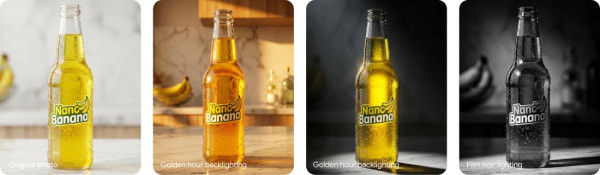
- 燈光設計: 指定「三點式柔光燈」以照亮產品,或利用「明暗對照法(Chiaroscuro)」營造戲劇性。
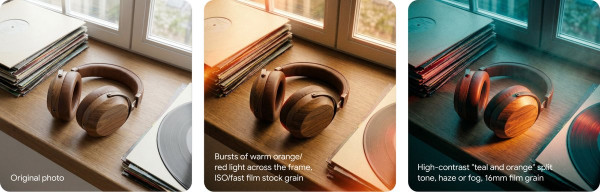
- 攝影硬體: 透過指定相機型號改變畫面質感(例如:GoPro 的廣角運動感、Fujifilm 的底片色彩感、或拋棄式相機的懷舊閃光質感)。
- 鏡頭與光圈: 明確要求「低角度拍攝配合 f/1.8 大光圈」以創造淺景深,或使用「微距鏡頭」呈現細節。
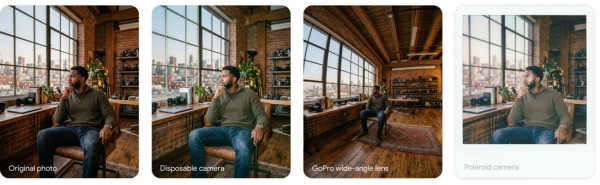
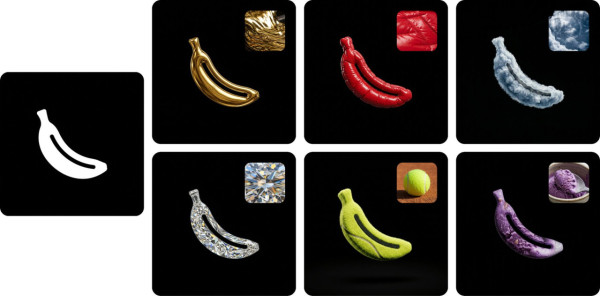
- 材質與肌理: 定義物理屬性,例如將「西裝」具體化為「海軍藍粗花呢(Tweed)」,或指定「極簡陶瓷」材質。
即刻【按此】,用 App 睇更多產品開箱影片
【熱門報道】
Source:Google
【相關話題】Google Gemini好用嗎?香港Gemini免VPN寫文/整圖/找資料返工好用工具!睇清免費/收費版差異
香港用戶可以直接享受 香港 Gemini 免 VPN 的服務,這次的開放不僅涵蓋網頁版,稍後更會擴展至手機 App,讓你在日常生活中隨手可用。這篇 Gemini 教學 將為你全面拆解我的最新 Google AI 功能,包括強大的 Gemini 3.1 Pro 核心大腦,以及如何利用最新的 AI 模型生成電影級影片、高質音樂與圖像。無論你是 Marketer、學生還是企業主管,這篇文章都會客觀地為你比較 Gemini 收費版對比 免費版的差異,助你挑選最適合的生產力神器。
Source:ezone.hk
【相關話題】成日覺得攰?Gemini中醫診症指令變身AI老中醫
都市人飽受亞健康困擾,中醫問診需求大增。Google 旗下 AI 模型 Gemini 近日被發掘出隱藏功能:透過 Canvas 即可免費變身「AI 老中醫」。用戶只需輸入特定指令,便能零成本生成體質測試程式,通過回答問題,準確分析屬性,並提供個人化食療建議,打破傳統健康診斷的地域及費用限制。
Source:ezone.hk