

Gmail爆滿唔使逐封刪!教入1串隱藏代碼 一鍵秒清萬封陳年垃圾信
|
珈琲人
| 05-08-2026 21:09 |
在Google
追蹤《e-zone》
追蹤《e-zone》

Google 15GB 免費雲端空間又爆滿?Gmail 每日收到無數促銷、廣告垃圾信,想清理 Gmail 空間卻要逐頁勾選刪除,簡直挑戰耐性!近日有網民分享一招隱藏版Gmail 隱藏搜尋指令,只需輸入一串神級代碼,即可精準篩選陳年垃圾信,實現一鍵刪除萬封郵件的壯舉。本文為你整合超詳細的客製化代碼教學,配合ezone編輯部獨家實測的防伏秘技,助你極速解救Google 15GB 雲端容量爆滿危機,回復儲存空間!
Gmail 空間不足 一鍵清空萬封垃圾信
對於大部份依賴 Google 服務的香港打工仔與用家來說,Google 帳戶內置 15GB 的免費雲端空間(由 Google Drive、Google 相簿及 Gmail 共享)往往是「易滿難清」。當系統彈出空間不足的警告,輕則影響到 Google Drive 無法存檔,重則令 Gmail 癱瘓、完全無法接收全新的重要工作電郵!
面對塞爆相簿與收件箱的陳年舊信,逐一勾選刪除簡直是挑戰耐性。近日有網民在討論區分享了一招隱藏的 Gmail 搜尋指令,只需簡單輸入一串代碼,即可精準篩選出積壓多年的促銷垃圾郵件,實現一鍵清空萬封郵件的壯舉,瞬間拯救爆滿的儲存空間!
網民瘋傳!一串神級代碼精準排除陳年促銷郵件

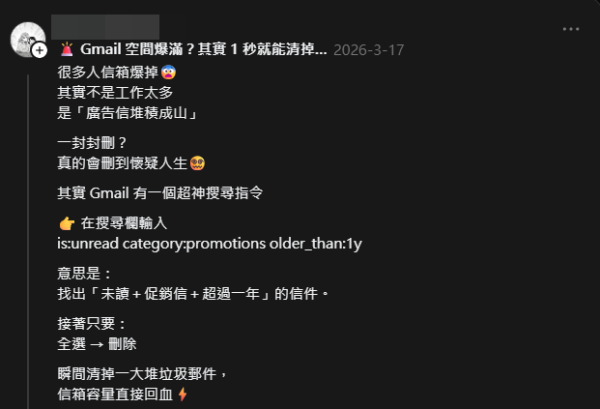
該名網民指出,多數用戶面對 Gmail 空間不足的窘境,元兇往往並非源於工作郵件過多,而是受長年累積、根本不會再點開的各類電子報及行銷信件拖累。
想要一次過將它們揪出來,用戶只需在 Gmail 頂部的搜尋列輸入特定隱藏指令:
is:unread category:promotions older_than:1y
代碼底層邏輯拆解
這串代碼看似複雜,其實是由三個精準的篩選條件組合而成:
is:unread:只鎖定「未讀取」的郵件,確保你已經看過的重要信件不會被輕易波及。category:promotions:自動過濾出系統分類為「促銷活動」的垃圾廣告與宣傳信。older_than:1y:鎖定「時間超過一年(1 Year)」的陳年舊信。

如何一鍵全選並批次刪除數萬封郵件?
輸入代碼後,很多人會習慣手動一頁一頁刪除,這樣做依然太慢。請跟著以下步驟解鎖「真正的一鍵全選」:
第一步: 在 Gmail 網頁版搜尋列輸入上述代碼並按下 Enter。
第二步: 點擊郵件列表左上角的 「全選」正方形方框。此時系統預設只會選取目前該分頁的 50 封郵件。
第三步:【核心關鍵】 留意列表正上方會出現一條藍色隱藏連結 —— 「選取所有與這項搜尋相符的會話群組」,毫不猶豫地點擊它!
第四步: 點擊「垃圾桶」圖標進行批次刪除,即可一次性將數千甚至上萬封符合條件的垃圾信全部丟進垃圾桶!
進階指令解鎖:客製化清理不同垃圾郵件分類
除了上述的網民範例,各位打工仔也可以根據自己車主、理財或日常生活的特定清理需求,自由變更及組合相關搜尋代碼:
1. 調整時間範圍與讀取狀態
縮短時間: 可將
older_than:1y(一年)替換為older_than:6m(六個月)或older_than:30d(三十天)。清理已讀信件: 若想連已閱讀但仍佔空間的舊宣傳信也一併清除,可將
is:unread替換為is:read。
2. 鎖定 4 大特定垃圾分類代碼
| 想清理的郵件類型 | 對應搜尋代碼範例 | 適用場景解讀 |
| 論壇與網上通知 | category:forums |
清理長年訂閱的網上討論區、論壇更新通知信。 |
| 社群媒體通知 | category:social |
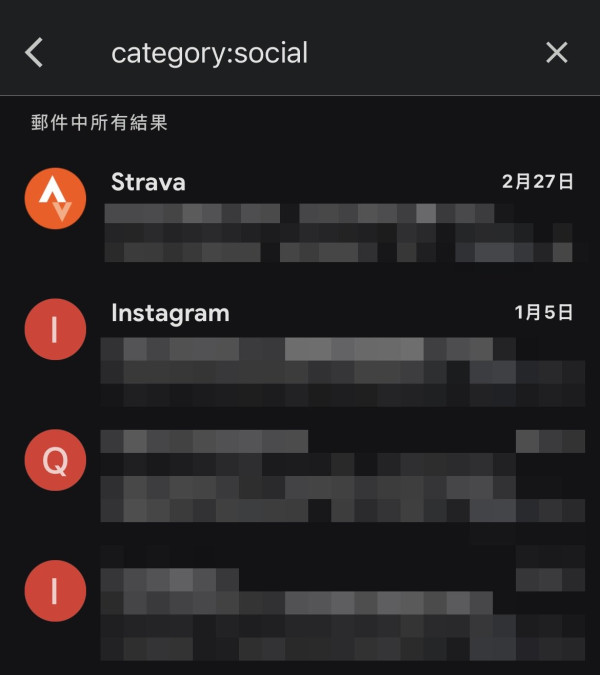
批次清除來自 Facebook、Instagram 或 LinkedIn 的無用好友動態提示信。 |
| 日常購物/交易紀錄 | category:purchases |
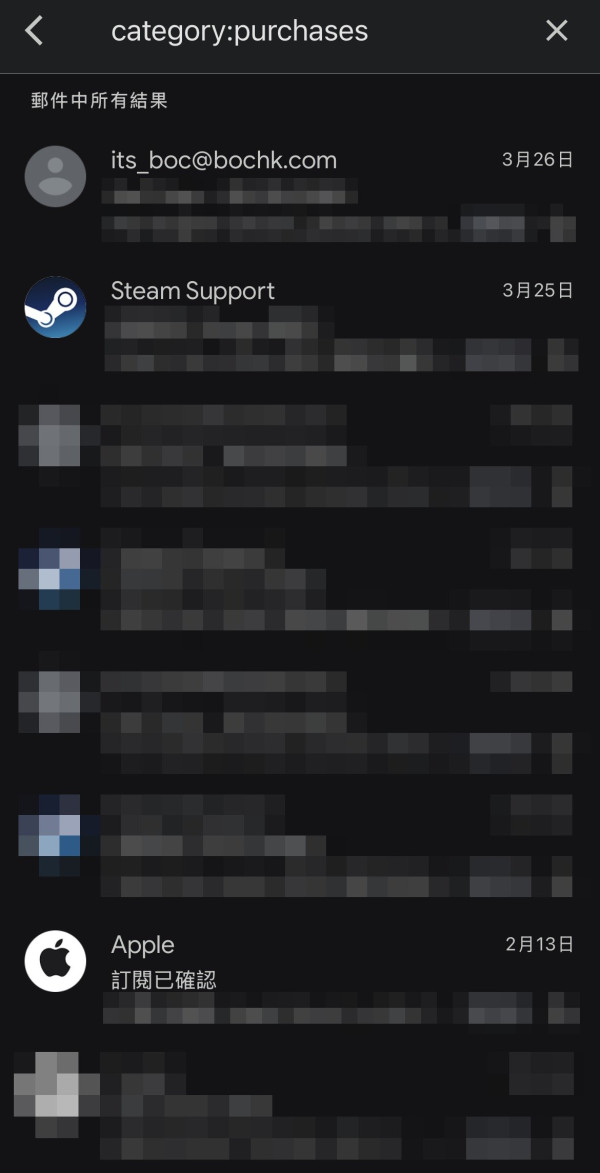
篩選過往的電子收據或發票。(編按:刪除此分類時需特別小心核對) |
| 系統自動服務更新 | category:updates |
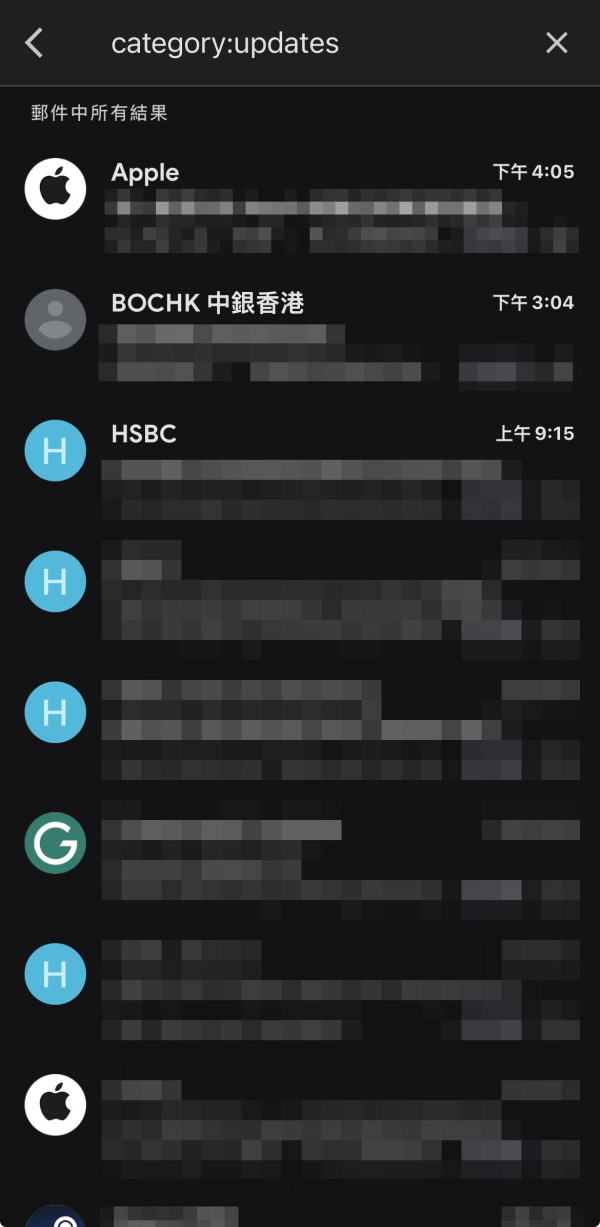
清理各大 App 或服務條款更新的系統自動發送郵件。 |
詳情︰
- 鎖定特定分類:
- 論壇通知: 使用 category:forums。
- 社群通知(如 FB/IG): 使用 category:social。
-
- 購物/交易紀錄: 使用 category:purchases。
-
- 系統/服務更新: 使用 category:updates。
ezone 編輯部貼士
雖然上述指令亦支援手機版 Gmail App,但「一次性全選所有搜尋結果」的功能在網頁版操作最為順暢。若擔心誤刪重要文件,郵件在刪除後會先移至「垃圾桶」,用戶在 30 天內仍可還原。建議刪除前先快速瀏覽搜尋結果,避免誤刪重要郵件。
手機 App 限制(切勿用 App 刪除): 雖然上述指令在手機版 Gmail App 上同樣支援搜尋,但手機 App 的介面完全不支援「一次性全選所有搜尋結果(相符會話群組)」的隱藏功能。如果你有幾萬封信,在手機上依然要手動點到手軟。因此,強烈建議必須坐在電腦前,打開電腦網頁版瀏覽器操作,過程才會最順暢!
「購物紀錄」手殘誤刪危機: 在進階代碼中,
category:purchases(購物)雖然很好用,但裡面往往包含了你過往買機票的電子機票、買電器的電子保養證、甚至是網上理財的交易扣帳通知。全選刪除前,務必花 10 秒時間快速滑動瀏覽,以免誤刪重要財務憑證。空間釋放的「最後一公里」: 批量刪除後,千萬不要以為 【Google 15GB 雲端容量爆滿】會即時回復!因為這些信件會先移至「垃圾桶」並佔用原空間。雖然系統會在 30 天後自動完全刪除,但如果你急需空間接收新電郵,必須手動點入左側的「垃圾桶」,點選「立即清空垃圾桶」,儲存空間才會真正即時釋放!
常見問題解答
Q1: 使用這個代碼一鍵刪除郵件後,會不會不小心連我的 Google Drive 檔案或相簿相片都刪除?
A1: 不會。這串代碼是在 Gmail 內部運作的搜尋協議,它只會針對你收件箱內的「郵件及郵件附件」進行篩選與刪除,絕對不會動到你儲存在 Google Drive 內的任何文檔,或是 Google Photos 內的手機相片,用家可以安心使用。
Q2: 如果我全選刪除後,才發現裡面夾雜了一封極重要、未讀取的報價單,還有救嗎?
A2: 只要你還沒有執行「徹底清空垃圾桶」的操作,在 30 天內都是百分之百有救的。你只需點擊 Gmail 左側選單的「垃圾桶」,在搜尋欄輸入該重要信件的關鍵字或寄件者,找到後勾選並點擊上方的「移至收件箱」,就能完好無缺地將郵件還原。
Q3: 為什麼我輸入了代碼,全選並點了藍色連結刪除,系統卻彈出錯誤或網頁卡死?
A3: 如果你的 Gmail 帳戶已經使用了十幾年,積壓的促銷郵件高達數萬甚至數十萬封,當你一次過指令系統刪除幾萬個群組時,網頁瀏覽器(如 Chrome)的隨機存取記憶體(RAM)可能會因為瞬間運算量過大而出現短暫卡死。如果遇到這個情況,建議可以將代碼改為更短的時間範圍(例如 older_than:3y 逐年清理),分批進行,就能順利完成。
即刻【按此】,用 App 睇更多產品開箱影片
【熱門報道】
Source:Threads
【相關話題】Gmail四大神技1個電郵變無限帳戶!
每逢各大網購節日或外賣平台推出極具吸引力的「新用戶專享優惠」時,很多用家都會特意去申請新的 Email 帳號。但管理幾十個密碼實在太過痛苦,而且忘記密碼更是家常便飯。 其實,你根本不需要去註冊新帳號,也不需要冒險使用可能洩漏私隱的免費拋棄式信箱。強大的 Gmail 本身就自帶了「分身」機制,只要懂得運用以下 4 個核心技巧,你就能用同一個收件匣,無限「裂變」出新的電郵地址!

Source:ezone.hk
【相關話題】Gmail用戶必知新功能 一招教你隱身電郵
Google 正為 Gmail 帶來多項人工智能升級,提升用戶體驗,同時亦引發私隱與便利之間的考量。最新更新雖加入「取消訂閱」功能,但文章指出這僅是權宜之計,更根本的解決方案是建立新電郵地址。Google 正研發類似 Apple 「隱藏我的電郵」功能,名為「Shielded Email」,讓用戶能隨時產生新電郵地址,有效阻截垃圾郵件,保障個人資料,真正提升電郵私隱。
Source:ezone.hk