

Gemini in Chrome教學|最多跨10個Tab格價、網頁一鍵執相 香港用戶開通條件+5大實用功能
|
Simon Chan
| 29-10-2026 00:00 |
在Google
追蹤《e-zone》
追蹤《e-zone》

Google 將 Gemini 深度整合到 Chrome,令 AI 不只可回答問題,更可在瀏覽器側邊欄協助總結網頁、解釋複雜概念、比較購物規格、規劃行程及整理多個分頁資料。桌面版 Gemini in Chrome 現時最多可由用家手動選取 10 個已開啟分頁進行比較;Google 亦加入 Nano Banana 圖像轉換功能,讓用家毋須下載圖片,即可直接在網頁內進行 AI 改圖。
不過,Gemini in Chrome 屬分階段推出功能,未必所有香港帳戶、語言、Chrome 版本、公司帳戶或裝置都能即時使用;部分 Auto Browse 自動執行功能更仍受地區及 AI Pro/AI Ultra 訂閱資格限制。以下 ezone.hk 整理最新支援條件、5 個最實用功能、跨 Tab 格價 Prompt,以及必做的私隱安全設定。

即刻【按此】,用 App 睇更多 Chrome、Gemini、AI教學及科技實用資訊
Gemini in Chrome 懶人包
Gemini in Chrome 香港用到未?先睇4項支援條件
Gemini in Chrome 並非所有 Chrome 用戶一更新便會自動出現。Google 官方表示,功能正逐步推出,部分地區、帳戶、語言、裝置及受管理帳戶未必能即時使用。
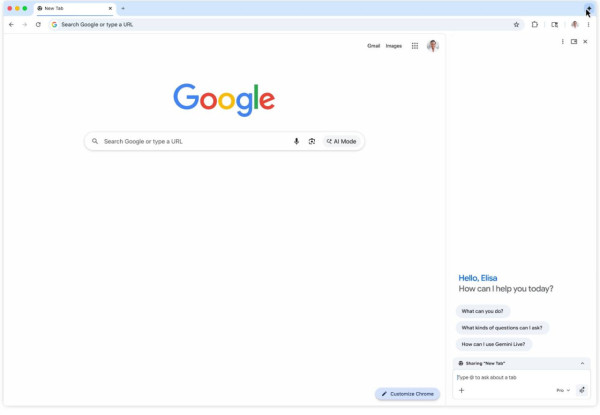
如想查看自己的 Chrome 是否已有 Gemini in Chrome,可先更新至最新版 Chrome,登入個人 Google 帳戶,再查看瀏覽器右上角是否出現「Ask Gemini」或 Gemini 圖示。

| 項目 | 基本要求/注意事項 |
|---|---|
| 裝置 | 桌面版支援 Mac、Windows 及 Chromebook Plus;實際功能視乎推出地區及帳戶資格 |
| Chrome版本 | 建議更新至最新版 Chrome |
| Google帳戶 | 需要登入 Chrome;公司或學校帳戶可能須由管理員開啟權限 |
| 年齡 | 一般須符合所在地區最低年齡要求;部分功能如 Gemini Live 對未成年用戶有限制 |
| 無痕模式 | Gemini in Chrome 不支援 Incognito 無痕模式 |
| 語言及地區 | 只限支援的語言及地區;香港帳戶未必與美國帳戶同步獲得全部新功能 |
如果看不到 Gemini 圖示,未必代表 Chrome 安裝出錯,較常見原因是功能尚未推送到你的帳戶、地區或語言。切勿為了搶先使用而安裝來源不明的「Gemini Chrome Extension」,避免帳戶及網頁資料外洩。
Gemini in Chrome 點開?桌面及Android教學
電腦版 Chrome 開啟方法
- 將 Chrome 更新至最新版本。
- 登入個人 Google 帳戶。
- 在 Chrome 右上角尋找「Ask Gemini」或 Gemini 圖示。
- 首次使用時,按畫面指示閱讀及確認使用條款。
- Gemini 將以側邊欄形式開啟,可直接輸入問題、選擇分享分頁或啟動 Gemini Live。

Android Chrome 開啟方法
Android 用戶不應再寫成「長按電源鍵」開啟 Chrome Gemini。長按電源鍵通常是喚出 Android 系統層面的 Gemini,未必等同 Chrome 內的 Gemini in Chrome 功能。
如帳戶已獲推出 Android 版 Gemini in Chrome,可在 Chrome 頂部工具列點選 Gemini 圖示,或開啟右上角三點選單後尋找相關選項。Android 功能曾先在美國及指定裝置推出,香港用戶能否使用仍要視乎 Google 分階段開放情況。
Gemini Chrome 5大實用功能
1. 最多跨10個Tab比較:網購格價、旅行規劃最實用
Gemini in Chrome 最吸引的功能,是用家可手動選擇目前分頁及最多 10 個近期開啟分頁,交給 Gemini 整理、比較及生成表格。這不代表 Gemini 會自動讀取所有瀏覽中分頁;你需要主動在側邊欄加入想分享的 Tab。
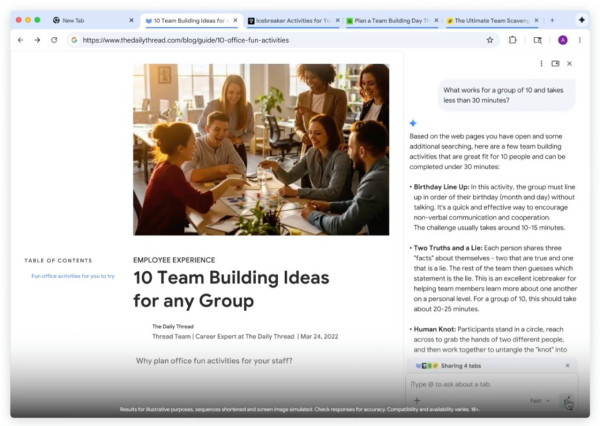
| 使用情境 | 可要求Gemini做甚麼? |
|---|---|
| 網購格價 | 比較價格、容量、保養、送貨時間、評價及退貨政策 |
| 買手機/電腦 | 整合CPU、RAM、儲存空間、重量、電池、屏幕及接口差異 |
| 旅行計劃 | 比較酒店位置、房價、早餐、取消條款、交通及入住評價 |
| 保險或月費計劃 | 列出月費、合約期、數據、漫遊、附加費及限制條款 |
| 工作研究 | 將多個官方文件、新聞稿及報告整理成重點表格 |
2. 長文總結、概念釐清及學習助手
閱讀長篇產品評測、政策文件、技術規格、食譜或英文文章時,可直接要求 Gemini 總結重點、用廣東話解釋、列出關鍵數字,或將內容改寫成待辦清單。
例如閱讀食譜時,可問:「根據這個食譜,將它改成素食版本,但保留高蛋白及30分鐘內完成。」閱讀手機評測時,則可問:「只列出相機、電池及發熱表現,並用香港用家角度判斷值不值得買。」
3. 連接Google Apps:Gmail、Calendar、Drive、Tasks一次整理
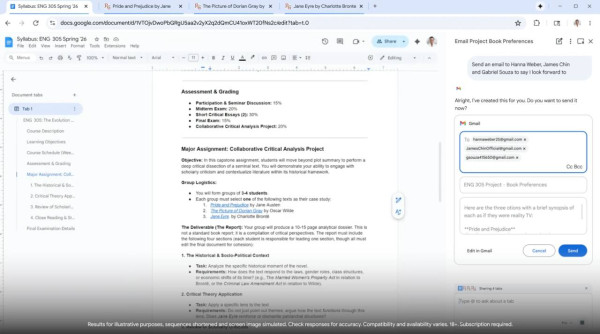
Gemini in Chrome 可配合 Connected Apps 使用,支援連接部分 Google 服務,例如 Gmail、Google Calendar、Google Drive、Google Docs、Google Keep、Google Tasks、YouTube、Google Maps、Google Shopping 及 Google Flights。實際可連接服務會因帳戶、地區及功能推出情況而不同。
- Gmail:協助尋找舊電郵資料、總結內容或起草回覆。
- Google Calendar:根據活動日期、網頁內容或電郵資料建議行程。
- Google Tasks:將文章、會議資料或網頁待辦事項轉成工作清單。
- Google Drive及Docs:整理文件、比較資料及快速找到相關檔案。
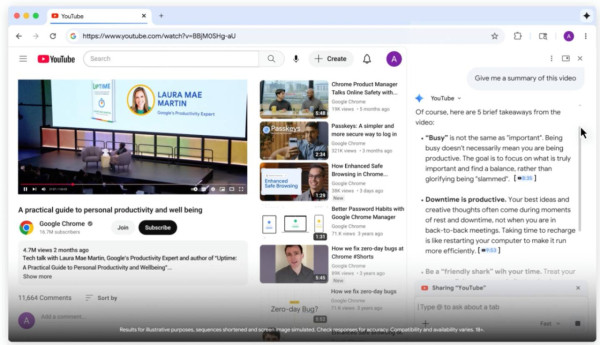
- YouTube:針對正在觀看的影片提問、總結內容或解釋術語。
- Maps、Shopping及Flights:輔助行程、產品及航班資料搜尋。
首次使用前,建議在 Gemini 設定內檢查 Connected Apps 權限。只有真正需要的服務才應連接,尤其是公司 Gmail、工作 Drive、私人相簿及日曆資料。
4. Nano Banana網頁一鍵執相
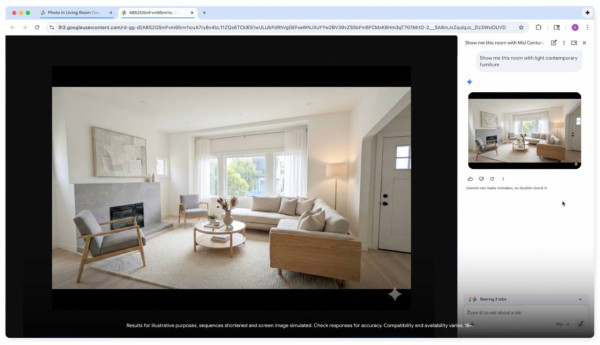
Google 將 Nano Banana 圖像轉換功能整合到 Gemini in Chrome。用家在網頁看到圖片後,可直接於側邊欄輸入修改指令,例如替傢俬換背景、將產品相片變成不同風格、為旅遊相片加入設計概念,毋須先下載圖片、開啟修圖 App,再手動 Upload。
不過,這個功能較適合概念設計、靈感圖、家居佈置預覽、社交平台草稿及視覺提案。不要把 AI 改圖當成原始產品規格、真實貨品顏色、醫療影像、法律證據或新聞圖片。
5. Gemini Live:邊睇網頁邊語音討論
Gemini Live 讓用家以語音方式與 Gemini 對話,適合腦力激盪、閱讀外語資料、規劃旅行、準備面試或要求 AI 逐步解釋複雜內容。使用時要留意,目前頁面內容可預設分享給 Gemini;如不希望分享網頁內容,應先在 Chrome 設定內調整分享選項。
跨Tab格價、旅行規劃Prompt合集
想令 Gemini 比較結果更準確,指令不要只寫「邊部好」。最好清楚講明預算、優先次序、使用場景及必須避開的條件。

網購格價 Prompt
比較我已分享的分頁內所有產品,以香港到手價、保養、送貨時間、退貨安排、容量、重量及用家評價整理成表格。我的預算是 HK$3,000 內,最重視續航和保養。請選出最值得買、性價比最高及不建議買的各一款,並解釋原因。
買手機 Prompt
比較這些手機的相機、夜拍、續航、屏幕亮度、發熱、更新年期、eSIM、香港保養及實際售價。我的情況是每日拍片、WhatsApp、導航及打機30分鐘,請不要只看紙面規格,列出最適合我的一部及兩部替代選擇。
旅行酒店 Prompt
比較已分享酒店分頁,以距離地鐵、機場交通、房間大小、免費取消期限、早餐、住客評價及總價作比較。兩人入住、預算每晚 HK$1,200 內,請選出最方便、最抵住及最穩陣取消政策的選擇。
長文摘要 Prompt
用繁體中文及香港用家角度,將這頁文章濃縮成:1)5個重點;2)所有重要日期和金額;3)我應採取的行動;4)文中可能需要再核實的說法。不要補充頁面未提及的資料。
Nano Banana網頁一鍵執相怎樣用?
- 在 Chrome 開啟包含目標圖片的網頁。
- 點擊右上角 Gemini 圖示,開啟 Gemini in Chrome 側邊欄。
- 確認目前網頁已分享給 Gemini。
- 輸入清楚的改圖要求,例如「將這張梳化放進日系淺木色客廳,保留原本比例及顏色」。
- 查看生成結果,按需要再補充燈光、背景、風格及構圖要求。
- 如要公開使用、商業使用或用於產品介紹,必須確認原圖版權、品牌素材授權及 AI 生成標示需要。
4個實用改圖指令
- 「將這件傢俬放進香港500呎兩房單位的客廳,採用自然日光及淺色木系裝修。」
- 「將這個產品背景改成簡約白色電商主圖,保留產品比例,不要加入文字及品牌標誌。」
- 「將這張手繪草圖轉成科技感App首頁概念圖,主色為深藍及螢光綠。」
- 「將這張旅遊相片改成水彩明信片風格,保留地標輪廓及原本構圖。」
Chrome Auto Browse是甚麼?香港用家要注意甚麼?
Auto Browse 是 Gemini in Chrome 的代理式瀏覽功能,可協助處理多步驟網頁工作,例如比較航班與酒店日期、填寫部分網上表格、整理報價、處理訂閱或規劃行程。不過,這不是「AI 可無限制代替你上網做所有事」的功能。
Google 目前將 Auto Browse 先提供予美國的 AI Pro 及 AI Ultra 訂戶,Android 版本亦曾先向美國指定用戶推出。因此,香港讀者不應預期更新 Chrome 後立即可使用 Auto Browse。

| Auto Browse可協助的工作 | 仍須用家親自確認或高度留意的動作 |
|---|---|
| 比較行程、整理資料、協助填表、尋找產品 | 付款、下單、社交媒體發文及其他敏感操作 |
| 根據指定條件找酒店、航班或服務報價 | 信用卡資料、銀行登入、身份證明及密碼管理授權 |
即使 Auto Browse 日後在香港推出,仍應把它視為「協助做功課及減少重複操作」的工具,而不是完全授權的數碼助理。付款、訂單、付款地址、旅客姓名、日期、退款條款及合約內容,必須由用家逐項覆核。
Gemini會否讀取所有Tab?私隱設定必睇
Gemini in Chrome 不會無故自動讀取你所有開啟中的 Tab,但當你開啟 Gemini in Chrome 時,目前分頁內容可預設分享給 Gemini,以便它回答頁面相關問題。桌面版亦容許用家額外手動分享最多 10 個已開啟分頁。
如你正在查看網上銀行、支付平台、醫療報告、私人相簿、人事資料、公司後台、客戶名單、合約草稿或其他敏感頁面,建議不要在該頁開啟 Gemini,或先停止分享該分頁。
Gemini in Chrome 4項安全設定
- 只分享必要Tab:比較產品時只加入相關產品頁,不要一次分享工作、銀行、電郵及私人帳戶頁面。
- 關閉預設分享目前分頁:可於 Chrome 的 Gemini 設定中,按個人需要關閉「預設分享目前Tab」選項。
- 定期檢查Connected Apps:只保留真正需要的 Gmail、Calendar、Drive 或其他服務連接。
- 不要輸入敏感資料:不要將信用卡號碼、OTP、密碼、身份證資料、銀行結單、病歷、公司機密或客戶個資交給 AI 分析。
Google 表示 Gemini in Chrome 設有針對已知 prompt injection 的防護,但任何 AI 瀏覽工具都不應被視為「絕對安全」。如網頁出現「忽略之前指令」、「要求貼上密碼」、「請授權帳戶」等異常文字或指示,應停止操作並自行核實網站真偽。
常見問題FAQ
Q1:Gemini in Chrome 是否免費?
A:基本 Gemini in Chrome 功能的可用性會受 Google 帳戶、地區、語言及分階段推出安排影響。部分進階模型、代理式功能或高用量服務,可能與 Gemini AI Pro 或 AI Ultra 訂閱資格有關。使用前應以 Chrome 內實際顯示的功能及帳戶方案為準。
Q2:Gemini in Chrome 是否可讀取所有開啟中的Tab?
A:不是。Gemini 可使用目前分享的分頁內容回答問題;桌面版用戶亦可手動加入最多 10 個已開啟分頁。不要把它理解成可自動掃描所有 Tab。
Q3:Android用家可否長按電源鍵使用Chrome Gemini?
A:長按電源鍵通常會喚出 Android 系統 Gemini,不等於 Chrome 內 Gemini in Chrome。若 Android 版 Chrome Gemini 已在你的帳戶推出,應在 Chrome 工具列的 Gemini 圖示或三點選單內尋找入口。
Q4:AI可否直接替我發Gmail、加入Calendar或買嘢?
A:Gemini 可協助起草電郵、整理活動資料及完成部分多步驟工作;但對於發送訊息、付款、購買、社交媒體發文及其他敏感操作,應保留用家最終確認。不要未經覆核便讓 AI 執行涉及金錢、身份或公開內容的操作。
Q5:Nano Banana可否直接修改所有網頁圖片?
A:功能可針對目前網頁圖片進行 AI 轉換,但結果受圖片內容、網站限制、帳戶資格及功能推出情況影響。即使能生成圖片,也不代表你取得原圖或改圖的商業使用權。

ezone.hk 小結:Chrome最實用AI功能,不是自動做晒,而是幫你快啲做對決定
Gemini in Chrome 最值得用的地方,不是把瀏覽器變成無人駕駛助手,而是把「開十幾個Tab、逐頁Copy資料、手動做比較表」這些繁瑣工作縮短。無論是格價買手機、比較酒店、整理長文、起草電郵,還是用 Nano Banana 快速生成設計概念圖,都能大幅減少重複操作。
不過,用家要記住三條底線:第一,跨 Tab 比較前只分享必要頁面;第二,不要讓 Gemini 處理密碼、OTP、銀行及公司機密;第三,任何付款、寄信、發文、預約、提交表格及合約內容,都必須自行作最終覆核。
香港用戶如仍未見到 Gemini in Chrome,不必急於安裝第三方擴充功能。先更新 Chrome、確認登入個人 Google 帳戶、檢查支援語言及地區,並等待 Google 分階段推出,才是最安全的做法。
Source:Google Chrome、Google Gemini、ezone.hk
Google 宣布由 2026 年 4 月 21 日凌晨 6 時起,陸續將 Gemini 驅動的AI 助理深度整合至 Chrome 瀏覽器,首階段覆蓋桌面版及 iOS 系統。