

打超長地址密碼成日輸入錯誤?iPhone內建隱藏「掃描文字」一掃秒填寫 唔使再一邊睇一邊打字!
|
珈琲人
| 27-04-2026 16:48 |
在Google
追蹤《e-zone》
追蹤《e-zone》

不少 iPhone 用家在處理文件資料時,如輸入銀行帳號、長篇地址、Wi-Fi 密碼或發票號碼,往往仍習慣看著紙本逐個字手打入手機。事實上,Apple 自 iOS 15 起已內建一項極為實用的「掃描文字」功能,能直接將相機鏡頭化身為文字辨識工具,讓紙本資訊瞬間轉化為電子文字。這項功能不僅隱藏在日常鍵盤中,且無需下載任何第三方應用程式,堪稱打工仔與學生必學的輸入神技。
鍵盤內建辨識功能 相機即時偵測與填入
所謂「掃描文字」,是 iPhone 系統內建的文字辨識工具。用家只需在任何支援文字輸入的介面(如備忘錄、訊息、Safari 搜尋欄等)點擊輸入框,於彈出的選單中選擇「自動填寫」,即可啟動「掃描文字」功能。
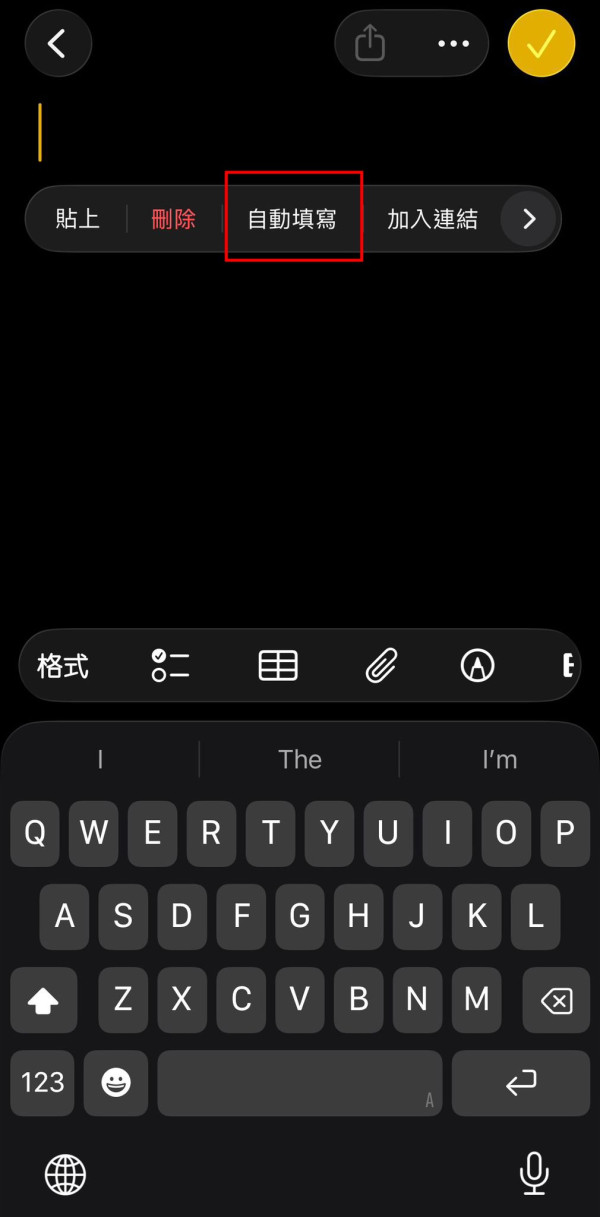
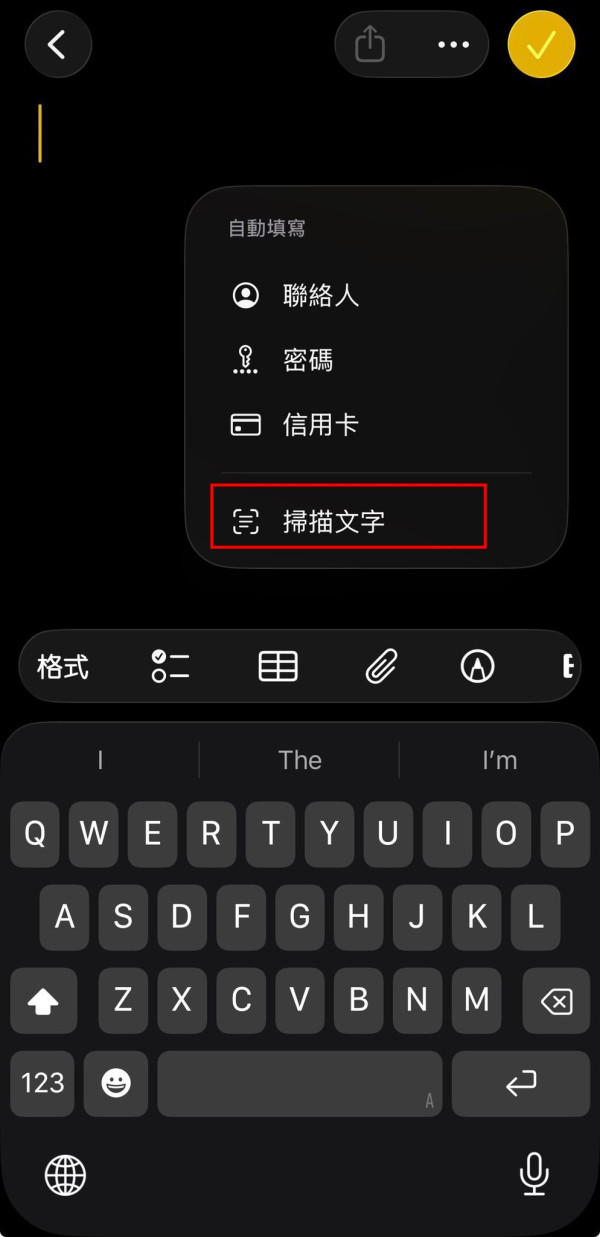
啟動後,手機會開啟相機鏡頭。用家只需將鏡頭對準紙本文件、名片或帳單上的文字,系統會自動偵測畫面內容,並以黃色邊框標示辨識區域。點擊「插入」後,辨識到的文字便會精準填入欄位,整個過程僅需數秒,速度遠超人工輸入。
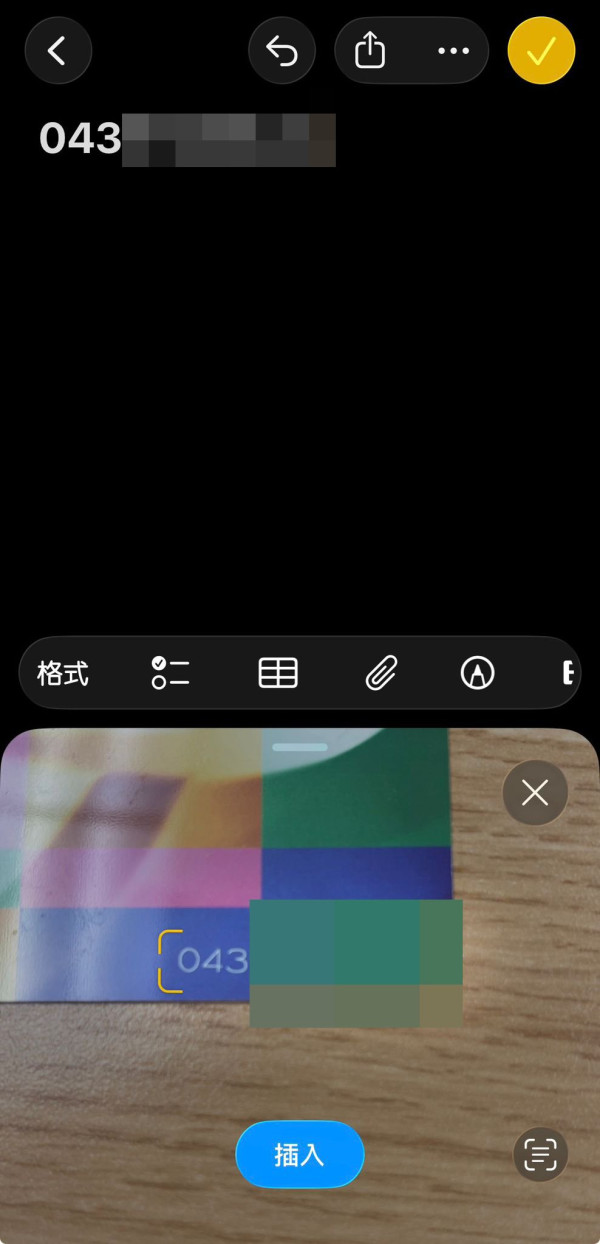
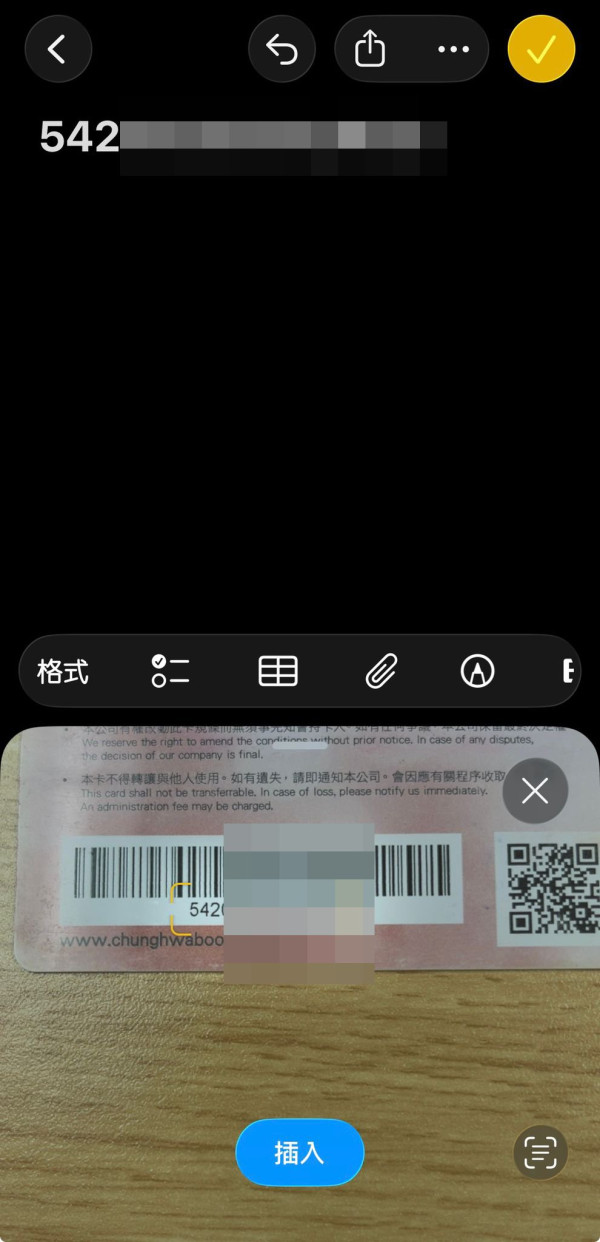
這項功能在日常生活中有多種實用場景:
- 帳單及表單資料填寫:面對快遞單編號、收據資料或複雜的地址,一掃即入,省卻對著細小字體打字的痛苦。
- 長串序號 / 密碼錄入:兌換點數或軟體授權時常涉及長串亂碼序號,又或者想使用某個地方的 WiF 密碼,只須利用掃描功能可完整擷取,避免漏掉任何字母。
- 銀行匯款帳號:輸入匯款帳號最忌錯誤,手動輸入數字容易手滑,透過鏡頭掃描能確保帳號完全準確,減少轉帳失敗的風險。
- 會議筆記及講義擷取:開會或上課收到的紙本筆記,可直接掃描至「備忘錄」,將內容即時轉為可編輯的電子檔,方便後續整理。
總結:無需 App 的高效輸入法
「掃描文字」功能結合了 iPhone 鏡頭的辨識能力與系統的流暢度,為用家省下大量抄寫與校對的時間。對於追求效率的香港用家而言,這項功能不僅準確度高,且完全免費、無需網絡上載。下次遇到長篇文字需要錄入時,不妨善用鍵盤上的相機圖示,體驗一用就回不去的輸入快感。
🎯 重點速睇:
- 內建免下載:iOS 15 以上版本內建功能,隱藏在鍵盤「自動填寫」選單中,無需下載額外 App。
- 秒速辨識:透過相機鏡頭實時偵測文字,點擊「插入」即可自動填入欄位。
- 場景廣泛:適用於錄入長串序號、銀行帳號、快遞編號及轉化紙本筆記為電子檔。
- 準確度高:避免手動輸入數字或複雜地址時出錯,特別適合處理銀行匯款等敏感資料。
即刻【按此】,用 App 睇更多產品開箱影片
【熱門報道】
Source:ezone.hk
【相關話題】開會錄音唔使自己執字?iPhone 隱藏「即時字幕」變身筆記助手
在職場打拼,最痛苦的莫過於開完長會後,還要對著錄音機逐字「執筆記」。其實 iPhone 內置了一個強大的隱藏功能,只要善用這個 AI 工具,手機就能瞬間化身為專業筆記助手,實時將會議發言轉化為文字,讓你告別手忙腳亂紀錄老闆講話的日子,觀看影片/發布會都啱!

Source:ezone.hk
【相關話題】iPhone 實用技教學 不用相機掃描 QR code 小方法
在餐廳用手機掃描 QR code落單相信大家都試過,但是有時在網站上見到一些下載應用程式的 QR code 又可以如何在不需要到應用程式商店尋找的情況下,掃描 QR code 下載應用程式或獲得資訊?ezone.hk 今次就教大家一個小方法可以在 iPhone 內不通過相機掃描來打開 QR code。想知點玩,即睇內文。
Source:ezone.hk