• Facebook
  • Instagram
  • 科技焦點
    • iPhone
    • 電腦
    • 智能家居
    • 5G流動
    • 數碼
    • 科技
    • 汽車
    • 人工智能
  • 網絡生活
    • 網絡熱話
    • 筍買情報
    • 生活情報
    • 旅遊筍料
    • 熱門話題
  • 遊戲動漫
    • 熱門遊戲
    • 電競裝備
    • 動漫玩具
  • 教學評測
    • 應用秘技
    • 新品測試
    • Apps 情報
  • EduTech
    • EduTech Today
    • EduTech Pro
    • EduTech@School
  • IT Times
    • 業界頭條
    • AI 策略
    • 名家專欄
  • 生成式AI與雲端應用
  • Enterprise Digital Transformation
  • 特集
  • 科技焦點
    • 科技焦點

    • iPhone
    • 電腦
    • 智能家居
    • 5G流動
    • 數碼
    • 科技
    • 汽車
    • 人工智能
  • 網絡生活
    • 網絡生活

    • 網絡熱話
    • 筍買情報
    • 生活情報
    • 旅遊筍料
    • 熱門話題
  • 遊戲動漫
    • 遊戲動漫

    • 熱門遊戲
    • 電競裝備
    • 動漫玩具
  • 教學評測
    • 教學評測

    • 應用秘技
    • 新品測試
    • Apps 情報
  • EduTech
    • EduTech

    • EduTech Today
    • EduTech Pro
    • EduTech@School
  • IT Times
    • IT Times

    • 業界頭條
    • AI 策略
    • 名家專欄
  • 生成式AI與雲端應用
  • Enterprise Digital Transformation
  • 特集

GPT 圖可拆圖層?ChatGPT 連 Canva「Magic Layers」一鍵執圖 AI 生成圖終於唔怕改一樣壞全張

| 珈琲人 | 18-08-2026 06:27 |
在Google
追蹤《e-zone》
GPT 圖可拆圖層?ChatGPT 連 Canva「Magic Layers」一鍵執圖 AI 生成圖終於唔怕改一樣壞全張

用 AI 生成海報、商品圖或社交平台帖文,最怕不是生圖失敗,而是成品只差一個字、一個物件位置,重新輸入指令後卻令整張圖的構圖、人物、色調通通改變。近日有網民分享,透過 ChatGPT 連接 Canva 後,可利用 Canva 的「Magic Layers」功能,將原本一張扁平的 AI 圖拆成多個可編輯元素,方便再改文字、調整物件位置或重新排版。

換言之,AI 圖不再只能當成「死圖」使用。若生成結果大致符合要求,只需局部微調,用家可先在 ChatGPT 連接 Canva,再將圖片交由 Magic Layers 分析,嘗試把圖片內的文字、背景、主體及裝飾元素分拆處理。對經常製作社交平台圖文、電商素材及簡單宣傳海報的小編或創作者而言,實用度相當高。

ChatGPT 點樣連接 Canva?

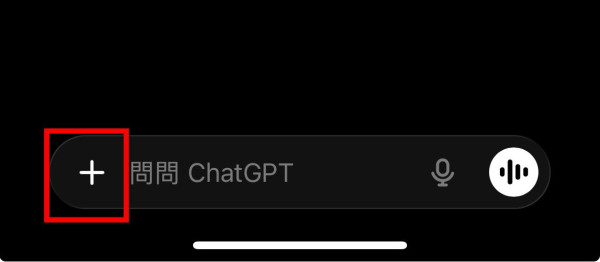
要使用相關功能,首先需在 ChatGPT 內完成 Canva App 的帳戶連接。用家可開啟對話介面,按左下角「+」按鈕,再進入應用程式或探索 App 的頁面,搜尋「Canva」並按指示登入及授權帳戶。

完成連接後,ChatGPT 便可在支援的情況下調用 Canva 工具。由於不同帳戶、地區及方案的 App 功能開放情況可能不同,如未見到 Canva 選項,則要留意帳戶版本及平台後續更新。
GPT 圖可拆圖層?ChatGPT 連 Canva「Magic Layers」一鍵執圖 AI 生成圖終於唔怕改一樣壞全張

↓點擊圖片放大↓
GPT 圖可拆圖層?ChatGPT 連 Canva「Magic Layers」一鍵執圖 AI 生成圖終於唔怕改一樣壞全張
+2
GPT 圖可拆圖層?ChatGPT 連 Canva「Magic Layers」一鍵執圖 AI 生成圖終於唔怕改一樣壞全張

三步將 AI 圖變可編輯版面

第一步:在 ChatGPT 開啟 Canva

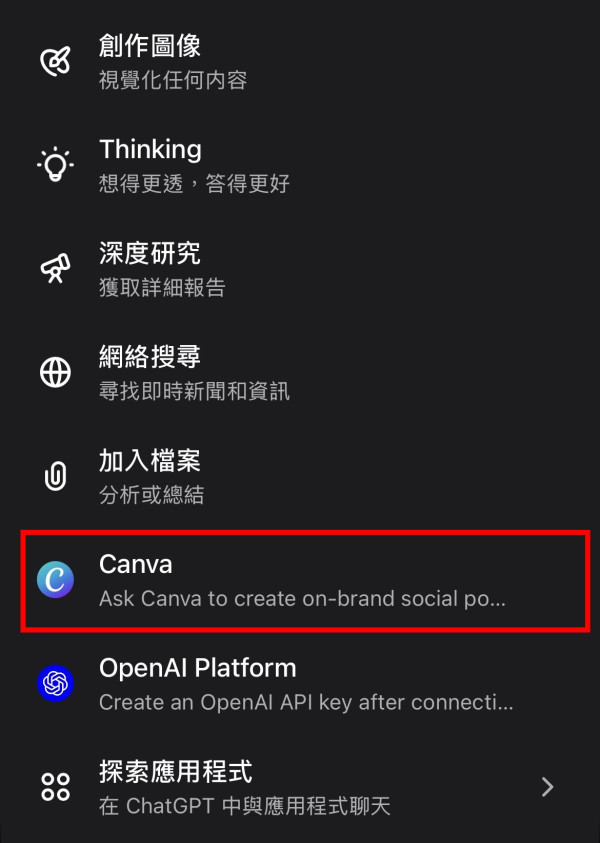
完成帳戶連接後,於 ChatGPT 對話介面按「+」號選擇 Canva,或直接在提示詞中要求使用 Canva 處理圖片。系統會按操作流程開啟相關 Canva 工具或頁面。

第二步:上傳圖片並使用 Magic Layers

進入 Canva 後,上傳想修改的 AI 圖片、海報設計或商品素材,再選擇 Magic Layers 功能。這項工具會嘗試辨識圖片中的不同視覺元素,讓用家可進一步編輯。
GPT 圖可拆圖層?ChatGPT 連 Canva「Magic Layers」一鍵執圖 AI 生成圖終於唔怕改一樣壞全張

↓點擊圖片放大↓
GPT 圖可拆圖層?ChatGPT 連 Canva「Magic Layers」一鍵執圖 AI 生成圖終於唔怕改一樣壞全張

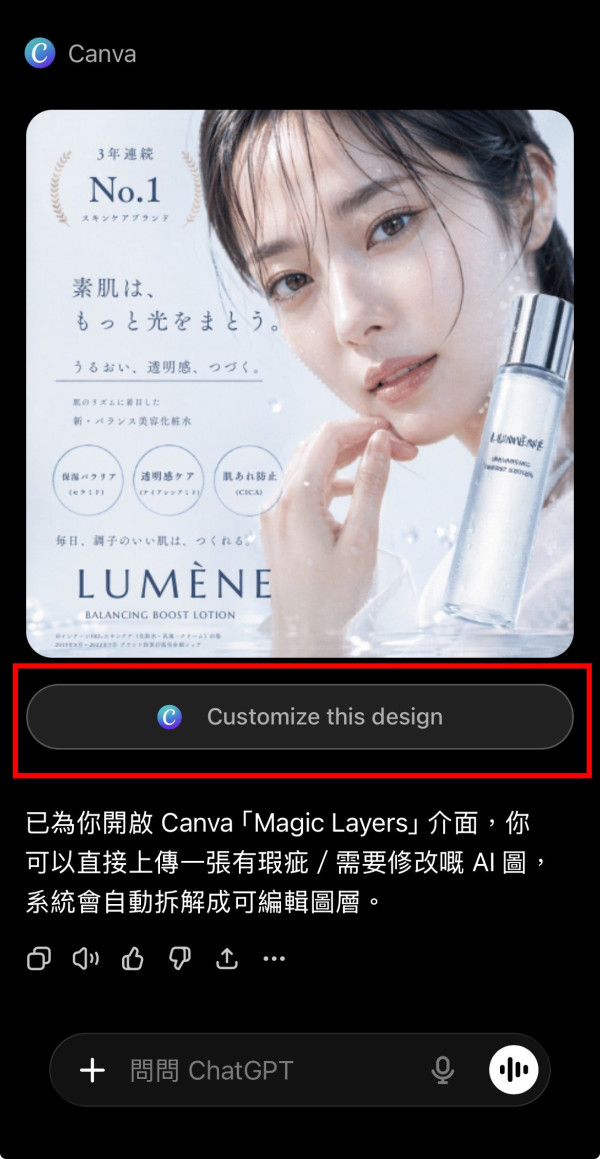
第三步:檢查分層結果再局部修改

Magic Layers 會嘗試把圖片中的文字、背景、人物、商品及裝飾物件拆開成獨立元素。完成後,用家可移動個別物件、刪除不需要的部分、重新加入文字,或將特定元素換到其他位置。

不過要留意,AI 拆圖效果會受原圖複雜度、文字清晰度及物件重疊情況影響。較簡單的海報、產品圖及圖文設計,一般較容易取得理想分層結果;如圖片內人物、手部、透明物件或密集文字太多,拆解後仍可能需要人手修正。
GPT 圖可拆圖層?ChatGPT 連 Canva「Magic Layers」一鍵執圖 AI 生成圖終於唔怕改一樣壞全張

↓點擊圖片放大↓
GPT 圖可拆圖層?ChatGPT 連 Canva「Magic Layers」一鍵執圖 AI 生成圖終於唔怕改一樣壞全張
+2
GPT 圖可拆圖層?ChatGPT 連 Canva「Magic Layers」一鍵執圖 AI 生成圖終於唔怕改一樣壞全張

少啲重生圖 保留原本構圖

傳統 AI 生圖的最大限制,是每次重新輸入提示詞,畫面都可能出現不同結果。即使只要求修改標題文字、加一個產品賣點,人物樣貌、背景光線或構圖亦可能被一併改掉。透過拆分元素後再修改,用家可較大程度保留原有視覺風格,減少反覆生成圖片所耗用的時間與額度。

對小編、網店店主及內容創作者來說,這種工作方式特別適合處理下列情況:

  • 改海報文案:保留原本背景及商品,只換活動日期、折扣文字或 CTA。
  • 調整畫面構圖:把主體移到一側,騰出位置加入新文字或 Logo。
  • 製作多版本素材:同一張設計延伸成 Instagram、Facebook、限時動態或電商平台圖片。
  • 修正 AI 小瑕疵:刪走多餘物件、補回文字或調整部分元素位置。

GPT 圖可拆圖層?ChatGPT 連 Canva「Magic Layers」一鍵執圖 AI 生成圖終於唔怕改一樣壞全張

使用時要注意授權及私隱

連接 ChatGPT 與 Canva 前,建議先檢查授權範圍,以及 Canva 帳戶內的設計檔、品牌素材及團隊資料是否適合交由第三方 App 處理。若是公司客戶資料、未公開產品設計或含個人資料的圖片,使用 AI 工具前亦應先跟從公司內部的資料保安規則。

此外,Magic Layers 的目標是協助分拆與編輯圖片元素,未必能將每一張 AI 圖還原成完全可編輯的原始設計檔。若要處理高要求印刷稿、複雜品牌視覺或專業修圖,仍可能需要配合 Photoshop、Illustrator 等專業軟件。

🎯 重點速睇:

  • AI 圖可再執:透過 ChatGPT 連接 Canva,AI 生成圖片可交由 Magic Layers 嘗試分拆為不同元素。
  • 減少重生圖:只想改一個文字或微調物件位置時,可先嘗試局部修改,減少構圖及風格跑掉的情況。
  • 操作三步:在 ChatGPT 連接 Canva、上傳圖片啟用 Magic Layers、檢查分層結果後再修改。
  • 適合內容創作:特別適合製作社交平台圖文、活動海報、電商商品圖及多尺寸素材。
  • 分層結果未必完美:複雜畫面、重疊物件及細小文字或需額外人手調整。

即刻【按此】,用 App 睇更多產品開箱影片

【熱門報道】

  • ChatGPT Images 2.0(GPT 2)使用教學及實測
  • Google Gemini好用嗎?香港 Gemini 免費及收費版功能拆解
  • Gemini / GPT IG 立體九宮格教學 3 步製作破框 3D 圖

Source:Threads


【相關話題】【Gemini/GPT 2 IG立體九宮格】女神萌寵相片3D飛出螢幕!3步速成IG破框圖指令即抄即用

OpenAI 正式推出 ChatGPT Image 2.0 新一代圖像生成工具,其驚人的文字生成能力、專業級的設計模板等強大功能令全球用家為之震驚。而近日社交平台上又瘋傳一個新玩法,當用家簡單輸入一組指令後,竟然可以將本來平平無奇的圖片,轉化成一張「衝出螢幕」的 3D 特效圖。不論是激萌小貓還是 IG 女神,都能打破二維限制並跨越手機邊框。以下將為讀者介紹這組簡單指令,讓你輕鬆成為「視覺特效大師」。

↓點擊圖片放大↓
GPT 圖可拆圖層?ChatGPT 連 Canva「Magic Layers」一鍵執圖 AI 生成圖終於唔怕改一樣壞全張
+3
GPT 圖可拆圖層?ChatGPT 連 Canva「Magic Layers」一鍵執圖 AI 生成圖終於唔怕改一樣壞全張
+2
GPT 圖可拆圖層?ChatGPT 連 Canva「Magic Layers」一鍵執圖 AI 生成圖終於唔怕改一樣壞全張


Source:ezone.hk


【相關話題】【Gemini/GPT 2 Sticker】AI三步自製專屬WhatsApp Sticker貼圖退地教學 附即抄即用指令

平時 WhatsApp 吹水來來去去都係用同一批公仔?想用主子或自己靚樣整 Sticker 但又唔識去背?其實善用 AI 一鍵就搞掂!本文帶來超詳細的 自製 WhatsApp Sticker 實用教學,大公開即抄即用 Gemini 畫 Sticker 指令。只需配合 去背/退地 app 推薦 Photoroom 及 Sticker Maker 教學,3 步極速完成 AI 生成貼圖!即睇ezone實測,教你避開字體崩壞防伏位,5 分鐘變身貼圖大師!

↓點擊圖片放大↓
GPT 圖可拆圖層?ChatGPT 連 Canva「Magic Layers」一鍵執圖 AI 生成圖終於唔怕改一樣壞全張
+2
GPT 圖可拆圖層?ChatGPT 連 Canva「Magic Layers」一鍵執圖 AI 生成圖終於唔怕改一樣壞全張


Source:ezone.hk

ChatGPT 可透過插件功能連結 Canva 的「魔法圖層」技術,將 AI 生成的圖片拆解成獨立圖層,方便使用者精準修改內容,解決以往難以局部微調的問題。

此功能讓 AI 生成的圖片變成可編輯圖層,使用者可獨立修改文字或移動物件,保持視覺一致性,大幅節省重複下指令的時間,對於創作者製作社群封面或商用設計非常有幫助。
科技

相關文章

iPhone天氣App被轟「災難級」唔準 逾9成氣象界人士盼其消失 【必裝1香港專用免費App】

新公屋天花驚現「白色謎盒」!亂拆隨時跌錢重裝?專家拆解暗線設計附智能家居佈線貼士

AI Prompt 指令教學 2026|ChatGPT / Claude / Gemini 通用 TRIRO 原則獲得具體答案

【最強Vlog相機攻略】拍Vlog用什麼相機?Insta360、SONY、DJI推薦6款+選購要點

Page 1 of 9
在Google
追蹤《e-zone》

科技焦點

  • iPhone
  • 5G流動
  • 電腦
  • 數碼
  • 智能家居
  • 科技
  • 汽車
  • 人工智能

網絡生活

  • 網絡熱話
  • 生活情報
  • 筍買着數
  • 旅遊筍料
  • 熱門話題
  •  
  •  

遊戲動漫

  • 熱門遊戲
  • 電競裝備
  • 動漫玩具

教學評測

  • 應用秘技
  • 新品測試
  • Apps 情報

IT Times

  • 業界頭條
  • AI 策略
  • 名家專欄

其他

  • 私隱政策
  • 免責聲明
  • 聯絡/關於我們

© 2026 e-zone. All Rights Reserved.