• Facebook
  • Instagram
  • 科技焦點
    • iPhone
    • 電腦
    • 智能家居
    • 5G流動
    • 數碼
    • 科技
    • 汽車
    • 人工智能
  • 網絡生活
    • 網絡熱話
    • 筍買情報
    • 生活情報
    • 旅遊筍料
    • 熱門話題
  • 遊戲動漫
    • 熱門遊戲
    • 電競裝備
    • 動漫玩具
  • 教學評測
    • 應用秘技
    • 新品測試
    • Apps 情報
  • EduTech
    • EduTech Today
    • EduTech Pro
    • EduTech@School
  • IT Times
    • 業界頭條
    • AI 策略
    • 名家專欄
  • 生成式AI與雲端應用
  • Enterprise Digital Transformation
  • 特集
  • 科技焦點
    • 科技焦點

    • iPhone
    • 電腦
    • 智能家居
    • 5G流動
    • 數碼
    • 科技
    • 汽車
    • 人工智能
  • 網絡生活
    • 網絡生活

    • 網絡熱話
    • 筍買情報
    • 生活情報
    • 旅遊筍料
    • 熱門話題
  • 遊戲動漫
    • 遊戲動漫

    • 熱門遊戲
    • 電競裝備
    • 動漫玩具
  • 教學評測
    • 教學評測

    • 應用秘技
    • 新品測試
    • Apps 情報
  • EduTech
    • EduTech

    • EduTech Today
    • EduTech Pro
    • EduTech@School
  • IT Times
    • IT Times

    • 業界頭條
    • AI 策略
    • 名家專欄
  • 生成式AI與雲端應用
  • Enterprise Digital Transformation
  • 特集

【Gemini/GPT 2 Sticker】AI三步自製專屬WhatsApp Sticker貼圖退地教學 附即抄即用指令

| 韋珈萱 | 04-05-2026 18:14 |
【Gemini/GPT 2 Sticker】AI三步自製專屬WhatsApp Sticker貼圖退地教學 附即抄即用指令

平時 WhatsApp 吹水來來去去都係用同一批公仔?想用主子或自己靚樣整 Sticker 但又唔識去背?其實善用 AI 一鍵就搞掂!本文帶來超詳細的 自製 WhatsApp Sticker 實用教學,大公開即抄即用 Gemini 畫 Sticker 指令。只需配合 去背/退地 app 推薦 Photoroom 及 Sticker Maker 教學,3 步極速完成 AI 生成貼圖!即睇ezone實測,教你避開字體崩壞防伏位,5 分鐘變身貼圖大師!

自製專屬 WhatsApp Sticker!Gemini 指令+去背入App三步搞掂

只要善用 AI,你也可以輕鬆做個「貼圖大師」!今日小編就為大家實測,如何利用 Gemini(或 ChatGPT 等生成式 AI 工具)畫出心水圖案,再配合 Photoroom 極速去背,最後用 Sticker Maker App 匯入 WhatsApp。整個過程只需手機操作,不用 5 分鐘就能擁有獨一無二的專屬貼圖!小編親自實測了這套「AI 畫圖 ➡️ 智能去背 ➡️ 匯入貼圖」的超流暢工作流程,馬上下載好工具跟著做。內文更附上「即抄即用」的 AI 指令,就算是零設計基礎的新手都能一秒上手!

準備工具

  1. AI 生成工具: 手機開啟 Google Gemini App / GPT App 或網頁版(支援圖片生成功能)。

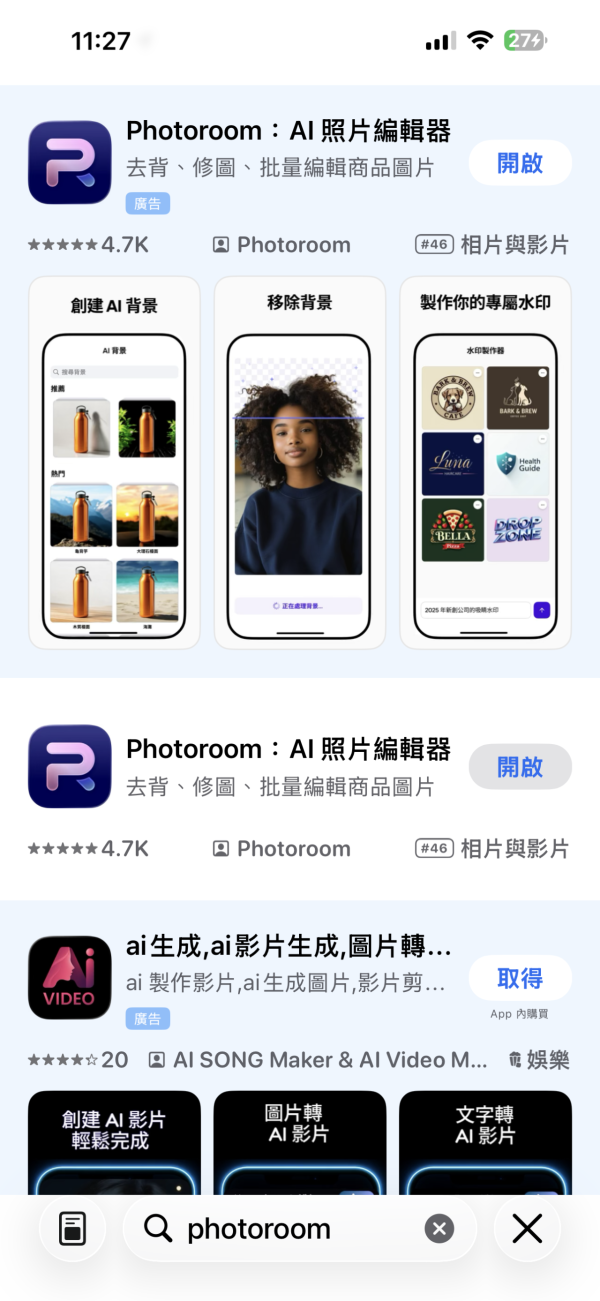
  2. 去背神器: 下載 Photoroom App(免費版已足夠,如開App邀請你付費,可以閂App再開)。

  3. 貼圖打包工具: 下載 Sticker Maker App(iOS/Android 皆可)。

實測三部曲:由零到 WhatsApp 貼圖

第一步:用 Gemini / GPT 2生成貼圖素材(附即抄即用指令)

  1. 打開 Gemini 「=」「建立圖像」「思考型」/ GPT 2「+」「創作圖像」
  2. 上載相片,自己寵物 / 人物(讓 AI 知道我們要生成的是「適合做 Sticker」的圖片)
  3. 貼上*指令(給予精準的指令Prompt)
  4. 待生成後儲存圖片

*【即 Copy 即用!AI 貼圖Sticker畫圖指令】 

寵物詳細版︰

指令:請參考我上傳的寵物照片,幫我的「狗狗」製作一組18 張風格一致的超可愛貼圖。
貼圖需具備以下條件:
不需卡通化,保留我隻「狗狗」原樣。
圍繞寵物日常與情緒:例如肚子餓、求關注、發呆、生氣、呼呼大睡、暗中觀察、側頭聽主人說話等。
動作生動逗趣:可以適度擬人化(例如拿著空碗、用電腦、戴墨鏡等)。
整體風格要求:
色彩鮮明、生動活潑,保留毛孩的花色與特徵。
畫面請保持乾淨,一律使用「純白色背景」,方便我後續去背。
請在每張貼圖旁加上適合的「生活日常用語」或「搞笑流行語」,必須使用繁體中文字,常用廣東話,並搭配手寫可愛字體。整齊地排列在「同一張」高解析度圖片中。

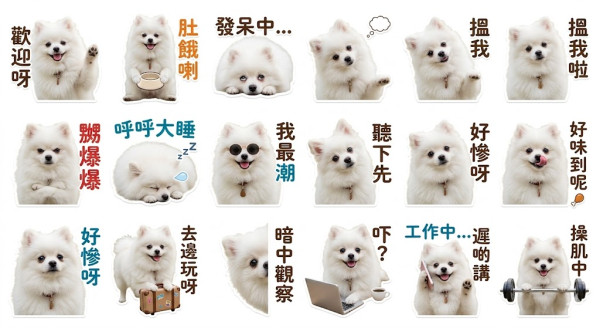


↓點擊圖片放大↓
【Gemini/GPT 2 Sticker】AI三步自製專屬WhatsApp Sticker貼圖退地教學 附即抄即用指令

【Gemini/GPT 2 Sticker】AI三步自製專屬WhatsApp Sticker貼圖退地教學 附即抄即用指令
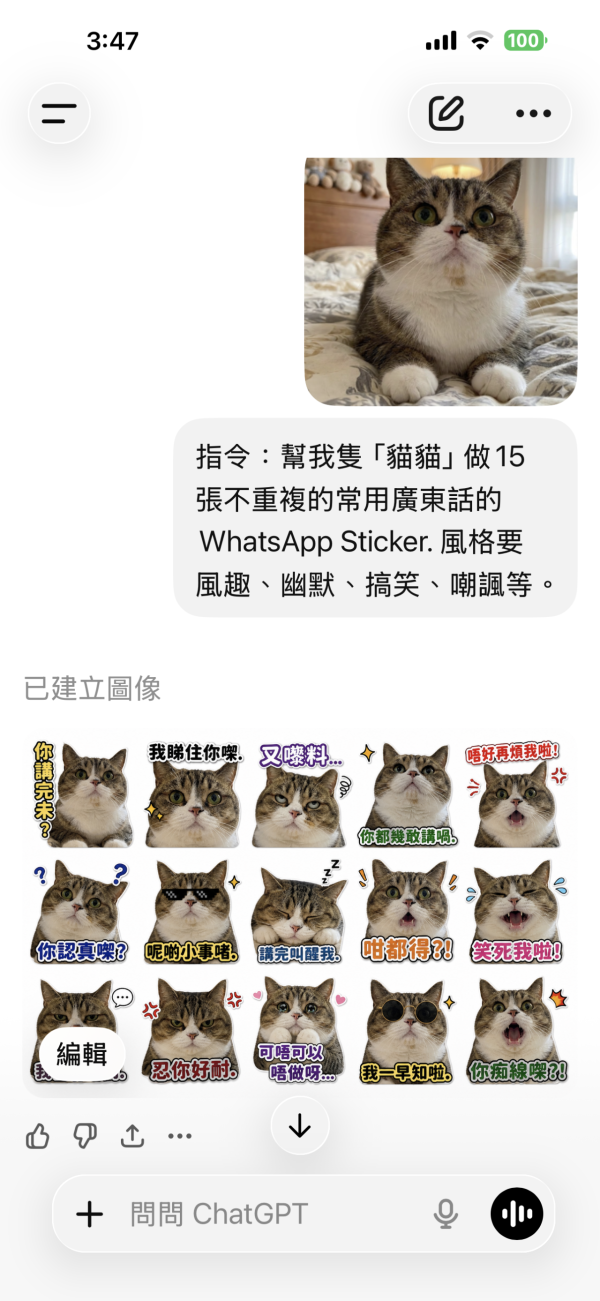
小編實試AI Whatsapp Stickers (圖:實試截圖)


寵物簡單版︰

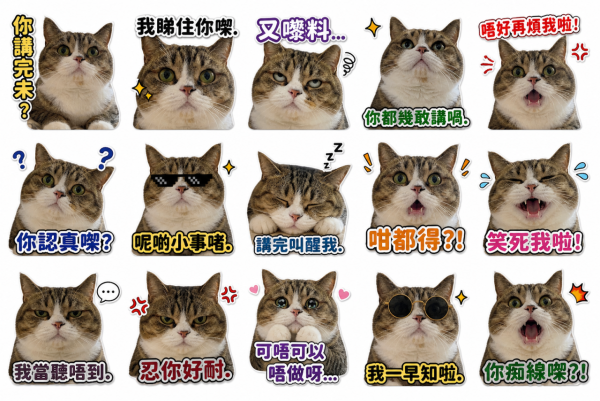
指令:幫我隻「貓貓」做15張不重複的常用廣東話的WhatsApp Sticker. 風格要風趣、幽默、搞笑、嘲諷等。
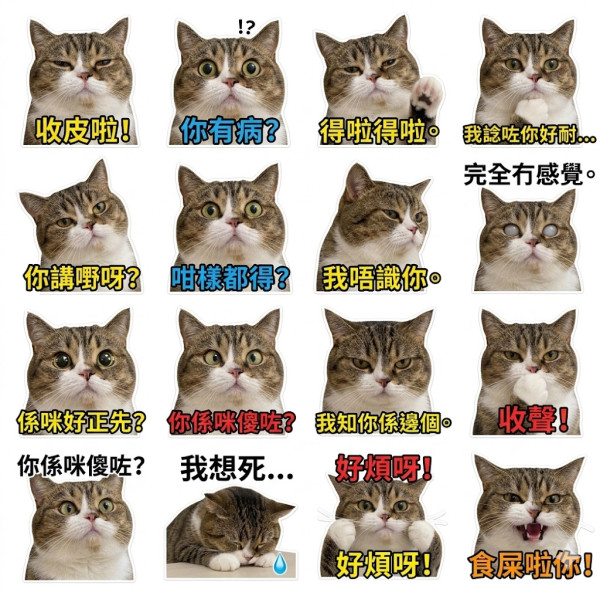
 

↓點擊圖片放大↓
【Gemini/GPT 2 Sticker】AI三步自製專屬WhatsApp Sticker貼圖退地教學 附即抄即用指令

【Gemini/GPT 2 Sticker】AI三步自製專屬WhatsApp Sticker貼圖退地教學 附即抄即用指令
小編實試AI Whatsapp Stickers (圖:實試截圖)


Gemini VS GPT 2 寵物貼圖分別實測心得︰

小編覺得兩者不相伯仲,在簡單的圖像並不需要太多思路運算,因此兩者的效果都不相差太遠。如要針酌,小編認為用GPT 2生成的效果更細緻一些,如毛色、紋理。GPT 2字體的可愛感更強及全體更一致。不過申請GPT帳戶在香港須要VPN,比Gemini無須VPN不方便。不過,一旦使用上VPN開通GPT帳戶,一切也就手方便。小編所用的是ProtonVPN在App Store下載。

其他免費VPN參考此文章︰

  • ios免費vpn|iPhone手機最佳vpn下載推薦 vpn大陸翻牆FB、IG、Whatsapp實測

相同指令下,大家可看比較 Gemini VS GPT 2 生成的貓貓Stickers︰

【Gemini】

【Gemini/GPT 2 Sticker】AI三步自製專屬WhatsApp Sticker貼圖退地教學 附即抄即用指令
小編實試AI Whatsapp Stickers (圖:實試截圖)

【GPT 2】

【Gemini/GPT 2 Sticker】AI三步自製專屬WhatsApp Sticker貼圖退地教學 附即抄即用指令
小編實試AI Whatsapp Stickers (圖:實試截圖)

【Gemini/GPT 2 Sticker】AI三步自製專屬WhatsApp Sticker貼圖退地教學 附即抄即用指令
小編實試AI Whatsapp Stickers (圖:實試截圖)

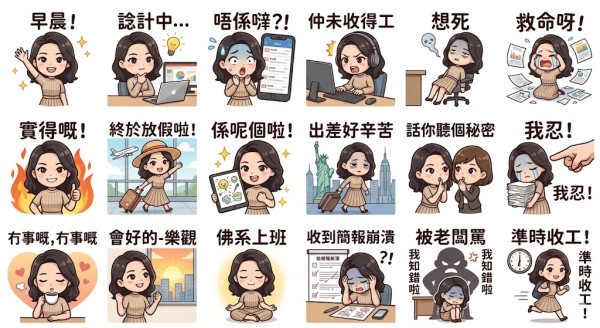
人物詳細版︰

指令:參考我上傳的照片,設計一組18張風格一致的專屬似顏繪貼圖。角色設定為「牛馬崩潰上班族」,整體採用可愛精緻的Q版風格(Chibi),必須保留人物五官特色與辨識度。
貼圖需具備以下條件:
表情豐富、情緒明確:包含開心、思考、驚訝、專注、厭世、崩潰、加油等。
動作自然生動:包含揮手、比讚、工作中、旅行中、靈感發想等。
搭配情境元素:請融入[辦公室情境]例如:電腦及簡報/國外出差與行李箱/辦公室日常/八卦/忍辱負重/自我安慰/會好的/佛系等情況或配件。
整體風格要求:
色彩乾淨、柔和且具設計感,人物比例必須一致。
一律使用「純白色背,方便我後續去背。
最終呈現:將這16張貼圖完整、整齊地排列在「同一張」高解析度圖片中,適合數位應用。必須使用繁體中文字,常用廣東話,並搭配手寫可愛字體。
 

↓點擊圖片放大↓
【Gemini/GPT 2 Sticker】AI三步自製專屬WhatsApp Sticker貼圖退地教學 附即抄即用指令

【Gemini/GPT 2 Sticker】AI三步自製專屬WhatsApp Sticker貼圖退地教學 附即抄即用指令
小編實試AI Whatsapp Stickers (圖:實試截圖)


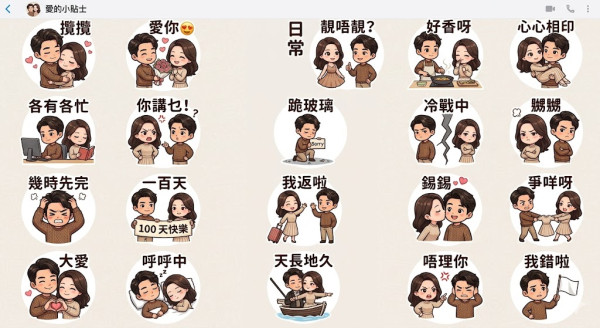
人物簡單版︰

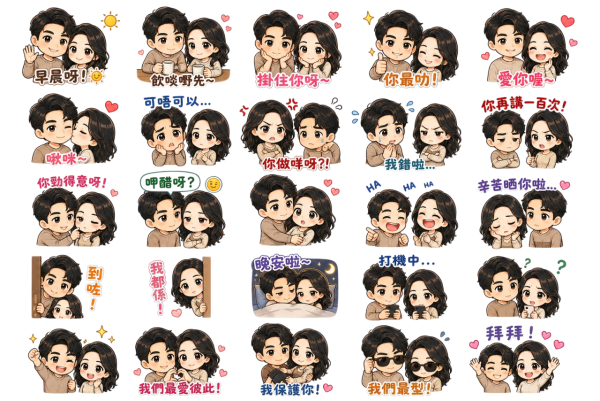
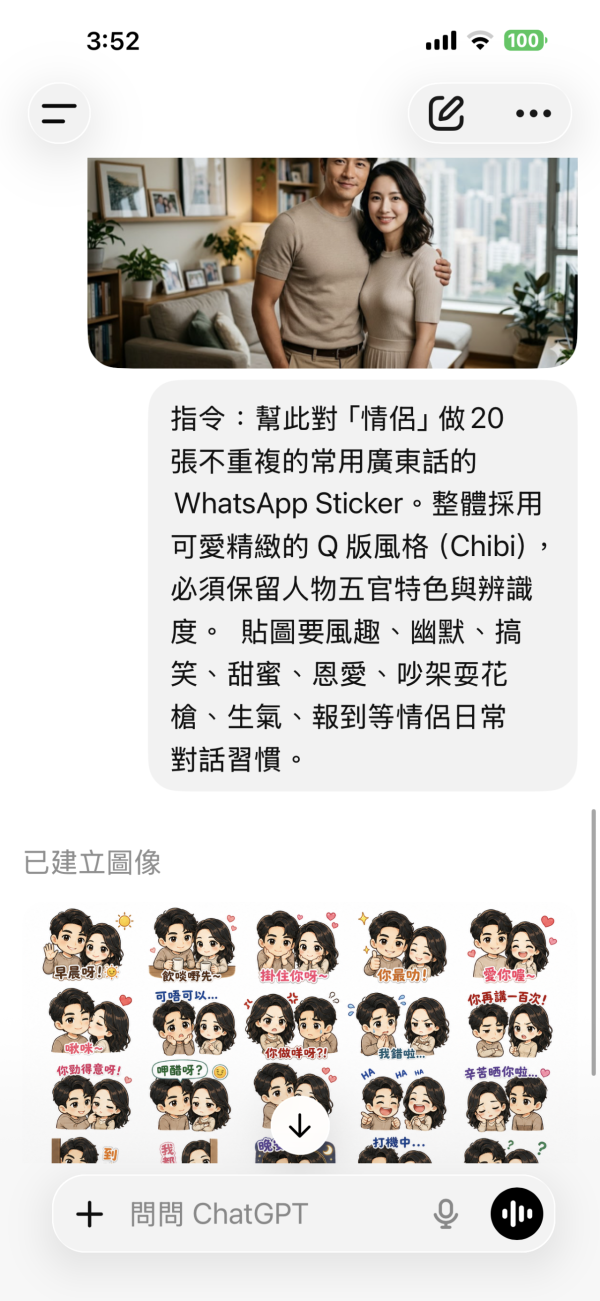
指令:幫此對「情侶」做20張不重複的常用廣東話的WhatsApp Sticker。整體採用可愛精緻的 Q 版風格(Chibi),必須保留人物五官特色與辨識度。 貼圖要風趣、幽默、搞笑、甜蜜、恩愛、吵架耍花槍、生氣、報到等情侶日常對話習慣。
↓點擊圖片放大↓
【Gemini/GPT 2 Sticker】AI三步自製專屬WhatsApp Sticker貼圖退地教學 附即抄即用指令

【Gemini/GPT 2 Sticker】AI三步自製專屬WhatsApp Sticker貼圖退地教學 附即抄即用指令
小編實試AI Whatsapp Stickers (圖:實試截圖)

Gemini VS GPT 2 人物貼圖分別實測心得︰

小編認為用GPT 2生成的效果更細緻一些,情侶對話私設計對白更多元、生動。字體的可愛感更強及全體更一致。

相同指令下,大家可看比較 Gemini VS GPT 2 生成的情侶Stickers︰

【Gemini】

【Gemini/GPT 2 Sticker】AI三步自製專屬WhatsApp Sticker貼圖退地教學 附即抄即用指令
小編實試AI Whatsapp Stickers (圖:實試截圖)

【GPT 2】

【Gemini/GPT 2 Sticker】AI三步自製專屬WhatsApp Sticker貼圖退地教學 附即抄即用指令
小編實試AI Whatsapp Stickers (圖:實試截圖)

【Gemini/GPT 2 Sticker】AI三步自製專屬WhatsApp Sticker貼圖退地教學 附即抄即用指令
小編實試AI Whatsapp Stickers (圖:實試截圖)

第二步:用 Photoroom 一秒完美去背

下載好圖片後,就要將純白色的背景退走,變成透明底的貼圖,用貓貓貼圖來示範:

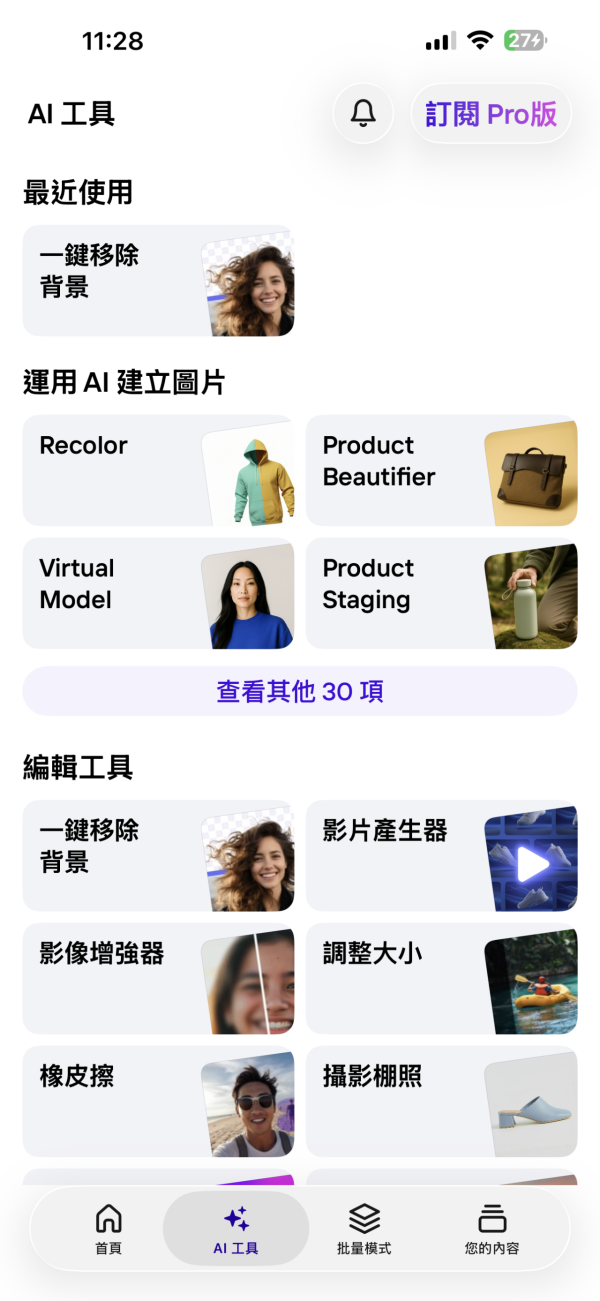
1.打開 Photoroom App,點擊下方的「AI工具」。在畫面找「一鍵移除背景」。
【Gemini/GPT 2 Sticker】AI三步自製專屬WhatsApp Sticker貼圖退地教學 附即抄即用指令
小編實試AI Whatsapp Stickers (圖:實試截圖)

【Gemini/GPT 2 Sticker】AI三步自製專屬WhatsApp Sticker貼圖退地教學 附即抄即用指令
小編實試AI Whatsapp Stickers (圖:實試截圖)

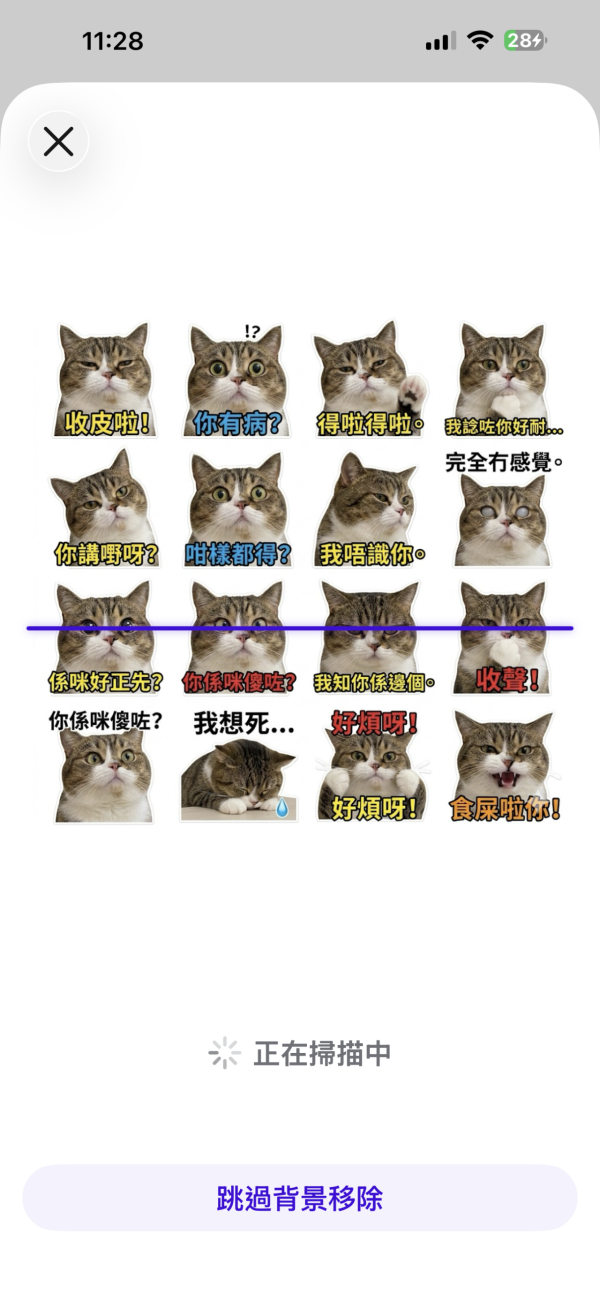
2.選取剛剛由 Gemini 生成的貓貓圖片(App 會進行超強大的 AI 自動掃描,一秒就把白色背景移除)。
【Gemini/GPT 2 Sticker】AI三步自製專屬WhatsApp Sticker貼圖退地教學 附即抄即用指令
小編實試AI Whatsapp Stickers (圖:實試截圖)

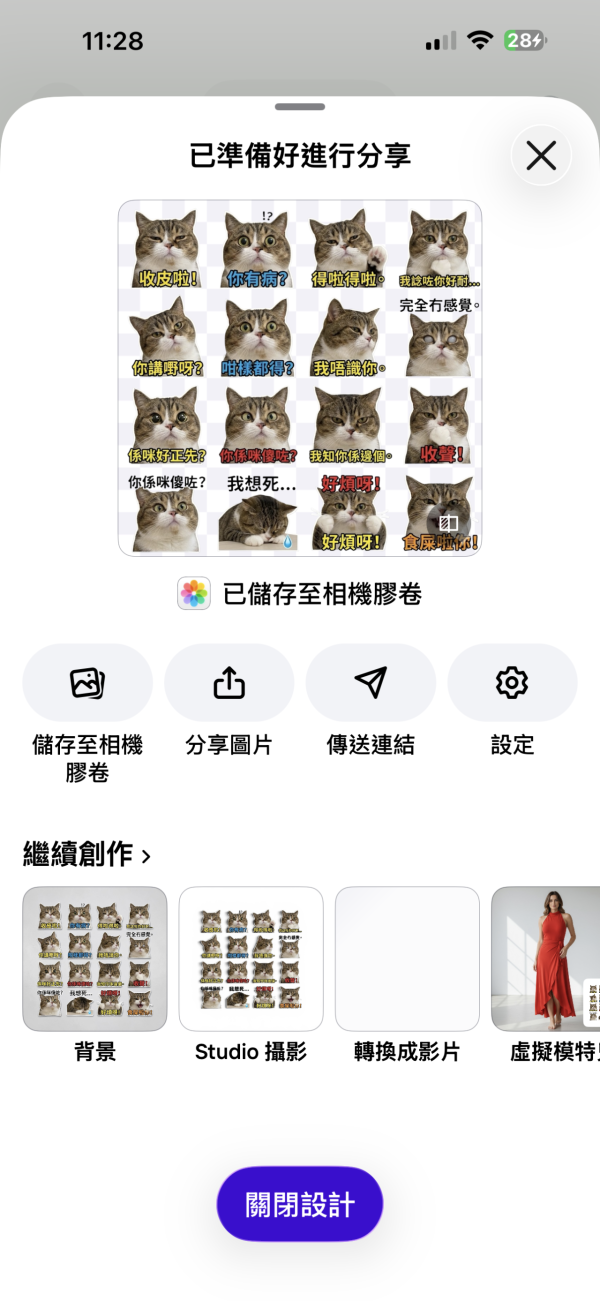
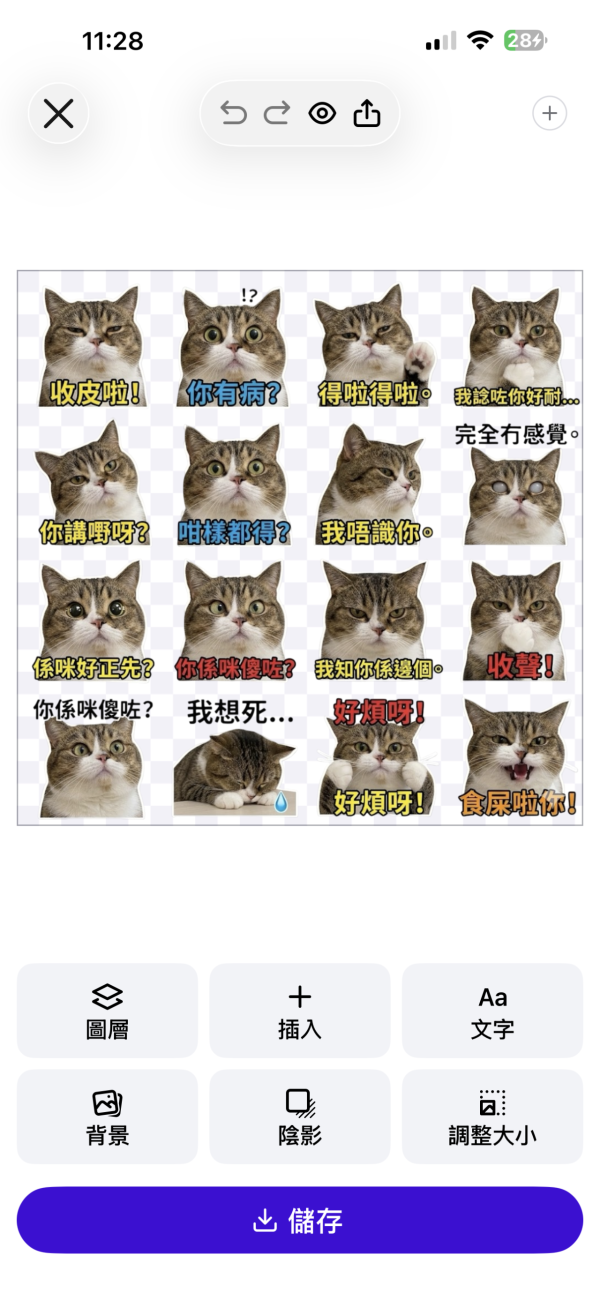
3.在畫面找「Classics」>「透明」背景模式>「儲存」(將這張透明背景的去背圖儲存到相簿)>「X」離開。
【Gemini/GPT 2 Sticker】AI三步自製專屬WhatsApp Sticker貼圖退地教學 附即抄即用指令
小編實試AI Whatsapp Stickers (圖:實試截圖)

【Gemini/GPT 2 Sticker】AI三步自製專屬WhatsApp Sticker貼圖退地教學 附即抄即用指令
小編實試AI Whatsapp Stickers (圖:實試截圖)

第三步:用 Sticker Maker 導入 WhatsApp

將去背圖變成真正的 WhatsApp 貼圖:

打開 Sticker Maker Studio App

【Gemini/GPT 2 Sticker】AI三步自製專屬WhatsApp Sticker貼圖退地教學 附即抄即用指令
小編實試AI Whatsapp Stickers (圖:實試截圖)

【Gemini/GPT 2 Sticker】AI三步自製專屬WhatsApp Sticker貼圖退地教學 附即抄即用指令
小編實試AI Whatsapp Stickers (圖:實試截圖)

點擊下方「My Stickers」> 「Create a new stickerpack」,隨意輸入貼圖包名稱和作者名字。

【Gemini/GPT 2 Sticker】AI三步自製專屬WhatsApp Sticker貼圖退地教學 附即抄即用指令
小編實試AI Whatsapp Stickers (圖:實試截圖)

【Gemini/GPT 2 Sticker】AI三步自製專屬WhatsApp Sticker貼圖退地教學 附即抄即用指令
小編實試AI Whatsapp Stickers (圖:實試截圖)

進入貼圖包,點擊其中一個空白的貼圖格,選擇「Gallery」(Tray Icon是cover,不會被輸出的),選剛才 Photoroom 儲存的透明貓貓圖。

【Gemini/GPT 2 Sticker】AI三步自製專屬WhatsApp Sticker貼圖退地教學 附即抄即用指令
小編實試AI Whatsapp Stickers (圖:實試截圖)

【Gemini/GPT 2 Sticker】AI三步自製專屬WhatsApp Sticker貼圖退地教學 附即抄即用指令
小編實試AI Whatsapp Stickers (圖:實試截圖)

下方選「Cut square」,想選取哪張貼圖便裁剪出來 。

【Gemini/GPT 2 Sticker】AI三步自製專屬WhatsApp Sticker貼圖退地教學 附即抄即用指令
小編實試AI Whatsapp Stickers (圖:實試截圖)

【Gemini/GPT 2 Sticker】AI三步自製專屬WhatsApp Sticker貼圖退地教學 附即抄即用指令
小編實試AI Whatsapp Stickers (圖:實試截圖)

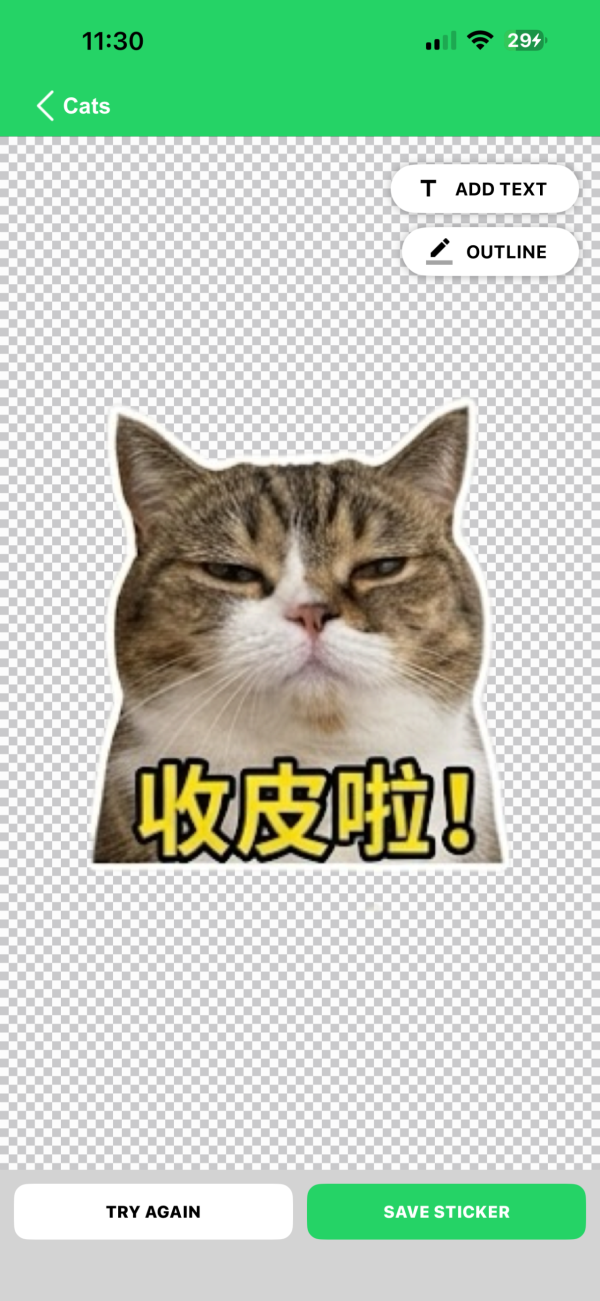
選「SAVE STICKER」>貼圖格便出現剛才save的貼圖。每貼圖格同一方法操作。
【Gemini/GPT 2 Sticker】AI三步自製專屬WhatsApp Sticker貼圖退地教學 附即抄即用指令
小編實試AI Whatsapp Stickers (圖:實試截圖)

【Gemini/GPT 2 Sticker】AI三步自製專屬WhatsApp Sticker貼圖退地教學 附即抄即用指令
小編實試AI Whatsapp Stickers (圖:實試截圖)

【Gemini/GPT 2 Sticker】AI三步自製專屬WhatsApp Sticker貼圖退地教學 附即抄即用指令
小編實試AI Whatsapp Stickers (圖:實試截圖)

(選擇性) 你可以在這個 App 內點擊「Add Text」,為貼圖配上各設計風格的中文字(例如:「想飲!」、「肚餓」等)。或為貼圖加上粗邊框(白色或其他色),這樣在 WhatsApp 裡會更顯眼。之後每貼圖也沿用此款粗邊框。

↓點擊圖片放大↓
【Gemini/GPT 2 Sticker】AI三步自製專屬WhatsApp Sticker貼圖退地教學 附即抄即用指令

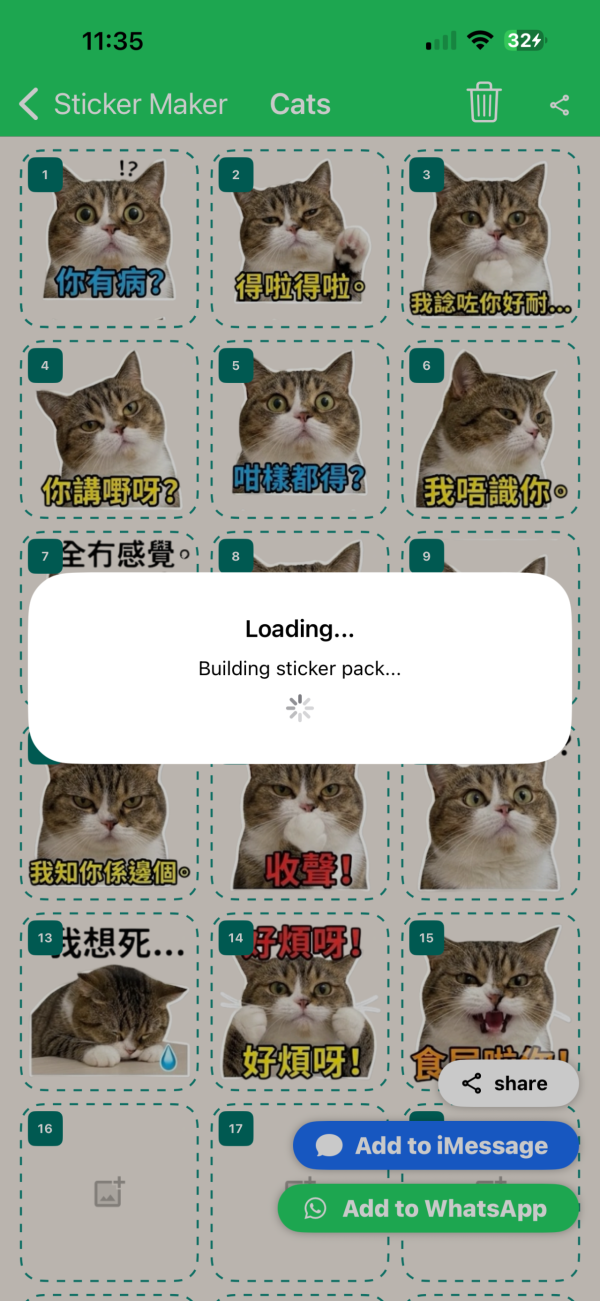
當你湊夠最少 3 個貼圖後(Sticker Maker 規定一個包最少要有 3 個),點擊下方的「Add to WhatsApp」。
【Gemini/GPT 2 Sticker】AI三步自製專屬WhatsApp Sticker貼圖退地教學 附即抄即用指令
小編實試AI Whatsapp Stickers (圖:實試截圖)

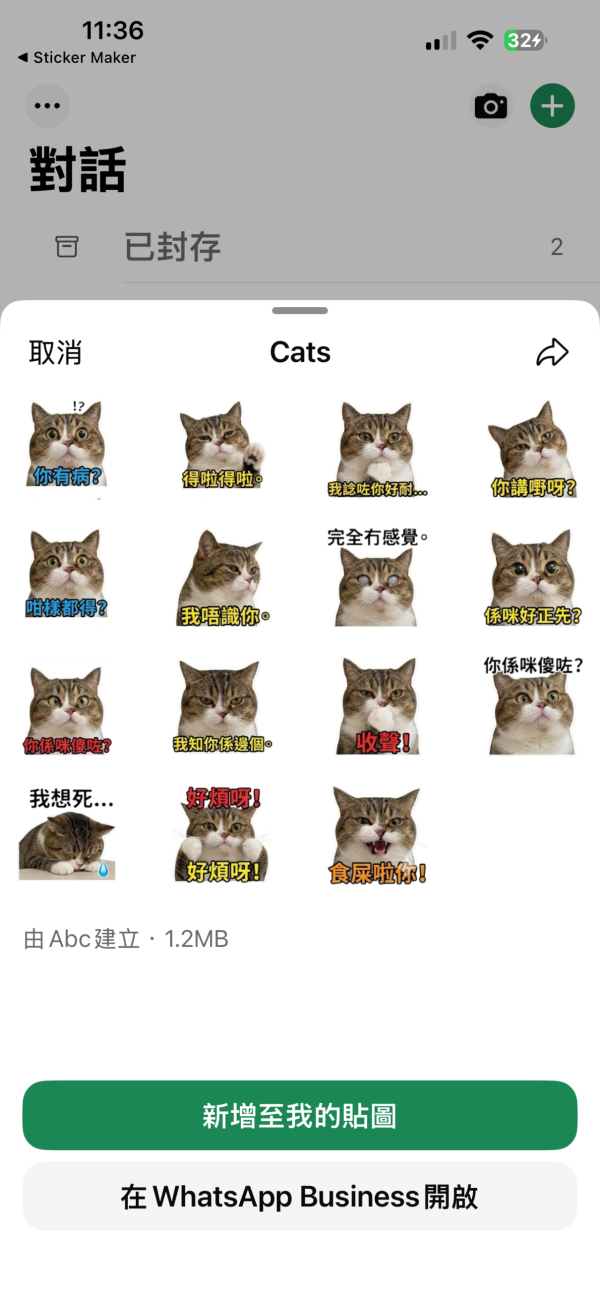
自動跳轉 WhatsApp(焗睇一隻廣告)>「新增至的我的貼圖」大功告成! 專屬於你的貼圖已存在貼在圖庫裡,隨時可以 send 給朋友!
【Gemini/GPT 2 Sticker】AI三步自製專屬WhatsApp Sticker貼圖退地教學 附即抄即用指令
小編實試AI Whatsapp Stickers (圖:實試截圖)

↓點擊圖片放大↓
【Gemini/GPT 2 Sticker】AI三步自製專屬WhatsApp Sticker貼圖退地教學 附即抄即用指令
+3
【Gemini/GPT 2 Sticker】AI三步自製專屬WhatsApp Sticker貼圖退地教學 附即抄即用指令
+2
【Gemini/GPT 2 Sticker】AI三步自製專屬WhatsApp Sticker貼圖退地教學 附即抄即用指令

以往要自製 Sticker,又要學用 Photoshop 慢慢用鋼筆勾邊去背,非常費時失事。現在透過 Gemini + Photoroom + Sticker Maker Studio 這個神級組合,即使完全不懂設計,也能將腦海中的搞笑 idea 瞬間變成高質素的實體貼圖。大家不妨發揮創意,為身邊的家人朋友甚至主子寵物,度身訂造一套專屬貼圖包啦!

以下都是自製 Sticker的示範圖︰

寵物狗狗(Gemini)


↓點擊圖片放大↓
【Gemini/GPT 2 Sticker】AI三步自製專屬WhatsApp Sticker貼圖退地教學 附即抄即用指令

情侶日常(Gemini)

↓點擊圖片放大↓
【Gemini/GPT 2 Sticker】AI三步自製專屬WhatsApp Sticker貼圖退地教學 附即抄即用指令
+2
【Gemini/GPT 2 Sticker】AI三步自製專屬WhatsApp Sticker貼圖退地教學 附即抄即用指令

Office牛馬生活(Gemini)

↓點擊圖片放大↓
【Gemini/GPT 2 Sticker】AI三步自製專屬WhatsApp Sticker貼圖退地教學 附即抄即用指令
+2
【Gemini/GPT 2 Sticker】AI三步自製專屬WhatsApp Sticker貼圖退地教學 附即抄即用指令

寵物貓貓(GPT 2)

↓點擊圖片放大↓
【Gemini/GPT 2 Sticker】AI三步自製專屬WhatsApp Sticker貼圖退地教學 附即抄即用指令

情侶日常(GPT 2)

↓點擊圖片放大↓
【Gemini/GPT 2 Sticker】AI三步自製專屬WhatsApp Sticker貼圖退地教學 附即抄即用指令
  • 如何用到ChatGPT 2?實測GPT 2簡單指令出廣告級海報完美出繁中字 實測秒殺Nano Banana

自製 WhatsApp Sticker常見問題


Q1: 製作出來的 Sticker 背景變成黑色而不是透明?

A1: 這是因為在第二步 Photoroom 去背時,你可能沒有選擇到「透明 (Transparent)」模式,或者在儲存時手機將其預設轉換成了 JPG 格式(JPG 不支援透明底)。請確保以 PNG 格式儲存透明去背圖。

Q2: 我可以將自己親手畫的公仔變成 WhatsApp Sticker 嗎?

A2: 絕對可以!只要你將手繪畫作拍攝下來,確保背景盡量乾淨(如畫在白紙上),直接跳過第一步,從第二步(Photoroom 去背)開始操作,同樣可以將其轉化為專屬的 WhatsApp 貼圖。

Gemini整圖︰

  • 【GPT睇掌 vs Gemini睇掌】AI睇掌實測 揭25歲後必睇邊隻手 免費睇相掌指令複製即用
  • 【Gemini 吉卜力】零失敗一鍵轉化Ghibli畫風 人寵風景全OK指令即抄即用
  • 【Gemini整Chiikawa公仔】即抄指令免費自製專屬自己Chiikawa/Usagi/小八公仔
  • 【Gemini整Labubu公仔】 3步AI指令教整專屬自己Labubu盲盒公仔 複製指令即玩
  • Gemini「時空合照」爆紅 實測Nano Banana 2還原度極高【附AI指令複製即玩免費用】
  • 【Gemini海賊王海報】教你用AI一秒自製專屬通緝令 3步幫你變海賊王【貼指令即玩】
  • Gemini AI免費生成寶可夢閃卡 1句指令變身精靈訓練員【Copy&Paste玩得】
  • 【Gemini證件相教學】自製白底/韓式風格AI證件相 附完整指令及成功貼士
  • 【Gemini旅遊行程繪本教學】文字行程變插圖繪本 簡單AI指令公開複製即玩免費用
  • Gemini 圖像生成終極攻略!Google 親自教路 4 大指令秘技 附 5 大實用場景示範【免設定即用】
  • Gemini Nano-Banana 12種玩法 唔止AI普通生成圖片咁簡單 【直接複製指令就玩得】
  • IG新玩法 Gemini免費生成「進擊的巨人」景越大越震撼【附實測有片】


可使用Gemini或ChatGPT生成圖像,再用Photoroom去背,最後用Sticker Maker App匯入WhatsApp,過程只需手機操作,5分鐘內完成。

相關文章

內地客遊港疑惑|香港人唔攰咩 無位坐唔准踎餐廳又貴

大陸電話卡推介|內地數據卡/上網卡/SIM卡價錢比較 內地月費卡¥5起 申請方法一文睇清

碰瓷新騙術極度陰濕 屈撞爛芒索償維修費 港男一招無傷脫困

Uber行錯路長沙灣去尖沙咀入西隧 車費增5倍乘客硬食 網民3招爭取全額退款

Page 1 of 9

科技焦點

  • iPhone
  • 5G流動
  • 電腦
  • 數碼
  • 智能家居
  • 科技
  • 汽車
  • 人工智能

網絡生活

  • 網絡熱話
  • 生活情報
  • 筍買着數
  • 旅遊筍料
  • 熱門話題
  •  
  •  

遊戲動漫

  • 熱門遊戲
  • 電競裝備
  • 動漫玩具

教學評測

  • 應用秘技
  • 新品測試
  • Apps 情報

IT Times

  • 業界頭條
  • AI 策略
  • 名家專欄

其他

  • 私隱政策
  • 免責聲明
  • 聯絡/關於我們

© 2026 e-zone. All Rights Reserved.