


你係咪每個網站都用同一個密碼?或者只用幾個密碼「走天涯」?如果你答「係」,咁你嘅網上帳戶隨時可能被盜!免費開源密碼管理器 Bitwarden 稱得上係廣受推薦,徹底解決密碼煩惱,由零開始逐步設定!
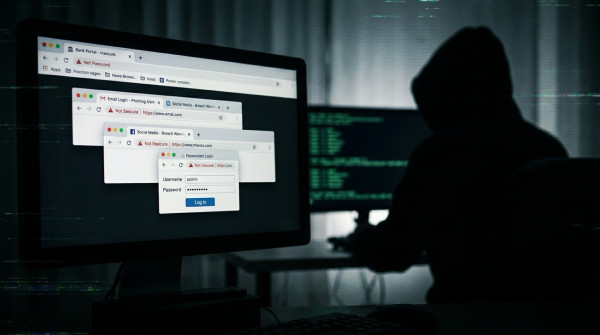
⚠️ 點解每個網站用同一個密碼極危險?
先睇一個真實情境:如果你喺某個小型網站(例如討論區、團購網)註冊時用咗「MyPassword123」呢個密碼,呢個網站一旦被黑客入侵:
- 🔹 你嘅電郵地址會落入黑產鏈
- 🔹 黑客會用「MyPassword123」嘗試登入你嘅 Gmail、Facebook、網上銀行
- 🔹 由於好多人都用同一密碼,黑客成功率極高
- 🔹 呢種攻擊叫做「Credential Stuffing(撞庫攻擊)」
根據香港電腦保安事故協調中心(HKCERT)數據,2025 年香港涉及帳戶被盜嘅事故中,超過 60% 係因為用戶重複使用密碼所導致。
💡 Bitwarden 係咩?
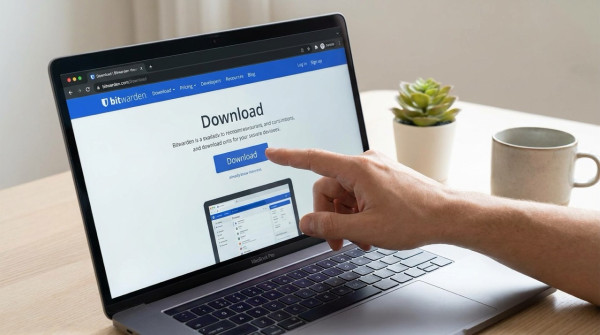
Bitwarden 係一款開源、跨平台嘅密碼管理工具,2016 年推出至今,全球已有超過 1000 萬用戶使用。佢嘅核心賣點:
- 🔹 完全免費:個人版永久免費,無功能限制
- 🔹 開源透明:所有原始碼公開,可由第三方審計
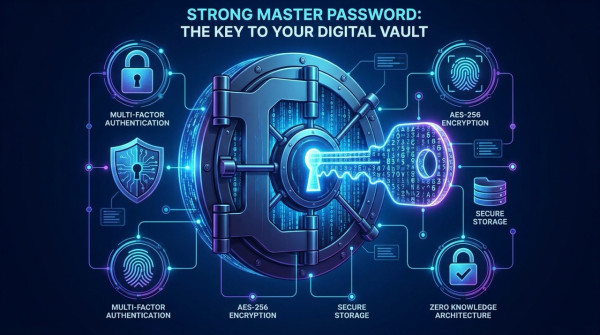
- 🔹 零知識架構:你嘅密碼喺傳送前已加密,連 Bitwarden 都睇唔到
- 🔹 跨平台支援:Windows、macOS、Linux、iOS、Android 全平台
- 🔹 瀏覽器擴充:Chrome、Edge、Firefox、Safari、Brave 全部支援
📋 Bitwarden vs 其他密碼管理器
| 功能 | Bitwarden | 1Password | LastPass |
|---|---|---|---|
| 個人版費用 | 免費 | $36/年 | $36/年 |
| 開源 | ✅ | ❌ | ❌ |
| 跨平台 | ✅ 全平台 | ✅ | ✅ |
| 自架伺服器 | ✅ | ❌ | ❌ |
| 雙重驗證 | ✅ | ✅ | ✅ |
| 密碼強度檢查 | ✅ | ✅ | ✅ |
| 安全審計報告 | ✅ | ✅ | ❌(曾被入侵) |
🚀 完整設定教學(零基礎適用)
步驟一:建立 Bitwarden 帳號
- 前往 Bitwarden 官網:https://bitwarden.com
- 點擊右上角「Get Started」或「Create Account」
- 輸入你的電郵地址(建議用你最常用嘅 Gmail 或 Outlook)
- 設定「主密碼(Master Password)」——呢個係唯一你需要記住嘅密碼
⚠️ 主密碼設定小貼士:
- 至少 14 個字元
- 包含大細階、數字、特殊符號
- 唔好用任何你其他帳戶用過嘅密碼
- 唔好寫低或分享畀任何人
- 可以用一句話做密碼,例如:「MyDog#2026_LovesApplePie!」
- 輸入「Master Password Hint」(提示),但要避免太明顯
- 同意條款後點擊「Create Account」
步驟二:安裝瀏覽器擴充功能
- 前往對應瀏覽器嘅擴充功能商店:
- Chrome / Edge:Chrome Web Store
- Firefox:Firefox Add-ons
- Safari:Mac App Store
- 搜尋「Bitwarden」並安裝
- 點擊瀏覽器右上角 Bitwarden 圖示
- 輸入你嘅電郵同主密碼登入
步驟三:安裝手機 App(強烈建議)
- iOS 用戶:App Store 搜尋「Bitwarden」
- Android 用戶:Google Play 搜尋「Bitwarden」
- 安裝後用同一個電郵同主密碼登入
- 開啟生物辨識登入(Face ID / Touch ID / 指紋)
步驟四:匯入現有密碼
如果你嘅密碼已經儲存喺 Chrome 或其他瀏覽器,可以直接匯入:
從 Chrome 匯入:
- 喺 Bitwarden Web Vault(vault.bitwarden.com)登入
- 點擊「Tools」→「Import Data」
- 選擇來源「Chrome (csv)」
- 先從 Chrome 匯出密碼:Chrome 設定 → 密碼管理工具 → 匯出
- 將 CSV 檔案上傳到 Bitwarden
- 完成!
從其他密碼管理器匯入:Bitwarden 支援由 LastPass、1Password、KeePass、Roboform 等 30+ 來源匯入。
步驟五:啟用自動填入功能
喺電腦瀏覽器:
- 點擊 Bitwarden 擴充圖示 → 「Settings」
- 啟用「Auto-fill on page load」
- 啟用「Enable auto-fill on these websites」
喺手機:
- iOS:「設定」→「密碼」→「密碼選項」→「啟用 Bitwarden」
- Android:「設定」→「系統」→「語言與輸入」→「進階」→「自動填入服務」→ 選 Bitwarden
步驟六:開啟雙重驗證(極重要!)
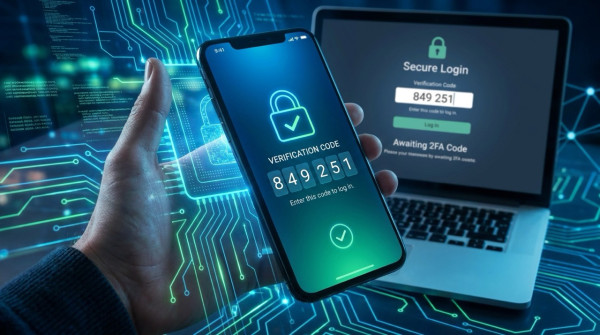
就算主密碼被盜,雙重驗證(2FA)可以保護你嘅帳戶:
- Bitwarden Web Vault → 「Settings」→ 「Two-step Login」
- 推薦使用「Authenticator App」(驗證器 App):
- 下載 Microsoft Authenticator、Google Authenticator 或 Authy
- 用 App 掃描 QR Code
- 輸入 App 顯示嘅 6 位數驗證碼
- 儲存好「Recovery Code」(復原碼)——如果你換手機會用到
- 設定完成後每次登入都需要輸入驗證碼
步驟七:日常使用方式
從此你只需要記住一個主密碼,其他密碼由 Bitwarden 自動處理:
✅ 註冊新網站時:
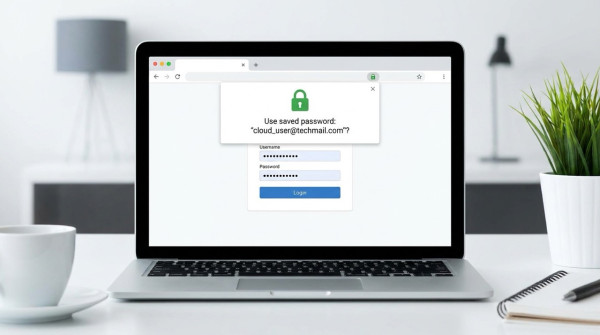
- Bitwarden 會自動偵測並彈出「Generate strong password」
- 一鍵生成高強度密碼(如
T7$mK9!pL2#xN) - 自動儲存到 Vault
✅ 登入已儲存網站時:
- 打開網站,Bitwarden 圖示會顯示喺密碼欄位
- 點擊自動填入,或按鍵盤快捷鍵
Ctrl+Shift+L(Windows)/Cmd+Shift+L(Mac)
✅ 需要查詢密碼時:
- 點擊瀏覽器擴充圖示
- 搜尋網站名稱即可找到
- 一鍵複製或顯示密碼
🔒 進階安全設定
設定「信任裝置」
喺自己常用嘅電腦及手機上啟用「Trust this device」,可以避免每次登入都要輸入 2FA 碼。
設定主密碼重新提示
Bitwarden 可以設定「Master Password Re-prompt」——打開特定項目(例如銀行密碼)時需要重新輸入主密碼。
定期檢查密碼健康
Web Vault → 「Tools」→ 「Reports」可以查看:
- 🔹 Reused Passwords:重複使用嘅密碼
- 🔹 Weak Passwords:強度不足嘅密碼
- 🔹 Unsecured Websites:使用 HTTP 而非 HTTPS 嘅網站
- 🔹 Data Breaches:你嘅電郵是否喺已知資料外洩事件中曝光
建立「緊急存取」設定
Web Vault → 「Settings」→ 「Emergency Access」可以設定信任嘅家人或朋友,喺緊急情況下(例如你失去意識)可以存取你嘅 Vault。
❓ 常見問題 Q&A
Q1:Bitwarden 會被入侵嗎?密碼安全嗎?
Bitwarden 採用「零知識架構」,你嘅 Vault 喺離開裝置前已被 AES-256 加密。即使 Bitwarden 嘅伺服器被入侵,黑客都只能拎到加密後嘅亂碼,無法直接讀取密碼。2022 年 Bitwarden 確實發生過一次安全事故,但據稱冇任何用戶密碼外洩。
Q2:免費版同付費版有咩分別?
個人免費版已經包含核心嘅密碼管理、跨裝置同步、雙重驗證等所有必要功能。付費版($10/年)只係額外提供:
- 🔹 1GB 加密檔案儲存
- 🔹 雙重驗證選項(YubiKey、FIDO2)
- 🔹 密碼健康報告
- 🔹 緊急存取功能
對一般用家嚟講,免費版已經非常足夠。
Q3:如果我唔記得主密碼點算?
Bitwarden 因為「零知識架構」設計,冇辦法幫你重設主密碼。所以:
- 🔹 主密碼一定要自己記住
- 🔹 建議使用「記憶法」或「密碼短句」
- 🔹 開一個實體離線備份(例如寫喺紙放入夾萬)
- 🔹 設定「Emergency Access」畀信任嘅人
Q4:手機不見咗點算?
如果你嘅主密碼冇外洩,其他人無法解鎖你嘅 Bitwarden(因為手機本身已有鎖屏密碼或生物辨識)。建議:
- 🔹 喺新裝置登入 Bitwarden
- 🔹 舊裝置會自動登出(透過雙重驗證確認)
- 🔹 立即改主密碼以防萬一
Q5:可以用喺公司嗎?
Bitwarden 有專門嘅 Business / Enterprise 版本:
- 🔹 免費 Teams 版(最多 10 人)
- 🔹 付費版本加入用戶管理、SSO 登入、審計記錄等企業功能
Source:Bitwarden