• Facebook
  • Instagram
  • 科技焦點
    • iPhone
    • 電腦
    • 智能家居
    • 5G流動
    • 數碼
    • 科技
    • 汽車
    • 人工智能
  • 網絡生活
    • 網絡熱話
    • 筍買情報
    • 生活情報
    • 旅遊筍料
    • 熱門話題
  • 遊戲動漫
    • 熱門遊戲
    • 電競裝備
    • 動漫玩具
  • 教學評測
    • 應用秘技
    • 新品測試
    • Apps 情報
  • EduTech
    • EduTech Today
    • EduTech Pro
    • EduTech@School
  • IT Times
    • 業界頭條
    • AI 策略
    • 名家專欄
  • 生成式AI與雲端應用
  • Enterprise Digital Transformation
  • 特集
  • 科技焦點
    • 科技焦點

    • iPhone
    • 電腦
    • 智能家居
    • 5G流動
    • 數碼
    • 科技
    • 汽車
    • 人工智能
  • 網絡生活
    • 網絡生活

    • 網絡熱話
    • 筍買情報
    • 生活情報
    • 旅遊筍料
    • 熱門話題
  • 遊戲動漫
    • 遊戲動漫

    • 熱門遊戲
    • 電競裝備
    • 動漫玩具
  • 教學評測
    • 教學評測

    • 應用秘技
    • 新品測試
    • Apps 情報
  • EduTech
    • EduTech

    • EduTech Today
    • EduTech Pro
    • EduTech@School
  • IT Times
    • IT Times

    • 業界頭條
    • AI 策略
    • 名家專欄
  • 生成式AI與雲端應用
  • Enterprise Digital Transformation
  • 特集

【WhatsApp貼圖轉Signal最新教學】WhatsApp Stickers完美轉移至Signal!免費App SigStick即入即用

| 韋珈萱 | 22-07-2026 18:53 |
在Google
追蹤《e-zone》
【WhatsApp貼圖轉Signal最新教學】WhatsApp Stickers完美轉移至Signal!免費App SigStick即入即用

為你拆解 2026 最新免電腦WhatsApp 貼圖 Signal 教學,只需下載免費神級工具 SigStick,跟著11個簡單步驟,就能將整個 WhatsApp 貼圖庫無痛搬家到 Signal 繼續洗版!想知點樣一鍵打包對話框貼圖?即睇ezone獨家WhatsApp Stickers 轉移 Signal攻略,解鎖最流暢的貼圖轉移秘技!

WhatsApp貼圖Signal教學 免電腦無痛轉移Stickers

轉用 Signal 享受更高私隱度的聊天體驗,但最令人傷腦筋的,莫過於 WhatsApp 裡面積累多年的靈魂貼圖(Stickers)無法帶走?其實你不需要放棄這些搞笑表情包,更不需要開電腦輸入複雜指令!

只要善用手機小工具 SigStick,不論是 iPhone 還是 Android 用戶,都能以超簡單的「免電腦手機直用」方式,將心愛的 WhatsApp 貼圖庫一鍵搬移至 Signal。以下為大家送上 2026 最新最強教學,只需 11 個步驟即可完美無痛轉移!

為何選擇 SigStick?免電腦無痛搬家兩大優勢

過往要把 WhatsApp 貼圖轉到 Signal,往往需要利用電腦連接手機提取 .webp 檔案,再經由 Signal 桌面版建立貼圖包,程序繁瑣且容易出錯。

  • 零電腦門檻: 全程只需一部手機,在 App 之間點選分享即可完成打包。

  • 保留原汁原味: 無需重新去網絡搜尋貼圖源檔,直接從 WhatsApp 對話框提取已有貼圖。

轉移步驟全攻略(免電腦手機直用)

跟著以下 11 個步驟實測,最快 2 分鐘即可完成貼圖轉移:

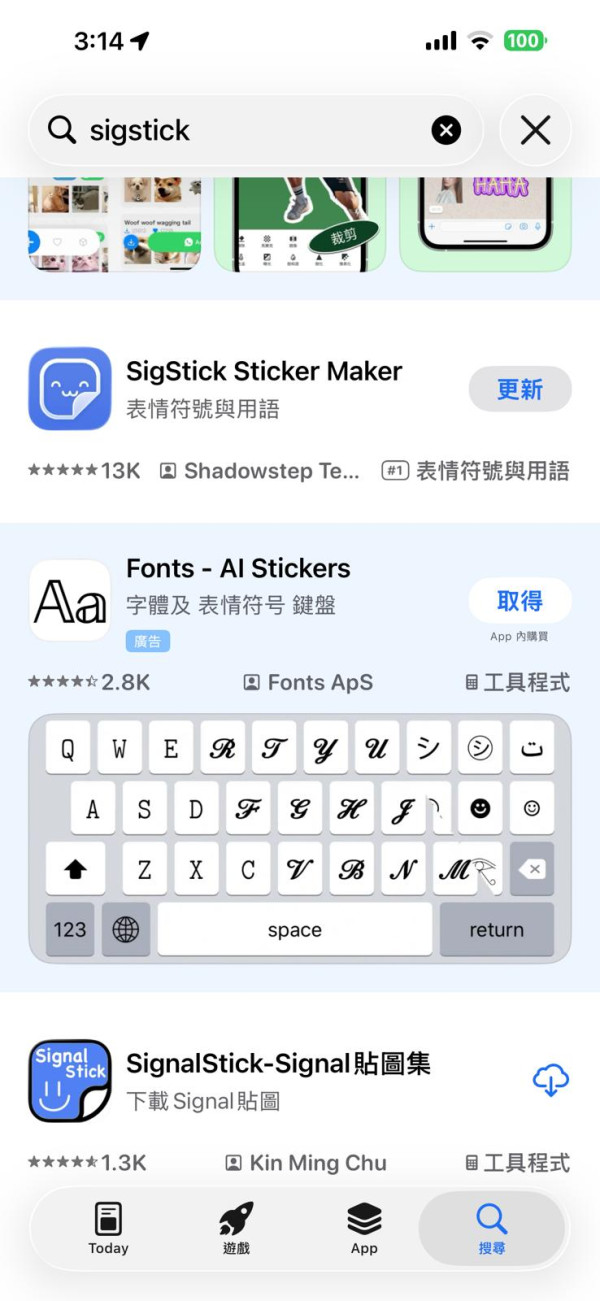
1.下載必備 App: 首先,請到手機應用程式商店(App Store / Google Play)搜尋並下載 SigStick。
【WhatsApp貼圖轉Signal最新教學】WhatsApp Stickers完美轉移至Signal!免費App SigStick即入即用
1.下載必備 App-SigStick(ezone編輯實試截圖)

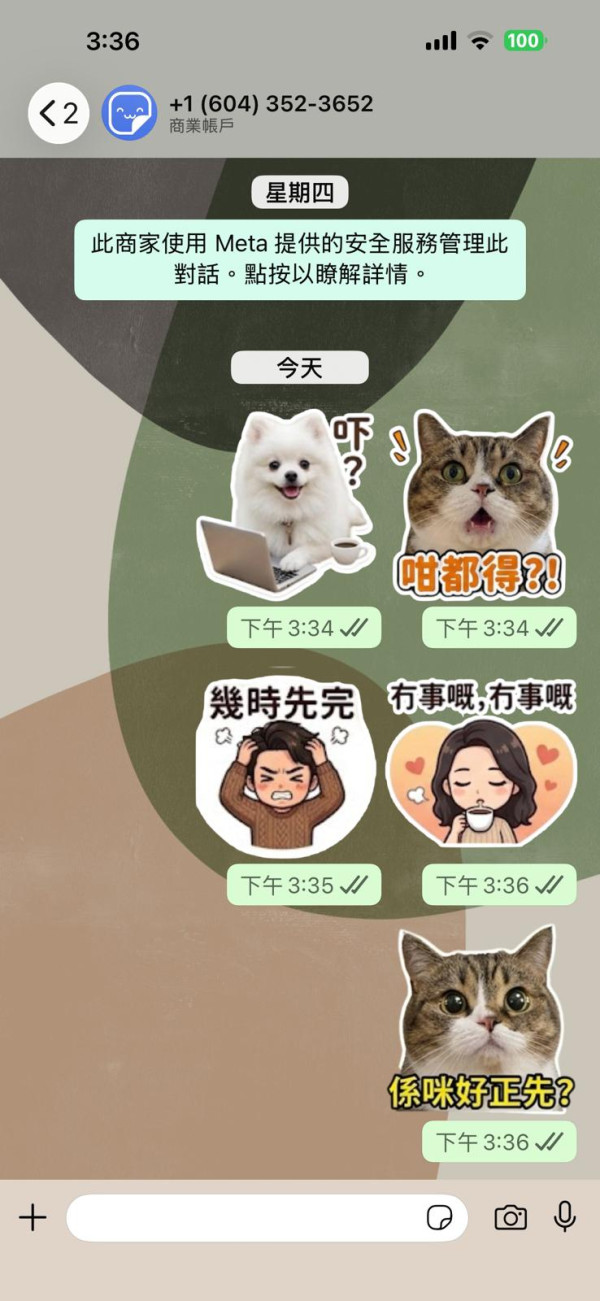
2.準備你的 WhatsApp 貼圖: 打開 SigStick 後,系統會引導你開啟一個 WhatsApp 對話框。請在這個對話中,將你想要轉移的 WhatsApp Stickers 全部發送出來。
【WhatsApp貼圖轉Signal最新教學】WhatsApp Stickers完美轉移至Signal!免費App SigStick即入即用
2.系統會引導你開啟一個 WhatsApp 對話框。請在這個對話中,將你想要轉移的 WhatsApp Stickers 全部發送出來。(ezone編輯實試截圖)

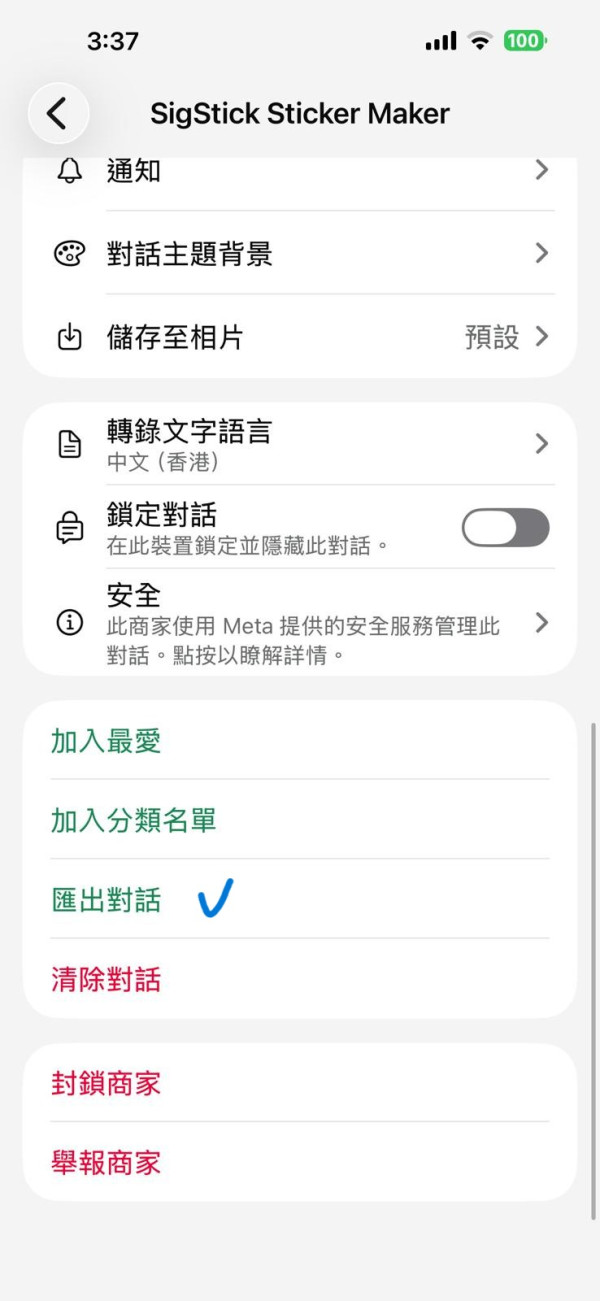
3.進入對話設定: 在該 WhatsApp 對話內,點擊頂部的「帳號名稱」,然後向下捲動,找到並點選 「匯出對話」 選項。
【WhatsApp貼圖轉Signal最新教學】WhatsApp Stickers完美轉移至Signal!免費App SigStick即入即用
3.在該 WhatsApp 對話內,撳一下頂部的「帳號名」,然後向下碌(捲動),直到看見「匯出對話」選項。(ezone編輯實試截圖)

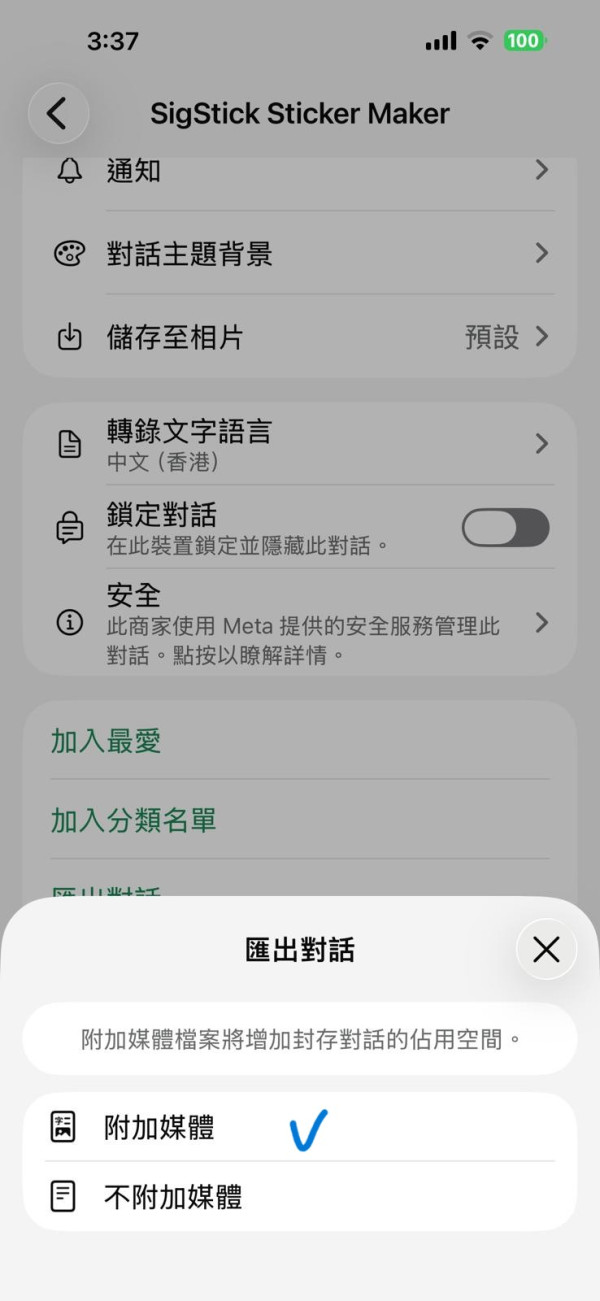
4.匯出對話並包含貼圖: 點擊「匯出對話」後,系統會彈出提示,請務必揀選「附加媒體」(這樣貼圖檔案才會被打包匯出)。
【WhatsApp貼圖轉Signal最新教學】WhatsApp Stickers完美轉移至Signal!免費App SigStick即入即用
4.撳「匯出對話」,這時系統會彈出提示,請務必揀選「附加媒體」。(ezone編輯實試截圖)

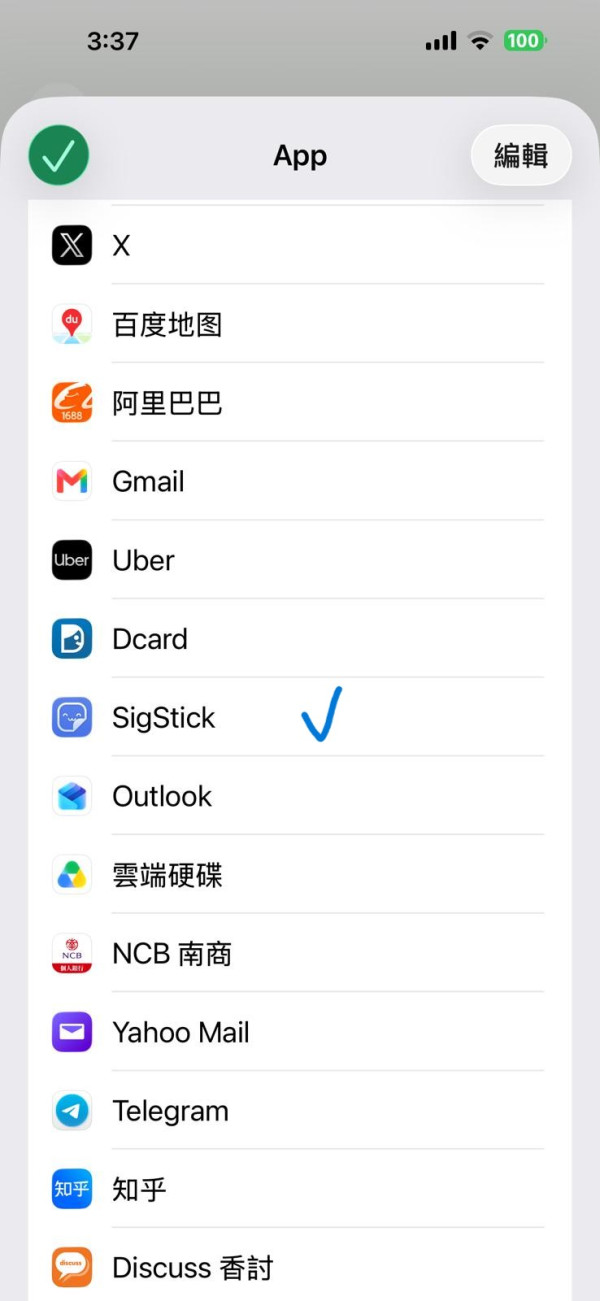
5.選擇分享至 SigStick: 在手機彈出的分享選單中,向右滑動找到「…更多」,並在應用程式列表中選擇 SigStick。
【WhatsApp貼圖轉Signal最新教學】WhatsApp Stickers完美轉移至Signal!免費App SigStick即入即用
5.在彈出的手機分享選單中,向右掃找到「…更多」,然後在應用程式列表中揀選 SigStick。(ezone編輯實試截圖)

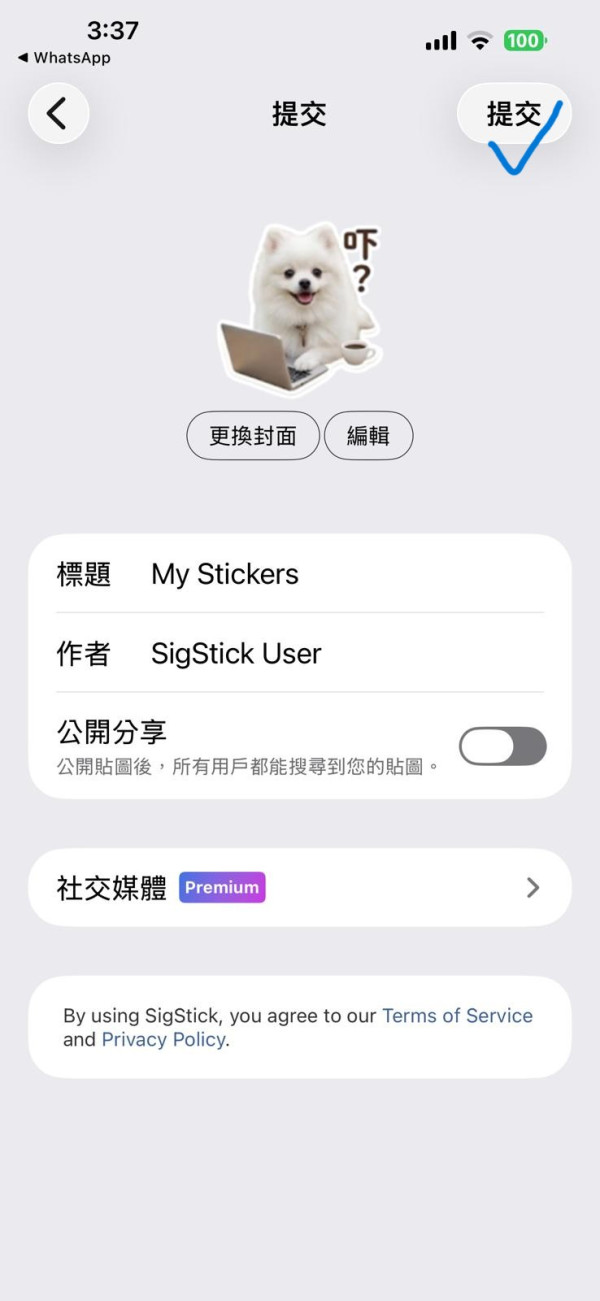
6.自訂貼圖包資訊: 畫面會自動跳轉至 SigStick。在這裡你可以為這個新貼圖包設定專屬的「標題」及「作者名字」,確認後點擊右上角 「提交」。
【WhatsApp貼圖轉Signal最新教學】WhatsApp Stickers完美轉移至Signal!免費App SigStick即入即用
6.畫面會自動跳轉至 SigStick。在這裡,你可以為這個新貼圖包改個響亮的「標題」及「作者名字」。確認無誤後,見右上角撳「提交」。(ezone編輯實試截圖)

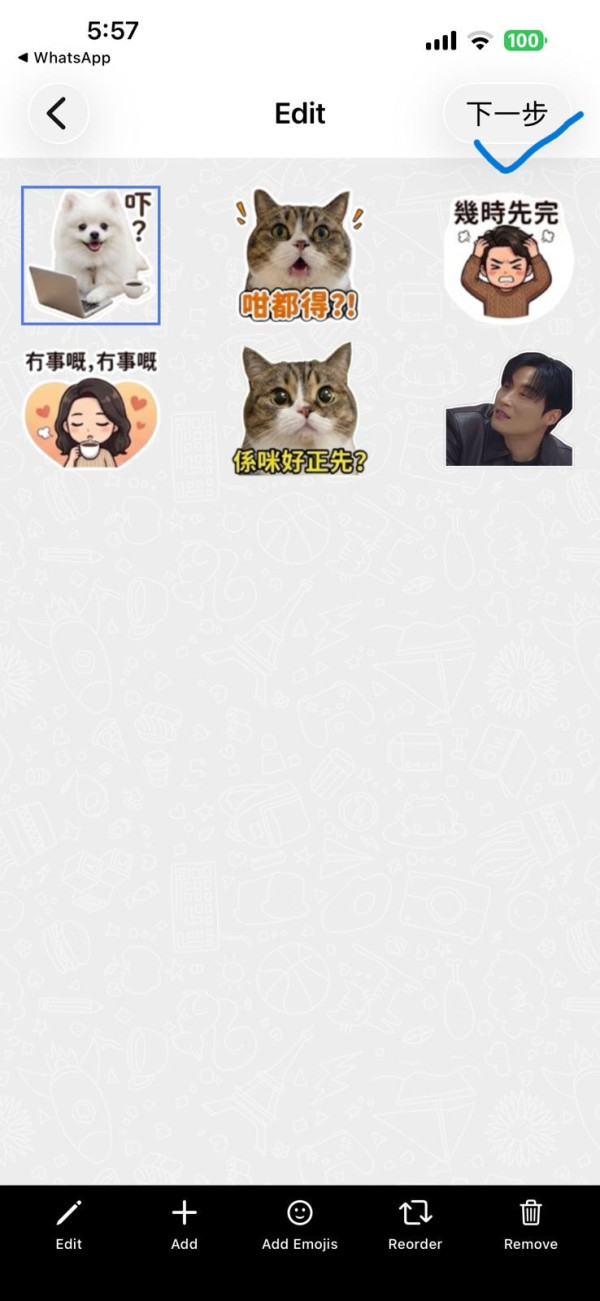
7.等待系統處理: 點擊「下一步」,讓系統進行檔案轉換與貼圖生成,請耐心等候處理完成。
【WhatsApp貼圖轉Signal最新教學】WhatsApp Stickers完美轉移至Signal!免費App SigStick即入即用
7.接著撳「下一步」,給系統一點時間處理和生成貼圖,請耐心等候完成。(ezone編輯實試截圖)

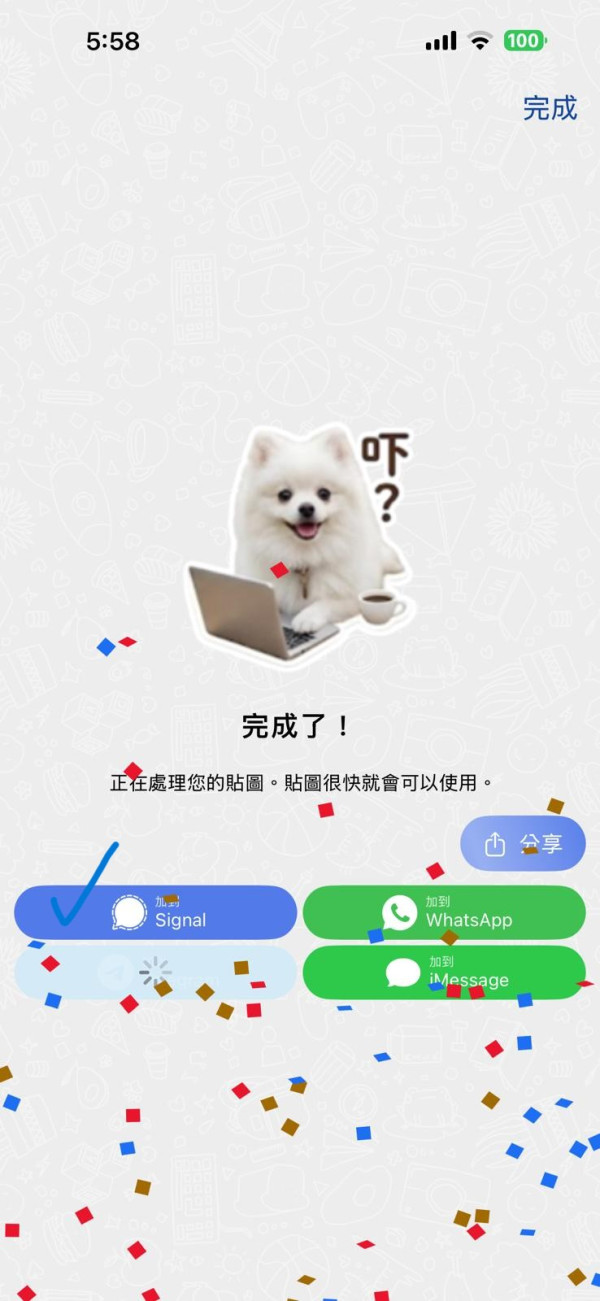
8.準備匯入 Signal: 處理完成後,畫面會顯示支援的通訊軟件圖示,請直接點選 Signal。
【WhatsApp貼圖轉Signal最新教學】WhatsApp Stickers完美轉移至Signal!免費App SigStick即入即用
8.處理完成後,畫面上會出現對應的通訊軟件圖示,這個時候請直接撳 Signal。(ezone編輯實試截圖)

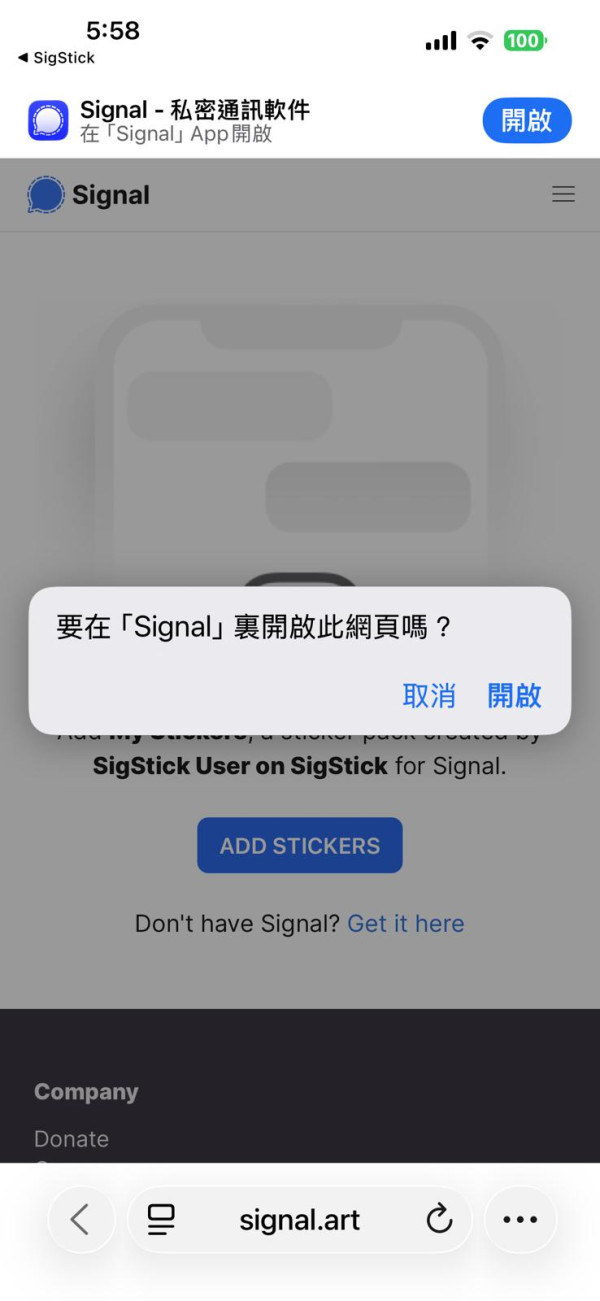
9.授權開啟: 手機系統若跳出安全提示,請點擊「允許 Signal 開啟網頁」。
【WhatsApp貼圖轉Signal最新教學】WhatsApp Stickers完美轉移至Signal!免費App SigStick即入即用
9.手機系統可能會彈出安全提示,請點擊「允許 Signal 開啟網頁」。(ezone編輯實試截圖)

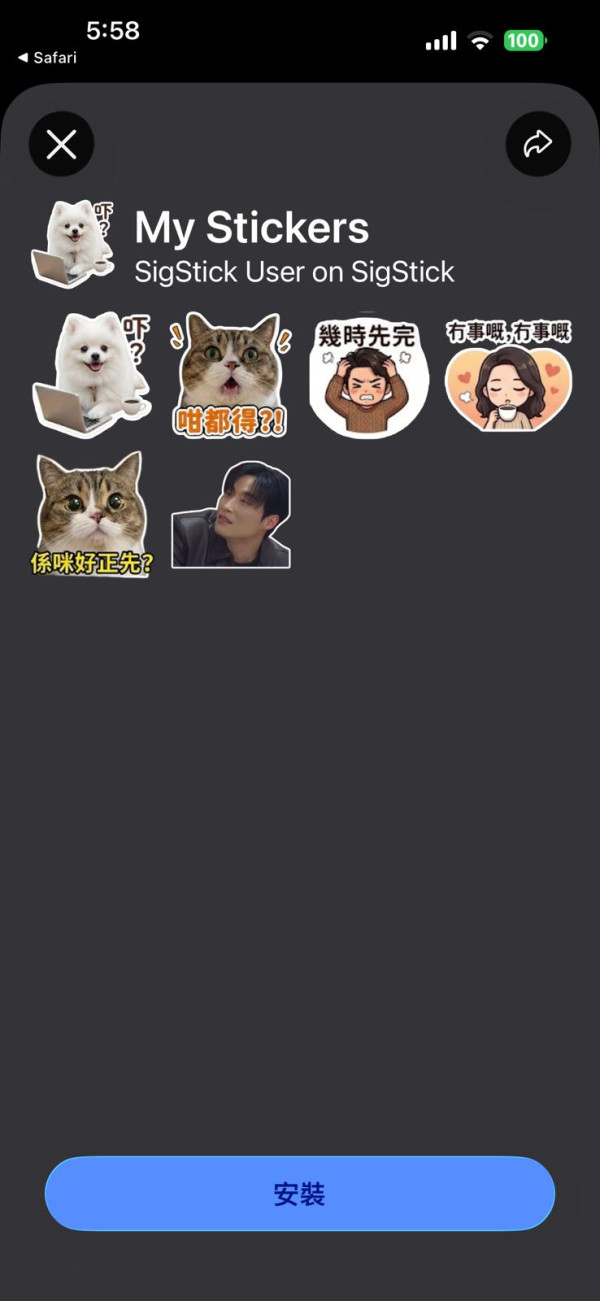
10.一鍵安裝: 畫面會自動跳轉至 Signal 內部的貼圖安裝介面,直接點擊 「安裝」。
【WhatsApp貼圖轉Signal最新教學】WhatsApp Stickers完美轉移至Signal!免費App SigStick即入即用
10.畫面會自動跳轉至 Signal 內部的貼圖安裝介面,直接撳「安裝」,全部程序就大功告成!(ezone編輯實試截圖)

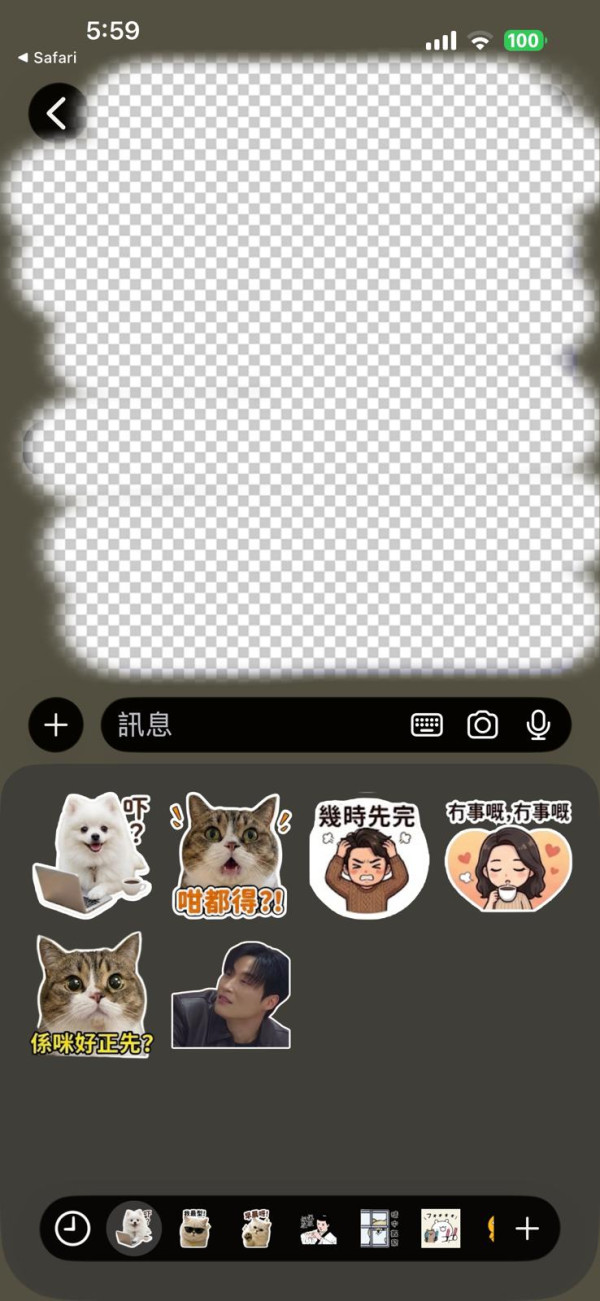
11.開始狂發 Stickers: 全部程序完成!現在你可以隨時在 Signal 打開貼圖庫,使用剛才由 WhatsApp 完美轉移過來的專屬 Stickers 了!
【WhatsApp貼圖轉Signal最新教學】WhatsApp Stickers完美轉移至Signal!免費App SigStick即入即用
11.現在你可以隨時在 Signal 裡打開貼圖庫,盡情使用剛才由 WhatsApp 完美轉移過來的專屬 Stickers 了!(ezone編輯實試截圖)

ezone編輯部實測短評:

在實測 SigStick 轉移過程中,有幾個 AI 工具經常忽略的隱藏細節需要注意:

  1. 貼圖數量上限: Signal 單個貼圖包(Sticker Pack)的上限通常為 200 張。如果你在 WhatsApp 對話匯出的貼圖數量超過此限制,建議分批發送並打包,否則部分貼圖可能會在轉換過程中被自動截斷。如果當日用量過載,要分開幾日完成。建議不要一口氣輸出大量stickers,反而每日送10個出去,完成轉移後,在whatsapp對話框刪除已轉移的stickers。第二日,再發一批新stickers,就不會重複send及不怕過量了,分開幾日完成最好。

  2. 動態貼圖(Animated Stickers): 若轉移的是動態貼圖,匯出時間會比靜態貼圖稍微長一點。轉移後請先在 Signal 預覽確認動態效果是否正常播放。

  3. 私隱與備份小貼士: 利用「匯出對話」功能時,建議建立一個專用的空白對話框或「訊息自己」的對話,只發送要轉移的 Stickers,避免將其他敏感文字對話紀錄一併打包上傳至處理工具。

貼圖轉移與自製工具比較

項目 SigStick(本指南推薦) Signal 官方電腦版建檔
操作平台 手機即可(iOS / Android) 必須使用電腦(Desktop App)
技術難度 ⭐(極簡單,純介面點擊) ⭐⭐⭐(需手動準備圖片檔與格式 conversion)
適用情境 快速搬移已有 WhatsApp 貼圖 由零開始製作全新高清高畫質原創貼圖
處理速度 1-2 分鐘即時生成 需逐張上載並設定 Emoji 對應


【相關文章】

  • 【Gemini/GPT 2 Sticker】AI三步自製專屬WhatsApp Sticker貼圖退地教學 附即抄即用指令
  • AI 輕鬆整 Sticker? 3 個免費工具幫你「一鍵 Key 圖」+「加搞笑字」 (WhatsApp用家必學)
  • Nano Banana加持 實試 One Click Sticker 免費一鍵生成WhatsApp貼圖【附簡易教學】
  • WhatsApp Sticker|WhatsApp 自製動態靜態貼圖攻略 最快2秒即製專屬貼圖
  • ChatGPT五大隱藏玩法|定製個人sticker、四格漫畫 創意無限!


可以。當你在 Signal 完成安裝貼圖包後,只要在對話中發送該貼圖,朋友點擊該貼圖即可直接點選「新增貼圖包」,輕鬆將你的珍藏貼圖一併收藏。

如果點選了「不附加媒體」,系統只會匯出 .txt 純文字檔,SigStick 將無法擷取任何貼圖影像。如發現轉換失敗,請重新執行匯出對話步驟,並確保勾選「附加媒體」。

SigStick 除了支援轉移 WhatsApp 貼圖外,App 內亦提供「建立貼圖」功能。用戶可直接從手機相簿選取去背圖片或照片,加入文字與裝飾後,即可直接輸出為 Signal 貼圖包。

相關文章

Samsung Galaxy S27、S26換代!10億部舊Android機資安風險增 官方停止支援這些型號

WAIC 2026 簽署戰略合作:商湯與安秀智算共建香港 AI 算力中心 配合特區政府推動 AI 產業化

「袋入袋電筒又亮咗!」終於有得改!iPhone 鎖屏電筒 / 相機捷徑自訂教學 7 步刪除或換成常用 App

大陸電話卡推介|內地數據卡/上網卡/SIM卡價錢比較 內地月費卡¥5起 申請方法一文睇清

Page 1 of 9
在Google
追蹤《e-zone》

科技焦點

  • iPhone
  • 5G流動
  • 電腦
  • 數碼
  • 智能家居
  • 科技
  • 汽車
  • 人工智能

網絡生活

  • 網絡熱話
  • 生活情報
  • 筍買着數
  • 旅遊筍料
  • 熱門話題
  •  
  •  

遊戲動漫

  • 熱門遊戲
  • 電競裝備
  • 動漫玩具

教學評測

  • 應用秘技
  • 新品測試
  • Apps 情報

IT Times

  • 業界頭條
  • AI 策略
  • 名家專欄

其他

  • 私隱政策
  • 免責聲明
  • 聯絡/關於我們

© 2026 e-zone. All Rights Reserved.