

微軟今次終於聽民意!用戶必睇Windows 11最新升級懶人包 一次睇晒12項實用功能更新
|
Fung Chun Man
| 05-08-2026 17:03 |
在Google
追蹤《e-zone》
追蹤《e-zone》

微軟於七月推出最新Windows 11 更新!今次大更新重磅引進多項極致Windows 11 效能優化,包括備受期待的Win 11 工作列位置自訂(可擺螢幕頂或左右兩側)、檔案總管爆速刪除,甚至改寫系統更新機制,實現Windows 11 每月重啟一次神技!同場更爆出 Apple 密謀讓iPhone Windows 剪貼簿同步的跨平台震撼功能。想知Windows 11 七月更新重點12 大升級點樣徹底拯救壞機與極速提升工作效率?
即刻【按此】,用 App 睇更多產品開箱影片
微軟發佈七月 Windows 11 更新重點:工作列位置調整與系統效能提升
微軟於七月份下半月針對 Windows 11 推出一系列更新,涵蓋 Experimental 與 Beta 等測試管道。本次更新重點集中於介面自訂彈性、檔案總管效能優化、搜尋功能自動化以及減少系統重啟頻率等機制。
Windows 11 七月大更新 12 大重點速查表
| 分類 | 升級功能點 | 核心效益 / 實用價值 |
| 介面個人化 | 1. 工作列位置隨意擺 | 可置於頂/底/左/右,支援縮小圖示 |
| 2. 開始功能表隱私化 | 可手動調整尺寸、隱藏頭像與姓名 | |
| 3. 帳戶選單整合 | 直觀檢視 Microsoft 訂閱與 OneDrive 容量 | |
| 搜尋與連線 | 4. 智慧搜尋未索引檔 | 自動尋找相關路徑與線上檔案內容 |
| 5. Phone Link 懸停預覽 | 游標移至「最近」即可直接預覽手機訊息 | |
| 6. 小工具動態圖示 | 圖示自動適配系統主題色,支援即時動態 | |
| 效能與系統 | 7. 檔案總管爆速刪除 | 大型檔刪除速度提升,容量改以 MB/GB 顯示 |
| 8. 統一更新機制 | 驅動/韌體/品質更新整合,每月只需重啟 1 次 | |
| 硬體與輔助 | 9. 觸控板加速捲動 | 自訂捲動與縮放速度,長頁面瀏覽更快 |
| 10. 點字顯示器 HID | 即插即用,並延伸支援 OOBE 開機設定 | |
| 11. 語音 AI 隔離 | 裝置端過濾背景雜音與旁人聲音 | |
| 12. 自適應休眠策略 | 電量 >80% 防休眠、<10% 強制休眠保數據 |
介面與個人化設定更新
1. Windows 11 工作列位置可隨意擺放
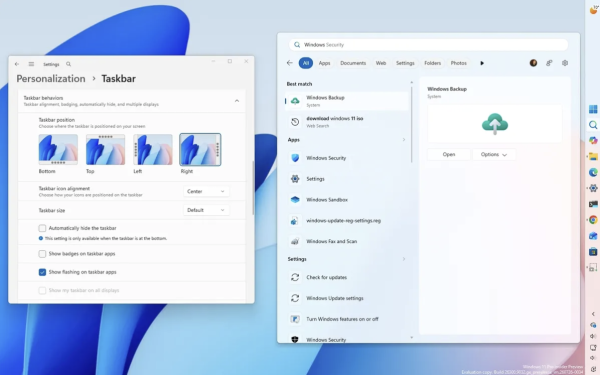
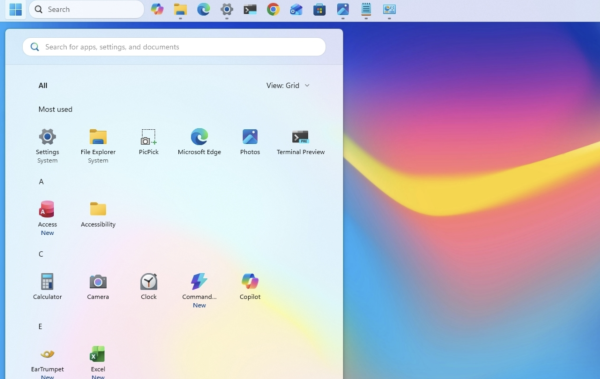
在 Beta 頻道(Build 26220.9022)中,系統新增調整工作列位置的功能。使用者可透過「設定」>「個人化」>「工作列」>「工作列行為」,將工作列擺放於螢幕的頂端、左側、右側或底部。微軟同步引進縮小工作列圖示的選項,相關選單與動畫效果在不同位置下均可維持運作。
2. 開始功能表選單提供自訂尺寸與隱私保護功能
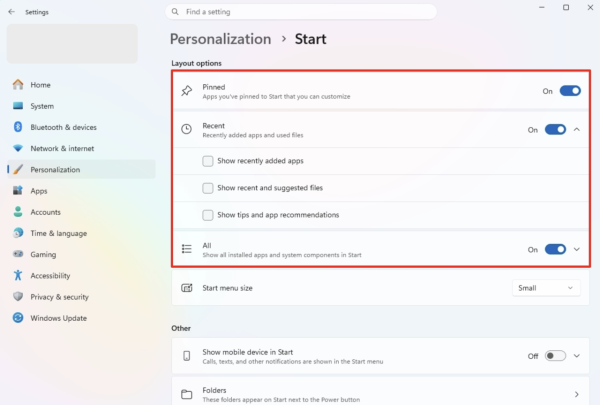
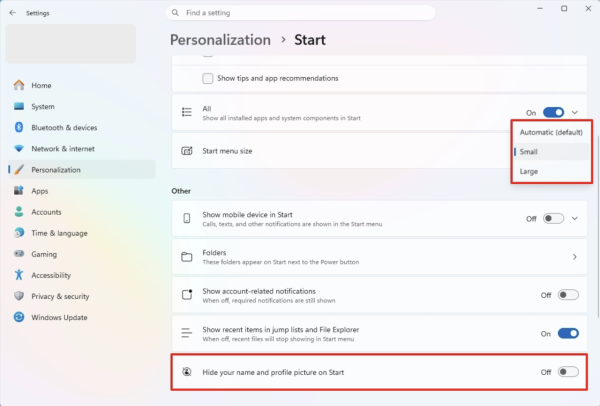
Build 26220.8925 針對開始功能表導入新的自訂選項。使用者可在「設定」>「個人化」>「開始」中選擇顯示或隱藏特定區塊,並可手動調整開始功能表的整體尺寸。此外,微軟將原有的「推薦」區塊更名為「最近」,並加入「在開始功能表中隱藏姓名與個人頭像」的選項,以提升投影螢幕時的個人隱私保護。
3. 帳戶控制選單介面與 Microsoft 訂閱資訊整合
開始功能表內的帳戶控制選單完成介面更新,加入訂閱標籤與儲存空間使用狀況。使用者無須開啟設定應用程式,即可直接在該選單中檢視 Microsoft 帳戶狀態與相關權益。
系統搜尋與連線功能優化
4. Windows Search 自動搜尋未索引資料夾位置
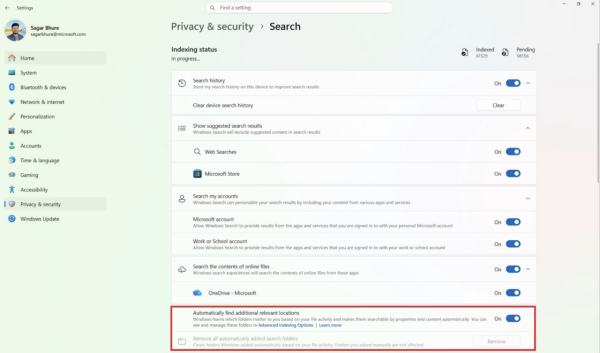
自 Build 26300.9032 起,Windows Search 新增「自動尋找其他相關位置」功能(位於「設定」>「隱私權與安全性」>「搜尋」)。系統會根據使用者的活動紀錄與常用檔案路徑,自動搜尋未進行手動索引的資料夾。同一設定頁面亦加入「搜尋線上檔案內容」選項。
5. Phone Link 開始功能表游標懸停預覽
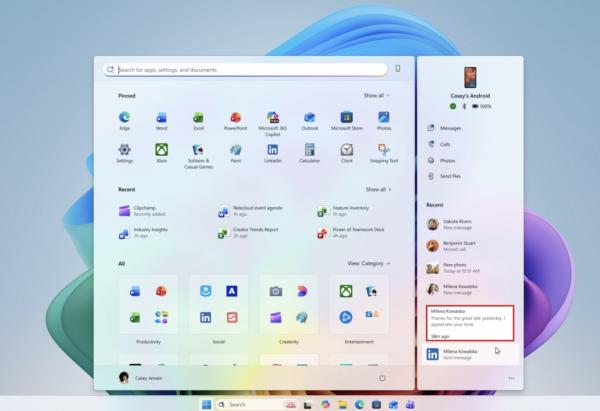
在 Phone Link(手機連結)應用程式更新至 1.26021.3.0 或以上版本後,Build 26300.9032 的開始功能表浮動視窗支援游標懸停預覽。使用者將游標移至「最近」區塊中的訊息或通知上,即可直接預覽內容。
6. 小工具圖示顏色優化與動態內容支援
預覽版 Build 26300.8935 更新了工作列上「小工具」入口的動態圖示,使其顏色與系統主題色相配。此外,當小工具儀表板啟用通知時,動態圖示可展示更多即時內容。
檔案總管與系統更新機制改進
7. 檔案總管大型檔案刪除速度提升與容量單位顯示
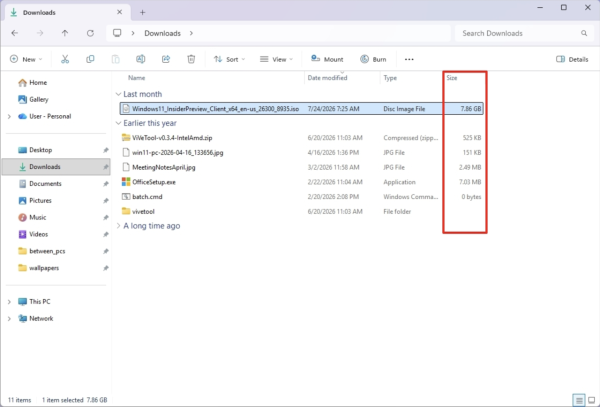
Build 26300.8935 針對檔案總管進行效能優化,提升處理大型及碎片化檔案時的刪除速度,並改善首頁載入效率。「詳細資料」檢視模式自 Build 26220.8925 起,檔案大小改以 KB、MB、GB 等適當單位顯示,不再單一顯示 KB。首頁的「推薦」區塊亦支援觸控捲動與滑鼠中鍵開啟新分頁。
8. Windows Update 整合更新項目以減少每月重啟次數
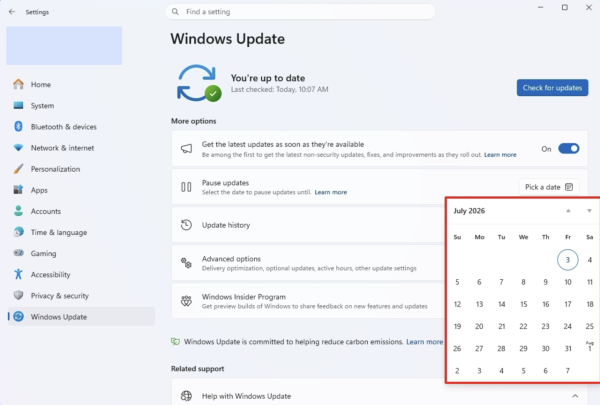
在 Build 28120.2630 與 Build 28020.2623 中,微軟引進統一更新機制。系統將驅動程式、.NET 及韌體更新與每月的品質更新整合,將多次重啟需求合併為每月一次。同時,系統擴充了暫停更新的控制權限,允許使用者多次延長暫停時間。
輔助功能與硬體控制項
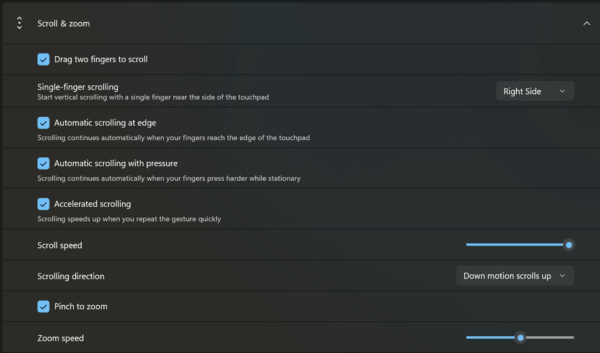
9. 精確觸控板支援自訂捲動速度與加速效果
Build 28120.2630 與 Build 28020.2623 在「設定」中加入精確觸控板的全新手勢控制,允許使用者調整預設的捲動與捏合縮放速度,並提供「加速捲動」功能,使長頁面瀏覽更為迅速。
10. 點字顯示器支援 HID 標準與 OOBE 階段無障礙設定
Build 28120.2546 讓「講述人」功能支援符合 HID 標準的點字顯示器。使用者可透過 USB 或藍芽即插即用,且該功能已延伸支援至開箱體驗(OOBE)階段。
11. 語音存取整合裝置端語音隔離技術
Experimental 頻道的 Build 29634 在「語音存取」中引進語音隔離技術,利用裝置端處理技術過濾背景雜音與旁人聲音。系統提供「語音隔離」、「僅移除背景雜音」及「無過濾」三種語音識別模式。
12. 自適應休眠策略調整與 Azure 虛擬桌面智慧卡安全性
Build 26300.9032 調整自適應休眠策略,當電池電量高於 80% 時防止進入休眠,並在電量低於 10% 時強制休眠。另外,Build 28120.2546 為 Azure Virtual Desktop (AVD) 及 Windows 365 會話新增智慧卡移除策略,當重定向的智慧卡被移除時,遠端會話將自動中斷連接。
ezone 編輯部點評
1. 工作列移至左右兩側的應用程式相容性: 雖然工作列終於打破底部限制,但在將工作列拖至左側或右側時,部分舊款第三方應用程式(特別是舊版 Adobe 系列或遊戲全螢幕模式)可能會出現視窗 UI 截斷或滑鼠點擊偏移的 Bug。建議習慣多螢幕辦公的用家先以「頂部」作為首選位置。
2. 投影時「隱藏頭像」的真正用法: 今次開始功能表加入「隱藏姓名與頭像」看似小功能,但對常常要向客戶 Presentations 的打工仔極為實用!建議開啟後,同步到「隱私權與安全性」關閉「最近開啟的項目」,否則雖然遮住了頭像,下方卻依然顯示出敏感的客戶檔案名稱,等於功虧一簣。
Source: ezone.hk、windowscentral
【相關報道】
【相關話題】打工仔大解脫!Apple證實正研發iPhone與Windows通用剪貼簿 文字跨平台即時複製貼上
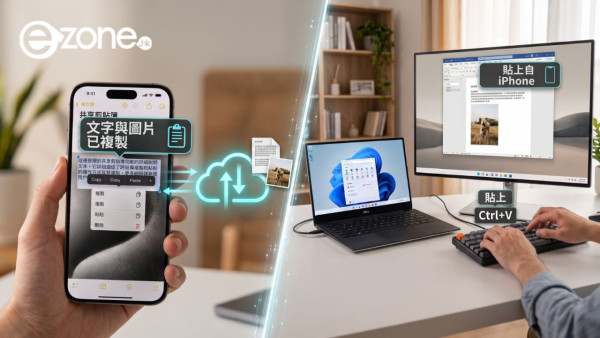
不少香港打工仔與學生都習慣手持 iPhone 配搭 Windows 電腦辦公,但每次想把手機複製的文字或圖片傳到電腦,都要經通訊軟件轉一手,極為麻煩!長久以來的跨平台屏障終於迎來曙光!Apple 近日正式確認應微軟要求,正研發全新底層技術,讓 iPhone 與 Windows 也能像 Mac 般實現雙向即時剪貼簿同步,只需授權一次即可在背景自動運作!

Source: ezone.hk
目前工作列位置自訂功能率先於 Beta 頻道(Build 26220.9022)開放測試。按照微軟的推送節奏,預計會在接下來的數週至數個月內的正式版累積更新(Cumulative Update)中,陸續向全球所有正式版 Windows 11 用家推送。
不會。微軟的「統一更新機制」主要針對常規的月度品質更新、驅動程式、.NET 與韌體更新進行整合降頻。如果遇到極度危急的「零日漏洞(Zero-day)」或重大安全威脅,微軟依然會發佈緊急(Out-of-band)安全補丁並提示重啟,以確保系統防線萬無一失。