

電腦白痴也能救回死機!Windows 11驚喜推「雲端重灌」新功能 免用USB一鍵自動修復壞機【即睇教學】
|
珈琲人
| 21-10-2026 07:22 |
在Google
追蹤《e-zone》
追蹤《e-zone》

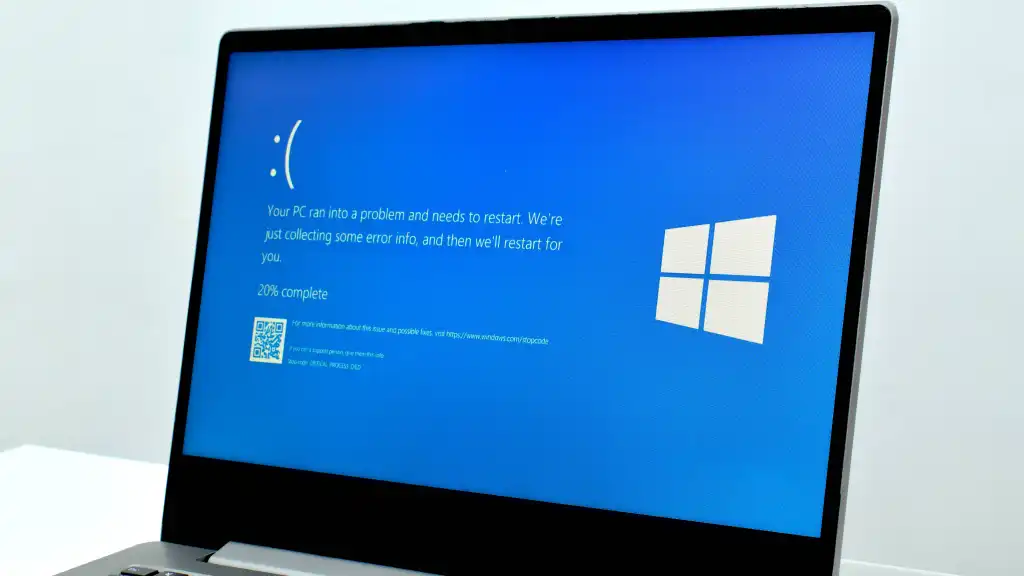
許多電腦用家最害怕遇到的噩夢,莫過於電腦系統突然崩潰且「無法開機」。以往遇到這種情況,大家通常需要花費大量時間重裝 Windows,不僅過程痛苦,對於不熟悉科技的用家更是巨大考驗。不過,Microsoft 即將徹底解決這個痛點,正式為 Windows 11 引入一項革命性的系統修復神器,讓用家即使在沒有任何實體備份工具的情況下,也能輕鬆拯救壞機!
擺脫實體 USB 限制!Windows 11 雲端重灌如何運作?
Microsoft 於 Ignite 2025 大會首度公開「雲端重灌(Cloud Rebuild)」全新復原選項,目前已率先於 Windows 11 預覽版本登場,未來數月內陸續推播給所有用家。

這項功能專為解決電腦無法開機的極端狀況而設。即使系統檔案完全損壞,用家亦能直接進行雲端復原,徹底擺脫實體 USB 的限制。
傳統 Windows 修復功能比較
修復方法 |
運作前提與限制 |
傳統實體媒體重裝 |
必須依賴事先準備好的實體安裝媒體(如 USB)或特定自訂映像檔。 |
雲端下載 (2020年推出) |
必須建立在電腦仍能正常運作、並能進入「設定」介面的前提之下。 |
全新「雲端重灌」 |
完全無法進入桌面、目前系統檔案徹底損壞時,便能透過 Windows 修復環境(WinRE),直接從雲端下載系統復原。 |
Win 11 雲端重灌可自動補完驅動程式 徹底終結手動安裝
傳統重裝 Windows 過程漫長,最令用家頭痛的是新系統往往缺乏網絡、顯示或晶片組驅動程式,導致裝置無法正常運作。而且用家又須花費整天研究安裝哪些驅動程式,甚至可能因安裝了錯誤的驅動程式而引發更多系統衝突。
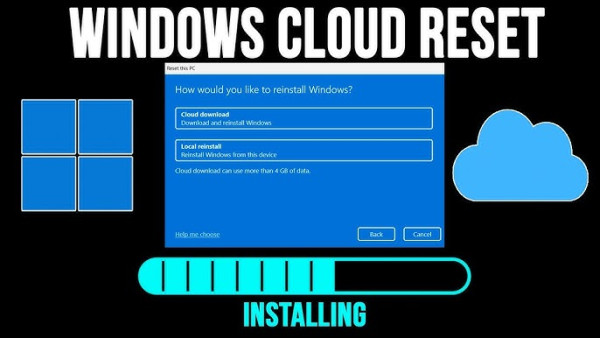
「雲端重灌」完美解決這個歷史難題。此功能執行重新安裝 Windows 時,不僅會下載目標 Windows 映像檔,更會同步從 Windows Update 直接下載該裝置專屬的所有驅動程式。
雲端重灌如何自動修復 Windows?
- 優先嘗試修復:系統會先嘗試透過 Quick Machine Recovery 進行修復。
- 自動引導重灌:若修復宣告失敗,系統會自動引導至雲端重裝。
- 全程無需動手:修復與重灌期間無需用家進行任何手動操作。只需等待重裝程序完成,電腦即可恢復至功能完全齊備的乾淨狀態。

Windows 11 雲端重灌如何啟動?即睇三步教學
目前「雲端重灌」已率先向 Windows Insider 計劃人員開放,預設將於未來數月開放。用家可以先提早了解使用步驟,以備不時之需:
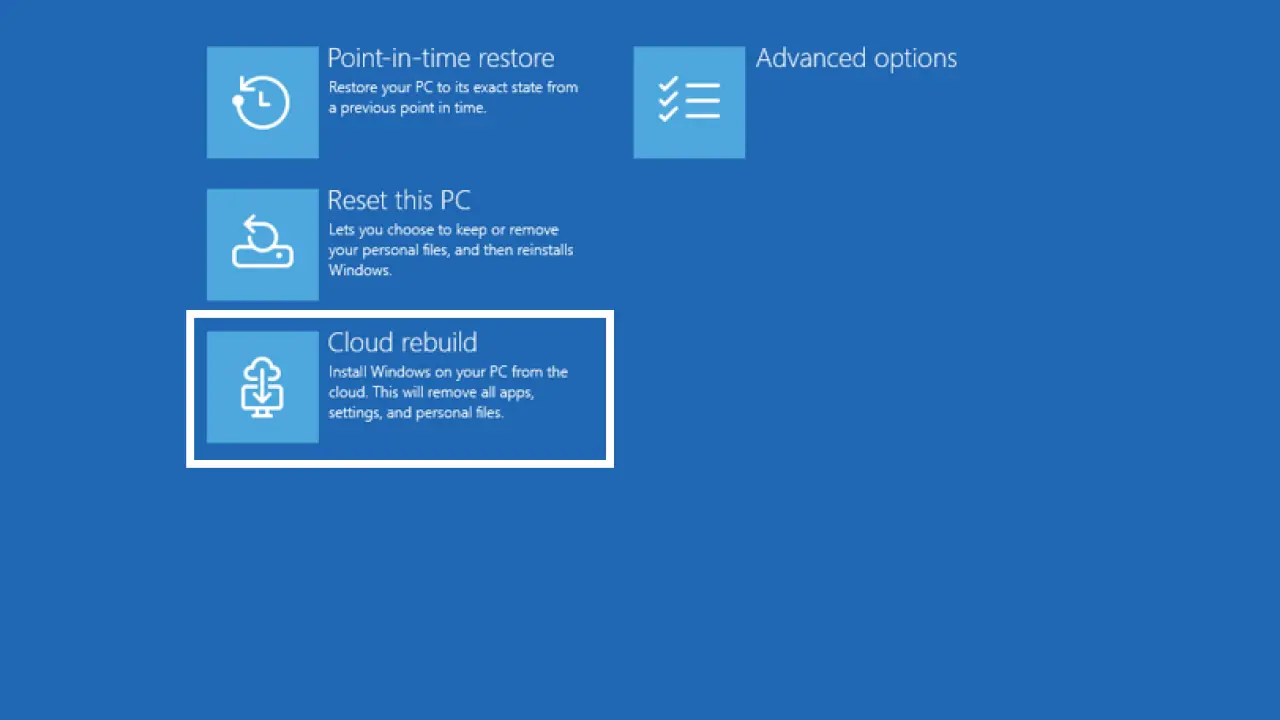
- 進入復原環境:開啟 Windows 復原環境(WinRE) ,依序點選「疑難排解(Troubleshoot)」→「復原與解除安裝(Recovery and Uninstallation)」→「Cloud Rebuild」。
- 連接網絡:確保電腦已連接有線網絡或 Wi-Fi。
- 確認資訊並啟動:詳細核對電腦 Windows 的版本及語言等設定,確認「資料遺失警告」後,即可開始重灌 Windows。
❗ 小編貼心提示:Cloud Rebuild 會徹底刪除電腦內的所有現存檔案並將儲存裝置重新格式化!此外,由於整個過程完全依賴雲端下載,用家必須確保電腦具備穩定的網絡連線,才能順利完成所有程序。
即刻【按此】,用 App 睇更多產品開箱影片
【熱門報道】
【相關話題】Windows驚現隱藏食容量Bug!硬碟最高可被蠶食500GB 微軟已緊急修復【即睇兩招自救檢查】
明明無下載大型遊戲或高畫質影片,但電腦硬碟儲存空間近日卻莫名其妙縮水,甚至幾乎被塞爆? 這絕對不是你的錯覺!微軟近日正式承認,Windows 11 爆出罕見的隱藏漏洞,會導致背景某個隱藏的權限管理記錄檔無故膨脹。根據海外用戶與外媒的回報,容量最高竟被蠶食 513GB,直接癱瘓用戶的硬碟!想知道自己的電腦有沒有中招?以下為大家整理了兩招自救檢查方法,幫你即時排查並釋放系統空間!

Source:ezone.hk
【相關話題】【Windows隱藏秘技】筆電/PC一鍵降溫兼爆發效能!簡單修改登錄檔解鎖CPU隱藏 「加速/省電」模式
不論你是經常要帶 Notebook 外出見客的打工仔,還是追求極致畫質的 Desktop 電腦打機發燒友,總會想盡辦法壓榨 CPU 效能或延長電池續航力。不過,你未必知道 Windows 11 其實暗藏了一個更深層的 CPU 開掛秘技!近日網上流傳一個簡單的登錄檔修改隱藏招數,只需幾秒鐘就能一鍵解鎖處理器的進階效能模式,讓你自由決定要為電腦全面加速,還是瘋狂省電!
Source:ezone.hk