

銀行轉帳/網購截圖隨手傳?iPhone 用黑筆塗黑個資隨時被睇穿!教你 3 招安全打格仔防洩漏
|
珈琲人
| 18-09-2026 18:00 |
在Google
追蹤《e-zone》
追蹤《e-zone》

不論是收到網購包裹、叫外賣訂單,還是在通訊軟件上分享對話,以及銀行轉帳紀錄,不少人在將截圖分享給朋友或上傳至社交平台前,都會習慣隨手打開 iPhone 照片內置的標示工具,拿黑色畫筆把地址、電話或個人姓名塗黑。然而,這種看似萬無一失的遮蔽方式,實則藏著巨大的個資外洩風險。
致命資安陷阱:為什麼用黑筆塗黑內容依然會被睇穿?
許多用戶誤以為只要用黑色筆刷在敏感資訊上多塗幾層,就能完全遮蔽圖片。事實上,iOS 內置「標示」工具中的筆刷與螢光筆,在 iOS 底層演算法中多屬於具備透明度(Alpha 通道)的半透明圖層。
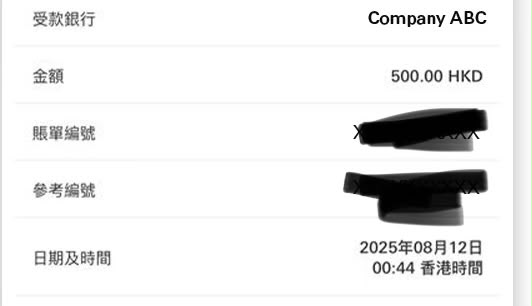
雖然螢幕上看似已被全黑覆蓋,但原始圖像的像素資料依然完整保留在底層。任何拿到圖片的人,只需利用簡單的照片編輯工具,將亮度與曝光度拉高、對比度調低,甚至使用現成的 AI 圖像修復工具,就能輕易讓原本被塗黑的文字與細節原形畢露。
iOS 內置功能缺乏傳統馬賽克
值得留意的是,目前 iOS 系統的照片 App 內置「標示」工具中,主要僅提供線條、箭頭、文字與基本形狀,並沒有提供傳統的像素化或模糊筆刷。要確保資安,就必須改變以往習慣的塗黑方式。
iPhone 3 大安全打格仔實用技巧
要徹底防止個人敏感資料被還原,可透過以下三種方式處理圖片:
技巧一:利用 iOS 原生「實心方框」完全覆蓋
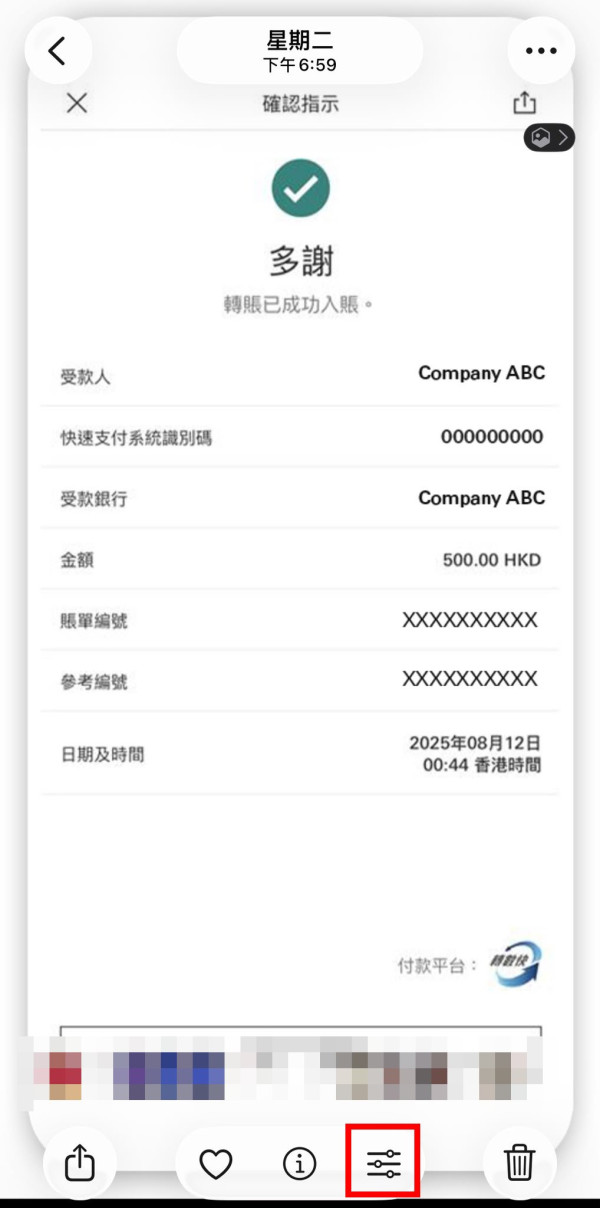
1. 打開 iPhone 照片 App,選擇需要遮蔽的截圖並點擊下方「編輯」,再點選右上角「標示」。
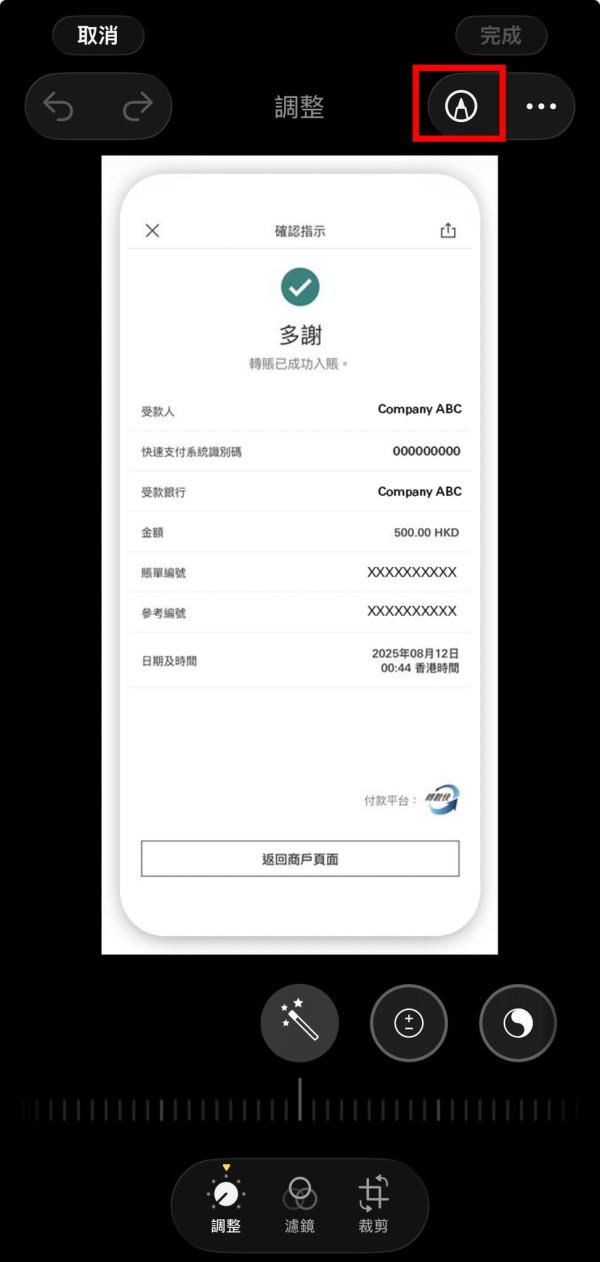
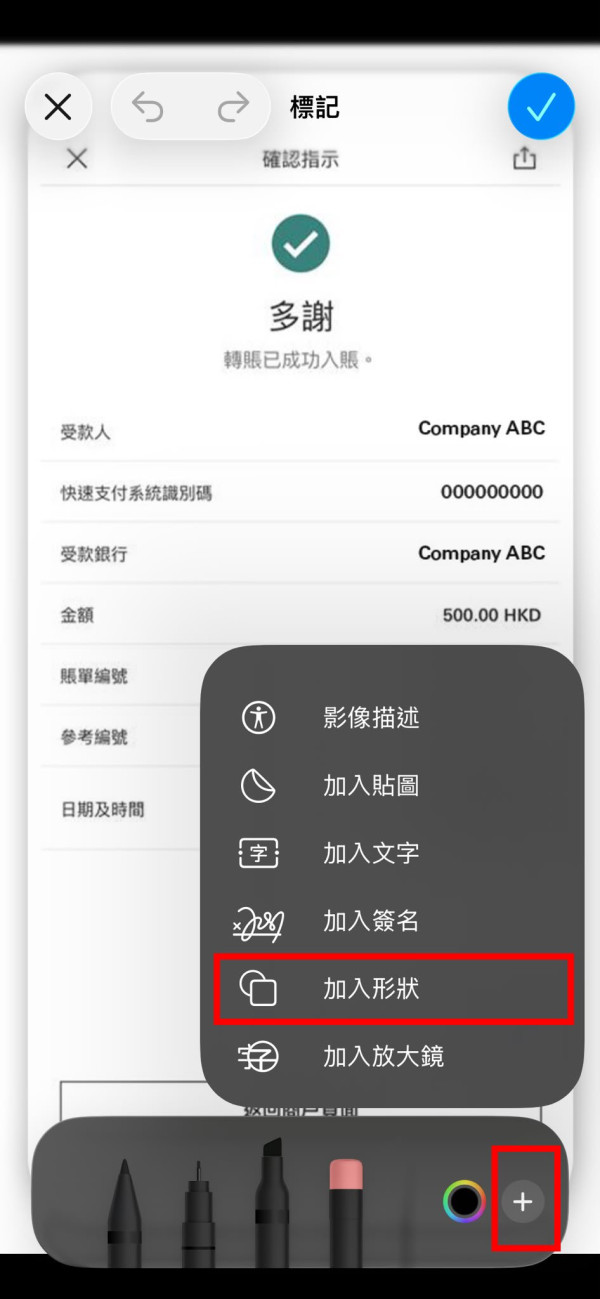
2. 點擊右下角的「+」號選單,選擇「加入形狀」。
3. 選擇左上角的「實心方框」樣式(非空心框)。
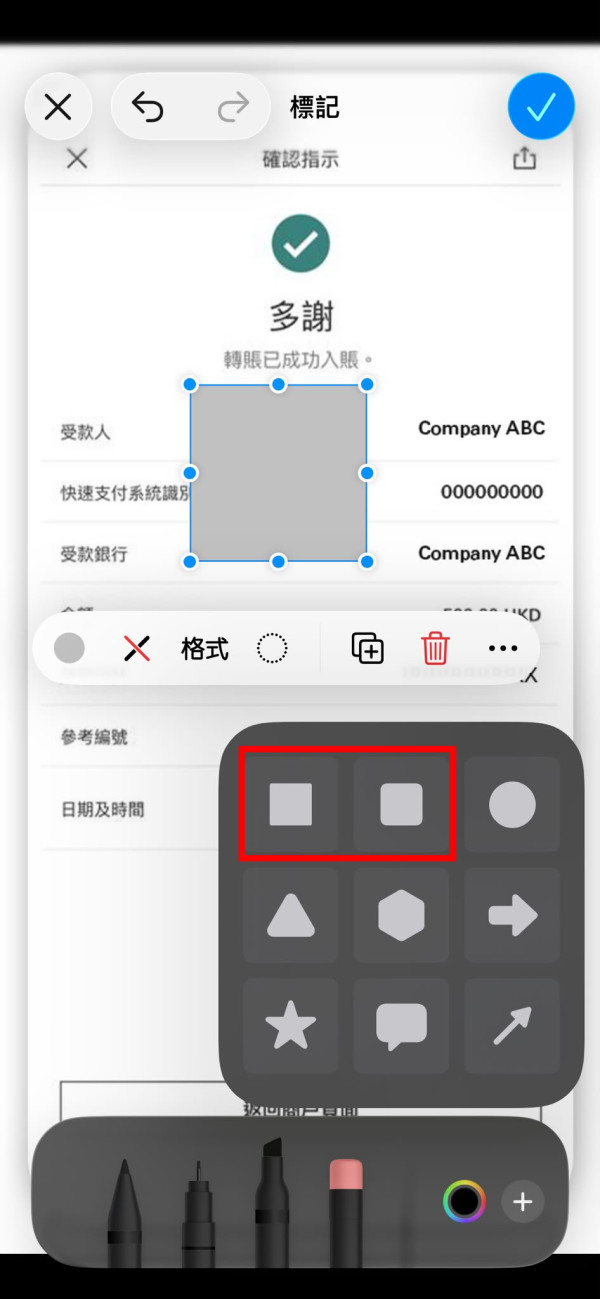
4. 將出現的實心方塊拖曳至敏感資訊(如地址、電話)上方,調整大小至完全覆蓋即可。
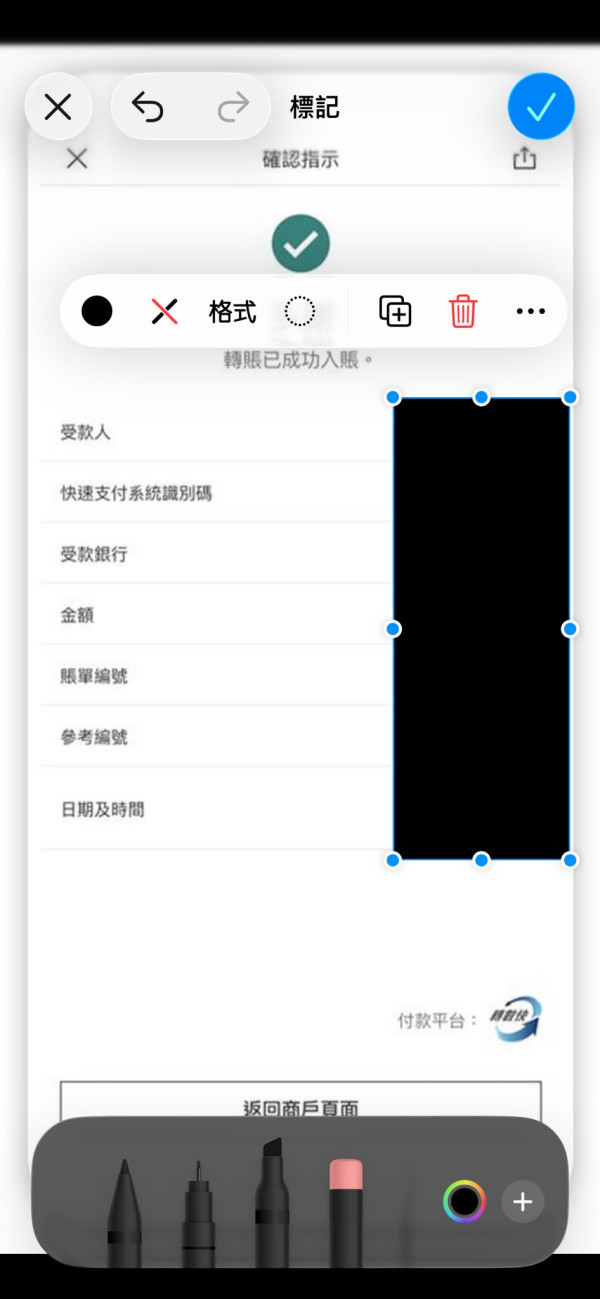
由於實心方塊為 100% 遮罩圖層,底層像素會被徹底阻隔,無法透過任何調色工具還原。
技巧二:善用 WhatsApp 內置編輯器
若截圖是準備透過 WhatsApp 傳送給他人或群組,可直接利用其內置的相片編輯器:
1. 在 WhatsApp 聊天室中選取欲傳送的照片。
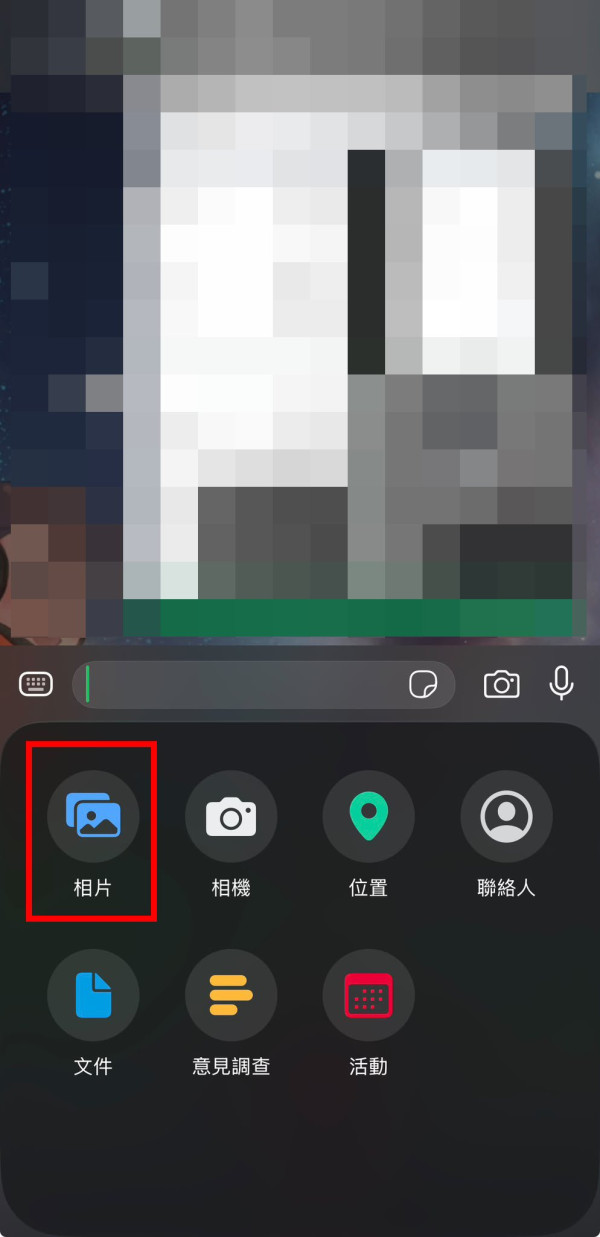
2. 點擊右上角的畫筆圖示。
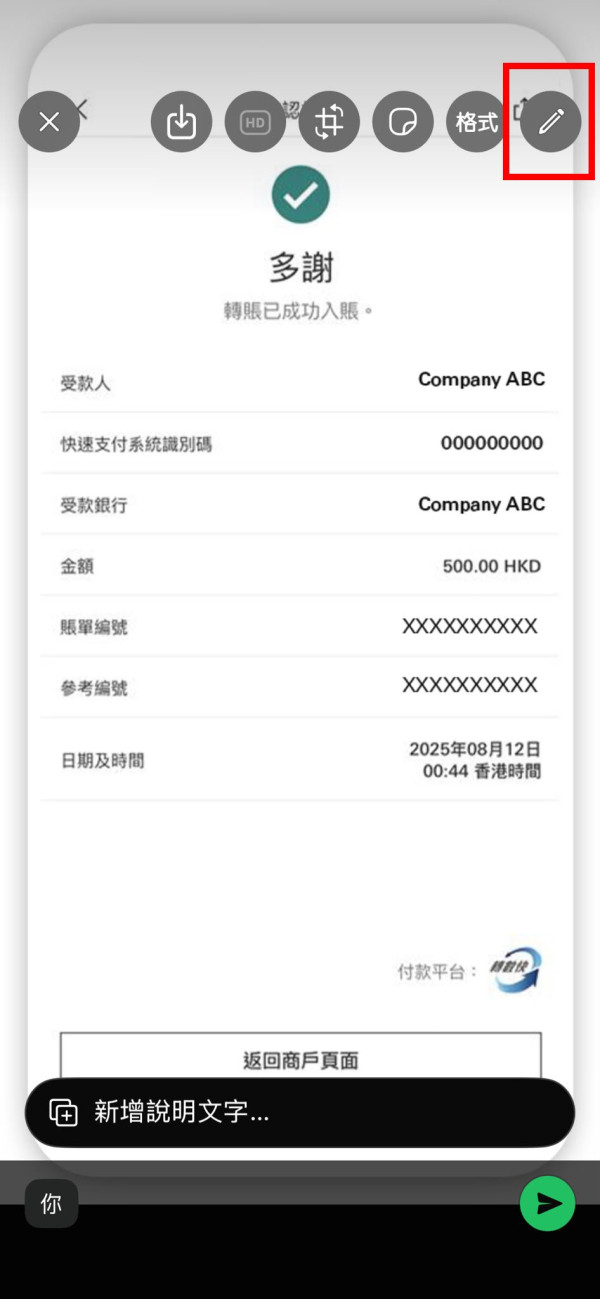
3. 選擇右下角的「馬賽克」功能後,直接在敏感資訊上塗抹,WhatsApp 會自動套用模糊或像素化效果,編輯完成後即可直接發送。
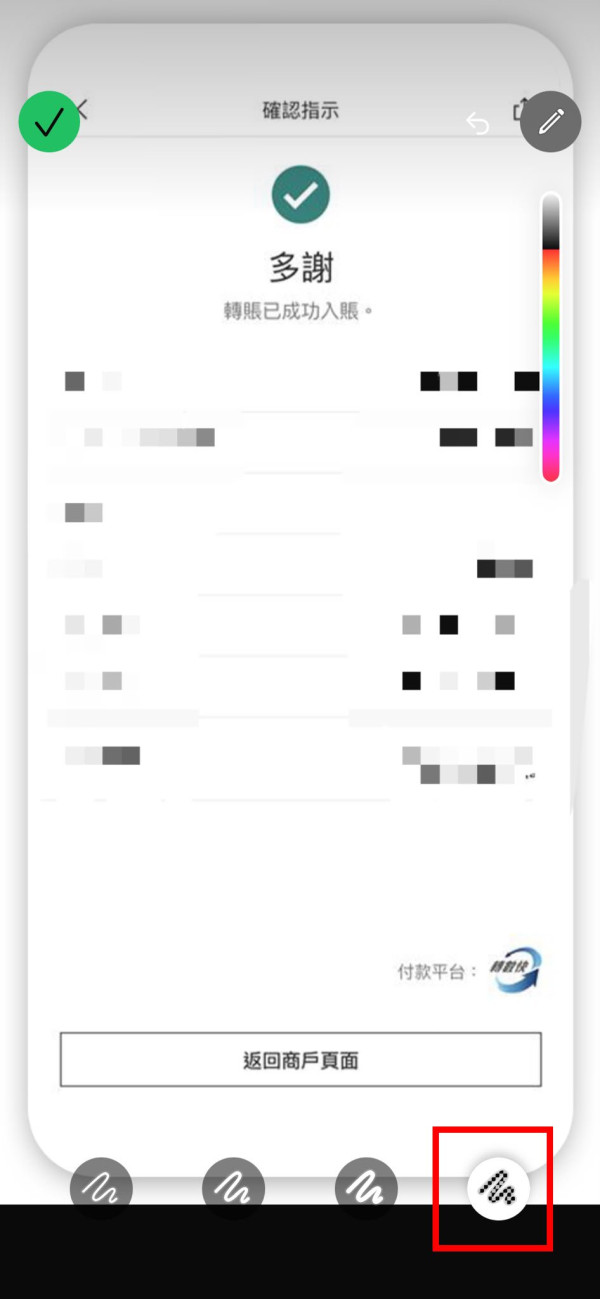
技巧三:透過第三方修圖工具
另外用戶亦可以安裝支援 iOS 照片擴充元件的 App,例如「我的標記」
1. 下載後,直接在 iPhone 相簿開啟照片並點擊下方「編輯」。
2. 點擊右上角的「•••」選單,選擇「延伸功能」,並選擇「我的標記」。
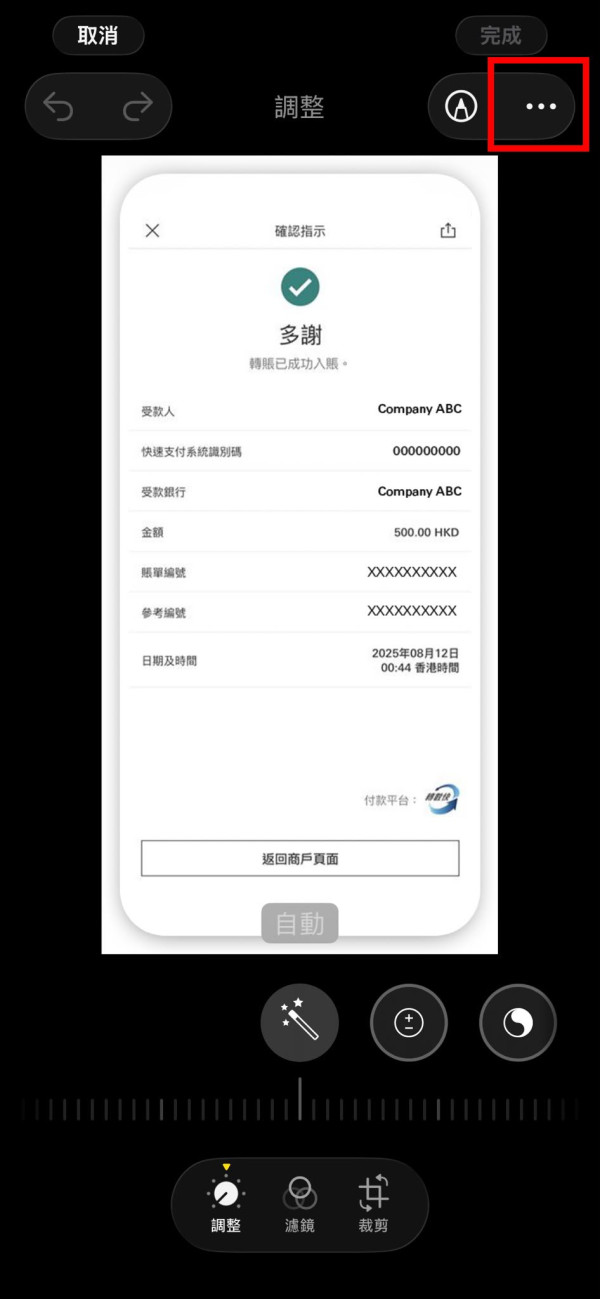

3. 最後,選取內置的馬賽克或模糊筆刷進行塗抹,完成後直接儲存,無須額外開啟其他 App。
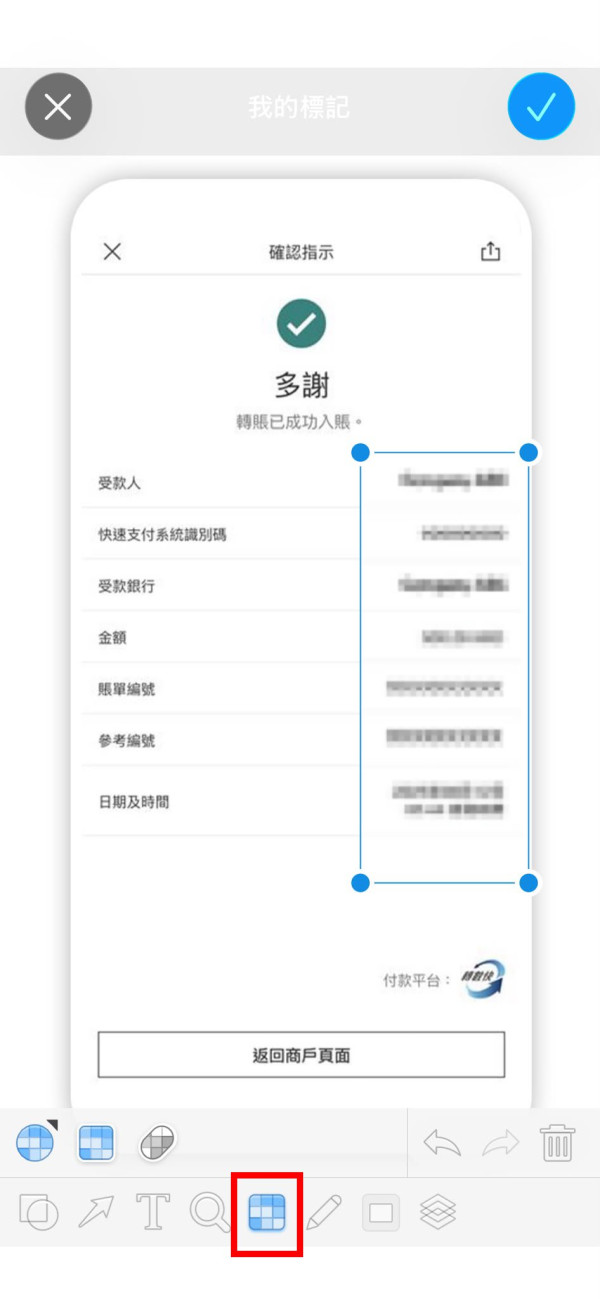
iPhone 圖片「打格仔」注意事項
處理照片遮蔽時,用戶亦需了解:
- 本機可隨時還原:只要是在 iPhone 原生照片 App 內進行的任何遮蔽或修改,原始檔案都會備份於手機中。隨時重新進入該照片的編輯頁面並點擊「回復」,即可將照片還原至未修改狀態。
- 匯出後無法還原:當照片透過標示工具修改並匯出、發送或上傳至網絡後,接收者所取得的是已合併圖層的圖片。只要使用的是「實心方塊」而非半透明筆刷,對方就無法透過相簿回復功能還原。
即刻【按此】,用 App 睇更多產品開箱影片
【熱門報道】
Source:ezone.hk
【相關話題】唔好就咁Send證件相!iPhone內置「加浮水印」防盜用教學 免裝App 3步避開洩漏風險
隨着各類申請程序數位化,用戶常需上傳身分證等敏感文件。為防範資料外洩及非法盜用,iPhone 用戶可利用內建「捷徑」功能,在離線環境下為證件照加入專屬浮水印。此方法無需安裝第三方應用程式,能自訂聲明文字並調整透明度,確保影像運算全於本地端完成,從根源杜絕個資外洩風險。
Source:ezone.hk
【相關話題】【iPhone備忘錄掃描證件教學】1分鐘製身份證銀行卡副本 單雙面印刷轉PDF都得
在處理行政手續或申請服務時,經常被要求提交身份證或銀行卡副本。若手頭上沒有影印機,其實無需下載額外的第三方應用程式。利用 iPhone 內建的「備忘錄」App,就能快速製作出專業的證件掃描檔,甚至能將正反兩面合併在同一頁 PDF 中。
Source:ezone.hk