

Google 15GB 爆滿元兇竟係 WhatsApp?Android 必學 5 步釋放雲端空間
|
何樂希
| 09-09-2026 01:41 |
在Google
追蹤《e-zone》
追蹤《e-zone》

Android 用家 Google 15GB 空間突然爆滿,未必只是 Gmail 附件或 Google Photos 相片太多,WhatsApp 備份也可能是隱形元兇。WhatsApp 的 Android 對話備份已計入 Google 帳戶容量,與 Gmail、Google Drive、Google Photos 及 Android 裝置備份共用同一個空間;如果群組內長年累積影片、長輩圖、語音訊息及轉傳檔案,一個 WhatsApp 備份隨時佔用數 GB。最有效的第一步,是在 WhatsApp 關閉「包括影片」,再到 Google One 找出並刪除舊備份。
最重要提醒:刪除 WhatsApp 雲端備份是永久操作。若你刪除備份後、又在未建立新備份前更換手機、遺失手機、重裝 WhatsApp 或清除 App 資料,舊對話及媒體便可能無法還原。因此,清理前應先確認哪些聊天、相片、影片及文件真的不再需要。
即刻【按此】,用 App 睇更多產品開箱影片
WhatsApp 備份空間管理教學
WhatsApp 備份點解會食 Google 15GB?
早年 Android WhatsApp 備份曾享有不計入 Google Drive 配額的安排,因此不少用家養成「每日自動備份、影片全部備份」的習慣。不過政策已改變:Android WhatsApp 備份現時會計入 Google 帳戶儲存空間,與 Gmail、Google Drive、Google Photos 共用同一個容量池。
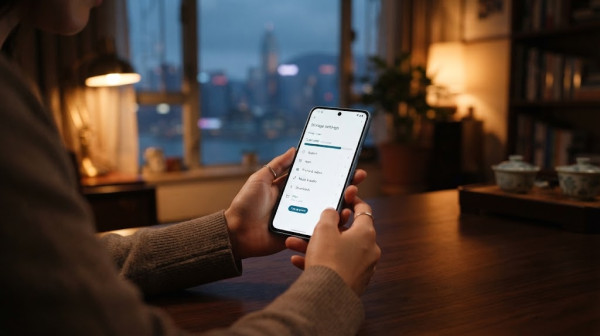
換句話說,一個 Google 帳戶的免費 15GB,不是 Gmail 15GB+Google Drive 15GB+Google Photos 15GB+WhatsApp 無限備份,而是全部服務共同使用同一個空間。
| 會佔用 Google 帳戶容量的內容 | 常見「容量兇手」 |
|---|---|
| Gmail | 大型附件、影片、PDF、舊郵件、垃圾桶內容 |
| Google Drive | 影片、ZIP、備份、共享文件、舊工作檔 |
| Google Photos | 4K 影片、連拍、Screenshot、WhatsApp 圖片自動備份 |
| WhatsApp 備份 | 群組影片、語音訊息、相片、文件、聊天紀錄 |
| Android 裝置備份 | App 資料、SMS、通話紀錄、系統設定及其他裝置資料 |
很多用家以為「我已經刪咗 WhatsApp 手機相簿的影片」,Google 空間便會即時減少;但其實 WhatsApp 備份可能仍保留舊內容,或者下一次自動備份又會把未整理的媒體重新上傳。
點樣查看 WhatsApp 備份有幾大?
想找出 WhatsApp 是否食掉大量容量,先從 App 內查看備份資訊,再到 Google One 交叉確認。
方法 1:在 WhatsApp 查看備份大小
- 開啟 WhatsApp。
- 按右上角「⋮」或進入「設定」。
- 選擇「聊天」。
- 按「聊天備份」。
- 查看 Google 帳戶、最後備份時間、備份大小及是否已開啟「包括影片」。
不同 Android 手機及 WhatsApp 版本的介面字眼可能略有不同,但一般都可在「設定」→「聊天」→「聊天備份」找到。
方法 2:在 Google One 查看儲存空間
- 開啟 Google One App,或到 Google One 儲存空間管理頁面。
- 查看 Gmail、Drive、Photos、WhatsApp 備份及 Android 備份的使用情況。
- 按「清理空間」或備份管理選項,找出較大的 WhatsApp 備份。
Google 官方說明指出,用家可透過 Google One 儲存空間管理頁面,管理及刪除特定備份檔案。
最有效慳位:關閉 WhatsApp「包括影片」
WhatsApp 備份最食位的通常不是文字對話,而是影片。家族群組的早安影片、朋友群組的搞笑短片、公司群組的教學片、旅遊片段、活動現場影片及大量轉傳內容,都可能令備份大小急升。
關閉影片備份步驟
- 開啟 WhatsApp。
- 進入「設定」。
- 選擇「聊天」。
- 按「聊天備份」。
- 找到「包括影片」或「Include videos」。
- 關閉此選項。
- 按「立即備份」,建立一份不包含影片的新備份。
關閉「包括影片」後,文字訊息、相片及語音訊息是否備份,仍會視乎 WhatsApp 版本及備份設定而定;但大型影片通常不會再被納入新的 Google 雲端備份。這是最直接減少日後備份體積的方法。Google One 的官方說明亦明確建議,想縮小 WhatsApp 備份,可在 WhatsApp 排除影片備份,因為影片通常佔用最多空間。
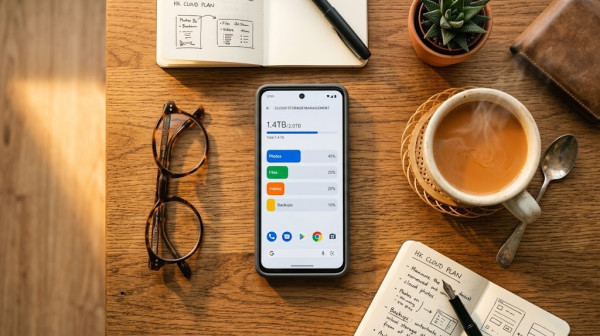
注意:關閉影片備份不會自動刪除 Google Drive/Google One 內已存在的舊大型備份。你要先建立新的較小備份,再按需要刪除舊備份,空間才可能真正釋放。
清走 WhatsApp 內大型影片與群組檔案
除了關閉日後影片備份,亦應清理 WhatsApp 內已累積的大型媒體。最常見元兇包括家族群組、同學群組、屋苑群組、公司群組、買賣群組及長年未清的朋友群組。
WhatsApp「管理儲存空間」清理方法
- 開啟 WhatsApp。
- 進入「設定」。
- 選擇「儲存空間和數據」。
- 按「管理儲存空間」。
- 查看「大於 5MB」或「已轉傳多次」的內容。
- 進入個別聊天群組,找出大型影片、重複檔案及不需要媒體。
- 先選取並確認後刪除。
這個功能比逐個群組慢慢翻聊天紀錄更有效,因為 WhatsApp 會優先列出大型檔案及常被轉傳的媒體。清理前應先確認有沒有重要相片、工作文件、醫療紀錄、收據或家人影片;需要保留的可先另存到手機、電腦、Google Drive、外置 SSD 或其他雲端服務。
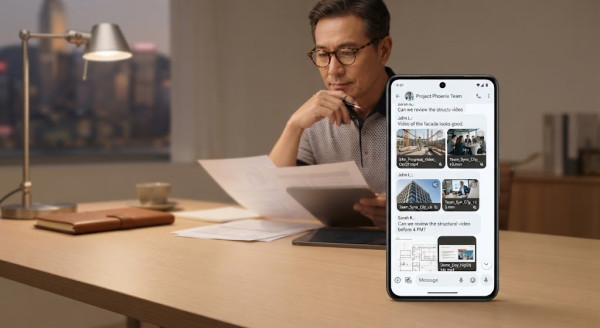
建議先清哪 4 類內容?
| 內容類型 | 是否建議優先清理? | 原因 |
|---|---|---|
| 已轉傳多次的影片 | 是 | 通常不是個人原始內容,體積大而重複率高 |
| 家族群組早安圖、祝福圖 | 是 | 數量多、實際保留價值較低 |
| 舊工作群組文件 | 視乎需要 | 先下載重要合約、報價、收據及文件再清理 |
| 私人旅行/家庭影片 | 最後處理 | 建議先備份到電腦或外置硬碟 |
Google One 刪除舊 WhatsApp 備份|刪前必睇
當你已關閉「包括影片」、清理大型聊天媒體並建立新的備份後,才考慮到 Google One 刪除舊 WhatsApp 備份。
刪除單一 WhatsApp 備份方法
- 前往 Google One 儲存空間管理頁面。
- 登入正在用作 WhatsApp 備份的 Google 帳戶。
- 找到 WhatsApp 備份管理項目。
- 確認裝置名稱、帳戶及備份內容正確。
- 選擇刪除指定 WhatsApp 備份。
- 再次確認後才執行永久刪除。
Google 指出,如刪除 WhatsApp 備份後卻沒有修改 WhatsApp 備份設定,下一次手機自動備份時,新的 WhatsApp 備份仍會再次出現。因此正確次序是:先改 WhatsApp 備份設定,再刪舊備份。
千祈不要誤按「刪除所有資料」
Google Dashboard 或部分備份管理頁面可能提供「DELETE ALL DATA/刪除所有資料」選項。Google One 社群官方說明提醒,該選項可能一次過刪除 Android 裝置與 WhatsApp 的所有備份,而且沒有逐個選擇備份的功能,亦無法復原。
高危操作:不要為了刪 WhatsApp 備份而誤按「刪除所有資料」。如你只想移除 WhatsApp 備份,應使用 Google One 的 WhatsApp 備份管理頁面,選擇指定 WhatsApp 備份處理。
2026 更新:Android 裝置備份亦開始食 Google 15GB
WhatsApp 備份之外,Android 用家的 Google 容量壓力在 2026 年進一步增加。Google 已更新 Android 備份空間政策,裝置備份中的 App 及 App 資料、通話紀錄、聯絡人、SMS、MMS、裝置設定及部分系統資料,亦會計入 Google 帳戶的共用儲存空間。
這代表 Android 用家現在應把容量管理視為「五個地方一齊睇」:
- Gmail:大型附件及舊郵件。
- Google Drive:文件、影片、ZIP、備份及共享檔。
- Google Photos:相片、4K 影片及 Screenshot。
- WhatsApp:對話、影片、相片、語音及文件備份。
- Android 裝置備份:App 資料、SMS、通話紀錄及系統設定。
2026 年新增計入的 Android 備份資料,平均對不少用家未必是最大容量來源;真正最常食掉數 GB 的,通常仍是 Google Photos 影片、Google Drive 大檔及 WhatsApp 群組影片。但當帳戶本身已接近 15GB 上限時,任何額外備份都可能令 Gmail 收不到信、Google Photos 停止備份或 WhatsApp 無法建立新備份。
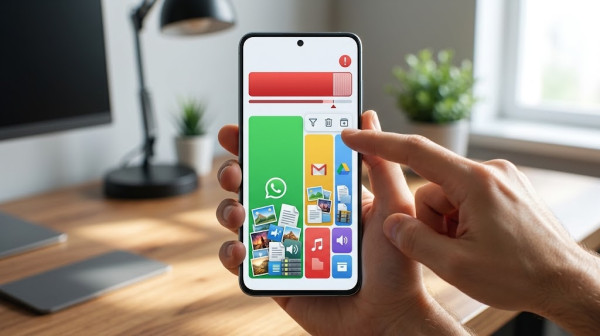
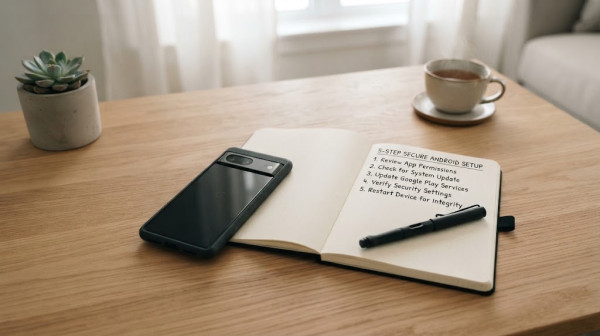
Google 15GB 爆滿:WhatsApp 安全清理 5 步
Step 1:先確認哪些聊天最食位
在 WhatsApp「管理儲存空間」查看大型檔案及群組,不要一開始便清空所有聊天。先分辨哪些是無用轉傳片,哪些是重要家庭、工作或個人資料。
Step 2:備份真正重要影片
旅行片、家庭影片、工作示範、收據、合約及重要語音訊息,可先下載到電腦、外置硬碟、NAS 或其他雲端。不要只因 Google 空間不足便直接刪掉唯一副本。
Step 3:關閉「包括影片」
到 WhatsApp「設定」→「聊天」→「聊天備份」,關閉「包括影片」。這可避免日後備份繼續被大量影片拖大。
Step 4:手動建立一份新備份
設定完成後按「立即備份」,建立不包含影片的新 WhatsApp 備份。完成後再查看備份大小是否明顯下降。
Step 5:到 Google One 刪掉舊大備份
確認新備份正常後,到 Google One 儲存空間管理頁面,刪除舊的 WhatsApp 大型備份。刪除後,再檢查 Google 帳戶儲存空間是否已更新。
Google 15GB 還是不夠?3 個選擇
選擇 1:定期清理,不升級
適合資料量不算太大、願意每月整理 WhatsApp、Photos 及 Gmail 的用家。重點是關閉影片備份、清理群組媒體及建立外置硬碟備份習慣。
選擇 2:升級 Google One
如你有大量家庭相片、長影片、工作文件及 WhatsApp 備份,Google One 付費儲存空間可減少頻繁清理壓力。不過升級前仍建議先做一次整理,否則更大容量也可能很快被無用影片及重複檔案填滿。
選擇 3:把大型影片移到其他位置
可把重要 WhatsApp 影片先下載到電腦、NAS、外置 SSD 或其他雲端服務,再從 WhatsApp 聊天及 Google 備份中清理。這種方式較適合想保留回憶、但不想長期為雲端容量付費的用家。
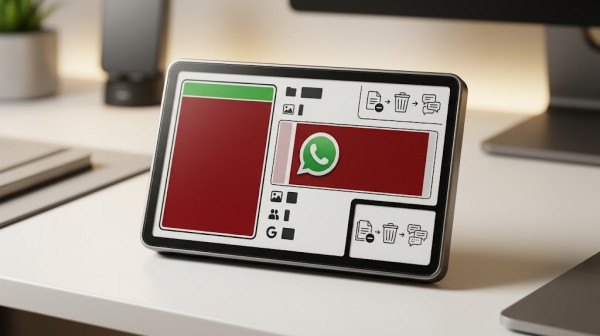
WhatsApp 備份 FAQ
Q1:關閉「包括影片」後,手機內的 WhatsApp 影片會不會消失?
不會。關閉這個選項主要影響日後上傳到 Google 雲端的 WhatsApp 備份內容,並不會自動刪除手機 WhatsApp 聊天內已存在的影片。但如果日後重裝 WhatsApp 或換手機,沒有被納入雲端備份的影片未必可以還原,因此重要影片應另行備份。
Q2:刪除 Google One 的 WhatsApp 備份,聊天會不會即時消失?
手機內現有聊天通常不會因刪除雲端備份而即時消失;但你會失去該份雲端復原點。若其後重裝 WhatsApp、換機、清除 App 資料或遺失手機,而又未建立新備份,便可能無法還原舊聊天。Google 指出,刪除 WhatsApp 備份是永久操作。
Q3:刪了舊備份,點解 Google 空間又再滿?
可能是 WhatsApp 自動備份仍然開啟「包括影片」,下一次備份又重新建立大型檔案;亦可能容量真正元兇是 Google Photos、Gmail 附件、Google Drive 或 Android 裝置備份。應到 Google One 查看各項佔用比例。
Q4:WhatsApp 備份可以只備份指定群組嗎?
WhatsApp 一般不提供「只備份某幾個群組」的 Google Drive 備份選項。較實際做法是透過「管理儲存空間」刪除不需要的群組媒體,並關閉影片備份。
Q5:換 Android 手機前,最少要檢查甚麼?
至少要確認:Google 帳戶正確、WhatsApp 最後備份時間、備份大小、手機號碼可正常收 SMS、Google 帳戶有足夠剩餘空間,以及重要影片是否已另行保存。換機前不要隨意刪除舊手機的 WhatsApp 資料。
小結:先關影片,再刪備份,先係正確慳位次序
Android 用家 Google 15GB 爆滿,WhatsApp 備份很可能是被忽略的容量兇手。尤其群組影片、長輩圖、轉傳短片、活動片段及大量語音訊息,日積月累可令備份由幾百 MB 變成數 GB。
最實用的自救方法,是先在 WhatsApp 關閉「包括影片」、清理「管理儲存空間」內的大型檔案、建立一份新的較小備份,最後才到 Google One 刪除舊 WhatsApp 大備份。切勿一開始就按「刪除所有資料」,亦不要在未確認新備份成功前抹走舊聊天。
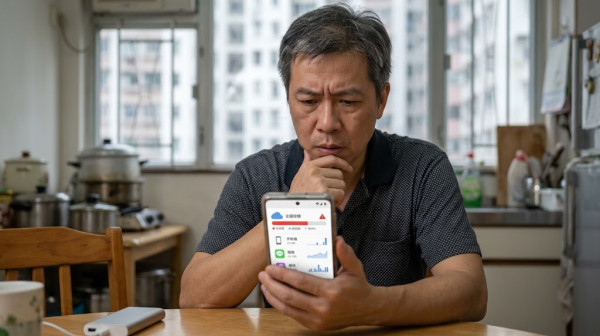
2026 年起,Android 裝置備份亦會加入 Google 共用容量計算。想真正奪回空間控制權,就要同時管理 Gmail、Drive、Photos、WhatsApp 及 Android 備份,而不是只盯住其中一個 App。
Source:Google One