

AI 繪圖不再亂碼崩壞!OpenAI 官方釋出 GPT Image 2.5 Prompt 指南 8 大指令秘技全公開
|
珈琲人
| 21-09-2026 20:00 |
在Google
追蹤《e-zone》
追蹤《e-zone》

不少人在使用 AI 生成圖片時,常遇到輸入長篇 Prompt,結果生成出來的人物肢體怪異、畫面文字變成亂碼,或是修圖時連帶把原本滿意的細節一併改掉等問題。目前每週有超過 30 億張圖像透過 ChatGPT 及 API 繪圖生成,OpenAI 官方近日針對最新上線的 GPT Image 2.5 模型,發布指令撰寫指南。相比網路上零散的範例,這本官方指南梳理出具體的運作邏輯,教大家如何精準控制生成成果。
官方精煉 8 大指令原則!徹底掌握 AI 繪圖邏輯
OpenAI 將有效的指令撰寫方式,歸納為 8 個核心原則:
- 定義最終結果:清楚說明主體、用途(如產品照、圖表)與構圖長寬比。需求複雜時,可用標籤或段落將指令拆解為場景、主體、細節與限制。
- 具體描述肉眼可見細節:明確指定材質、光影與色調。若需要逼真效果,應直接寫出「photorealistic」(照相寫實)或「real photograph」(真實照片),並提供相機視角與質感參考。
- 明確指定人物與動作:詳細描述人物的身體構圖、眼神與相對比例,避免用語籠統(如「全身可見,包含雙腳」、「低頭凝視書籍」)。
- 精確標註文字:將圖片中需要出現的文字放在引號內,並指定位置與字體,避免產生額外亂碼。
- 修圖時「變動」與「保留」分開描述:修圖時明確指示「僅修改 X」,並逐一列出必須保留的細節(如臉部特徵、姿勢、背景光影)。
- 為參考圖指派明確角色:使用多張參考圖時,需透過編號註明每張圖的角色(例如:張圖 1 提供主體、圖 2 提供風格)。
- 選擇易於維護的格式:採用簡短段落、條列式或標籤結構,無需依賴複雜語法。
- 刻意進行迭代:將上一次輸出的圖片作為下一次修改的輸入,每次只做一項微調,並重複關鍵保留條件。
GPT Image 2.5 雙 API 模型(Flare vs. Sunburst)定位對比
評估項目 |
GPT Image 2.5 Flare |
GPT Image 2.5 Sunburst |
模型定位 |
小型模型,主打生成速度 |
基礎模型,主打生成品質 |
效能表現 |
延遲較前代降低 50%,畫質維持優良 |
畫質更高,細節與質感處理更佳 |
最適合情境 |
既有流程品質已足夠,想縮短等待時間 |
複雜任務優先,需要極致細節與質感 |
建議測試順序 |
先跑通工作流程,再確認能否縮短延遲 |
先確認圖像能否達到需要的品質標準 |
官方實戰範例與修圖萬用句型!避免越改越爛
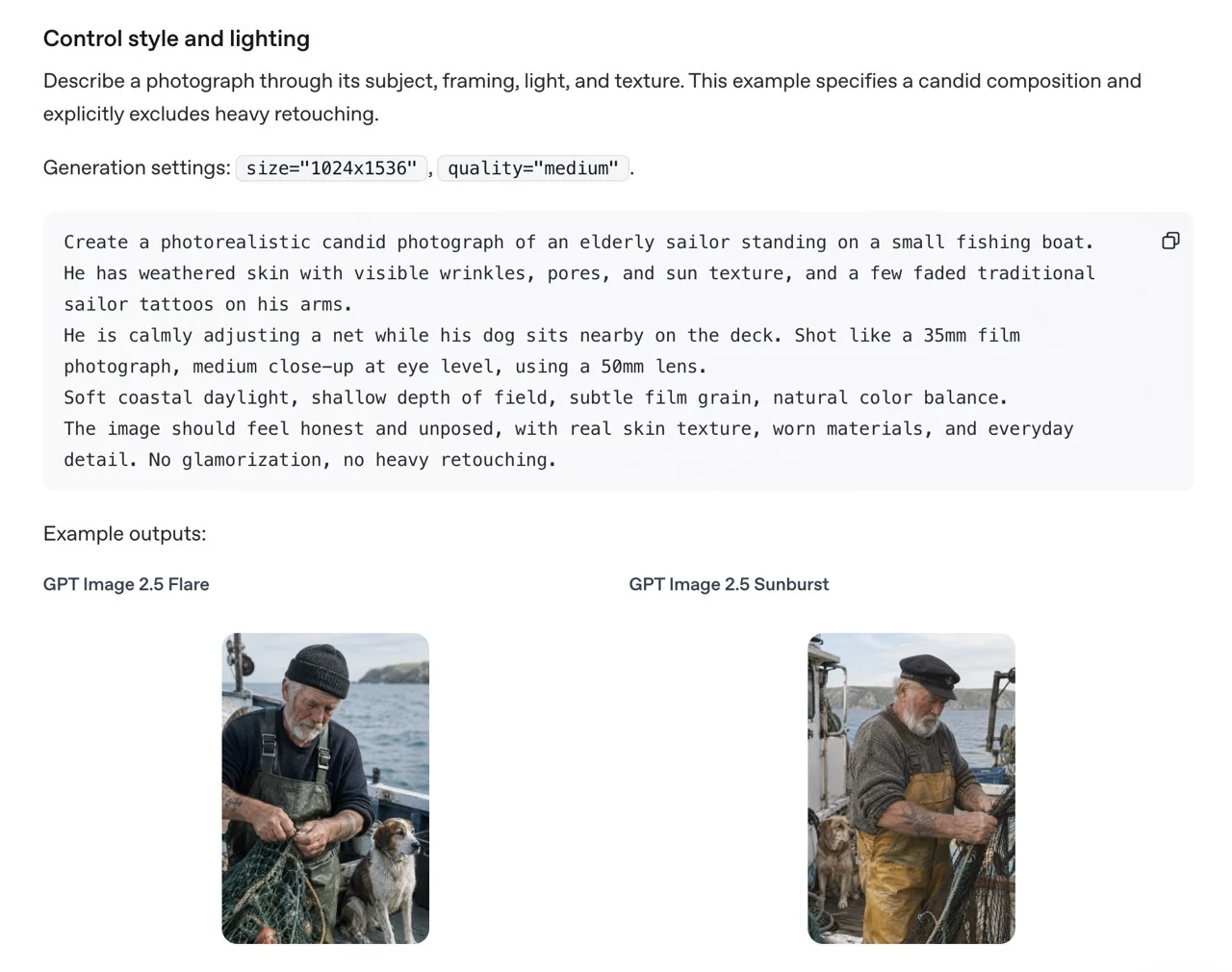
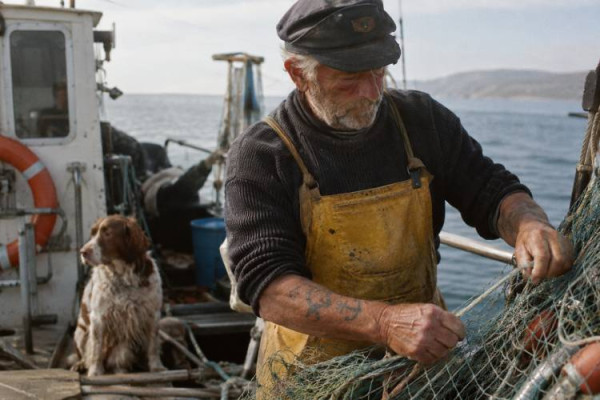
若要生成高質感的紀實人像,提示詞應先講清楚主體與動作,再補充質感與光線,最後加上排除條件。
- 範例結構:主角是一位站在小漁船上的年長船員,皮膚有明顯皺紋與日曬痕跡,正調整漁網,旁邊有隻狗坐在甲板上。以 35mm 底片視角、中距特寫、50mm 鏡頭拍攝,配合柔和海岸日光與自然色調。
- 限制:畫面要真實,保留皮膚真實紋理,不要美化、不要重度修圖。
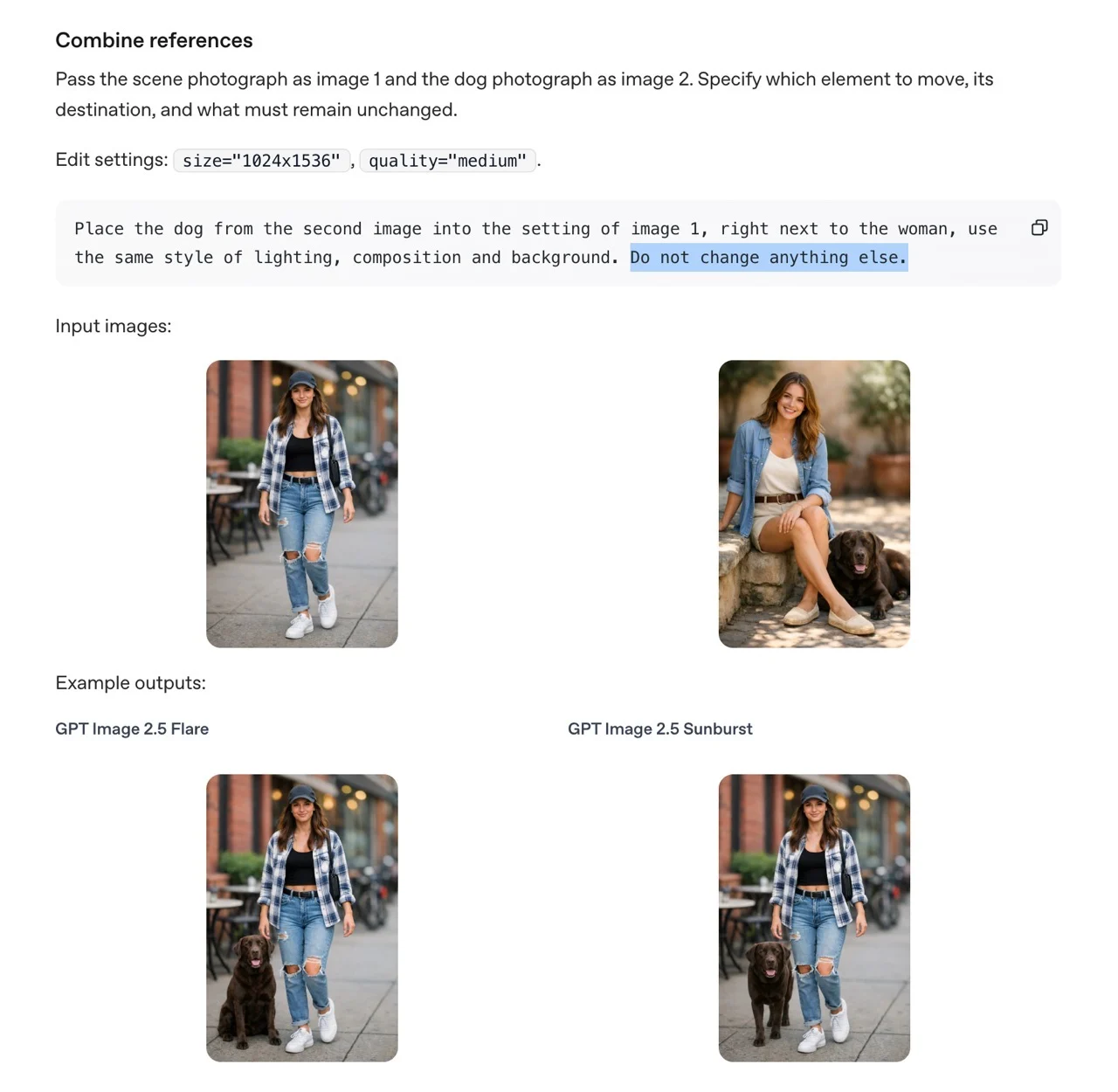
另外,修圖是 AI 繪圖最容易失控的環節。因此指南建議在說明修改需求後,務必加上一句 「Do not change anything else」(其他部分保持不變)。若要更精準,可逐項指明「臉部特徵、膚色、體型與背景光影均維持原樣」,並採取「一次只改一個細節」的迭代策略,避免 AI 重新繪製整個畫面。
即刻【按此】,用 App 睇更多產品開箱影片
【熱門報道】
Source:OpenAI
【相關話題】GPT 圖可拆圖層?ChatGPT 連 Canva「Magic Layers」一鍵執圖 AI 生成圖終於唔怕改一樣壞全張
用 AI 生成海報、商品圖或社交平台帖文,最怕不是生圖失敗,而是成品只差一個字、一個物件位置,重新輸入指令後卻令整張圖的構圖、人物、色調通通改變。近日有網民分享,透過 ChatGPT 連接 Canva 後,可利用 Canva 的「Magic Layers」功能,將原本一張扁平的 AI 圖拆成多個可編輯元素,方便再改文字、調整物件位置或重新排版。

Source:ezone.hk
【相關話題】AI改圖唔再怕走樣!ChatGPT Images 2.5登場:速度翻倍兼聽話 支援手繪草圖、定點留言精準修圖
OpenAI 正式宣布推出全新圖像生成模型 ChatGPT Images 2.5,距離前代 Images 2 發布僅相隔約五個月。今次升級全面覆蓋 ChatGPT、ChatGPT Work 以及 Codex 用戶,支援桌面版、手機版與網頁版。新版本的生成速度、圖像細節與編輯精準度大幅升級,更徹底解決以往 AI 繪圖「越改越走樣」的痛點。
Source:ezone.hk