• Facebook
  • Instagram
  • 科技焦點
    • iPhone
    • 電腦
    • 智能家居
    • 5G流動
    • 數碼
    • 科技
    • 汽車
    • 人工智能
  • 網絡生活
    • 網絡熱話
    • 筍買情報
    • 生活情報
    • 旅遊筍料
    • 熱門話題
  • 遊戲動漫
    • 熱門遊戲
    • 電競裝備
    • 動漫玩具
  • 教學評測
    • 應用秘技
    • 新品測試
    • Apps 情報
  • EduTech
    • EduTech Today
    • EduTech Pro
    • EduTech@School
  • IT Times
    • 業界頭條
    • AI 策略
    • 名家專欄
  • 生成式AI與雲端應用
  • Enterprise Digital Transformation
  • 特集
  • 科技焦點
    • 科技焦點

    • iPhone
    • 電腦
    • 智能家居
    • 5G流動
    • 數碼
    • 科技
    • 汽車
    • 人工智能
  • 網絡生活
    • 網絡生活

    • 網絡熱話
    • 筍買情報
    • 生活情報
    • 旅遊筍料
    • 熱門話題
  • 遊戲動漫
    • 遊戲動漫

    • 熱門遊戲
    • 電競裝備
    • 動漫玩具
  • 教學評測
    • 教學評測

    • 應用秘技
    • 新品測試
    • Apps 情報
  • EduTech
    • EduTech

    • EduTech Today
    • EduTech Pro
    • EduTech@School
  • IT Times
    • IT Times

    • 業界頭條
    • AI 策略
    • 名家專欄
  • 生成式AI與雲端應用
  • Enterprise Digital Transformation
  • 特集

iPhone 狂彈 iOS 更新好煩?教你 2 招輕鬆擋掉通知+清除小紅點 刪除安裝包清理數 GB 空間

| 知必天, 珈琲人 | 29-10-2026 17:07 |
在Google
追蹤《e-zone》
iPhone 狂彈 iOS 更新好煩?教你 2 招輕鬆擋掉通知+清除小紅點 刪除安裝包清理數 GB 空間

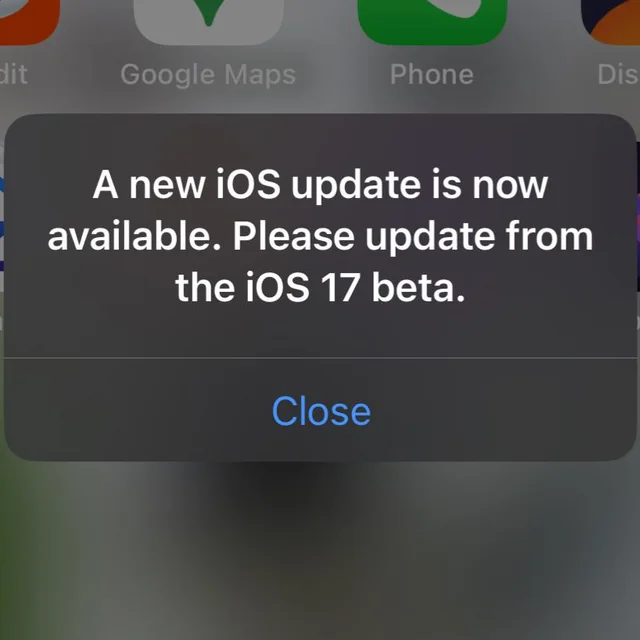
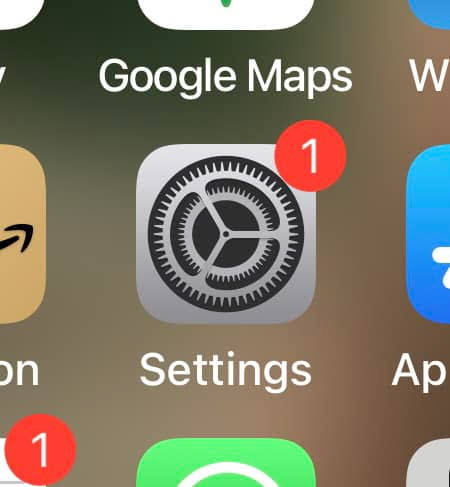
每次打開 iPhone,是不是總會看到 iOS 27 的更新提示?甚至連「設定」App 也掛著紅點,確實令人煩躁。
iPhone 狂彈 iOS 更新好煩?教你 2 招輕鬆擋掉通知+清除小紅點 刪除安裝包清理數 GB 空間

iPhone 狂彈 iOS 更新好煩?教你 2 招輕鬆擋掉通知+清除小紅點 刪除安裝包清理數 GB 空間

其實,不少用戶選擇暫不升級,主要是擔心舊 iPhone 升級後會發熱、耗電及卡頓。此外,部分企業 App、工作軟件或特定遊戲尚未相容新 iOS,也有進階用戶手機有越獄或開發需求。

因此,如果你對目前系統非常滿意,不妨用以下兩招輕鬆擋掉更新提醒。

方法一:關閉內建自動更新 

第一種方法最簡單,無須安裝額外檔案即可做到: 

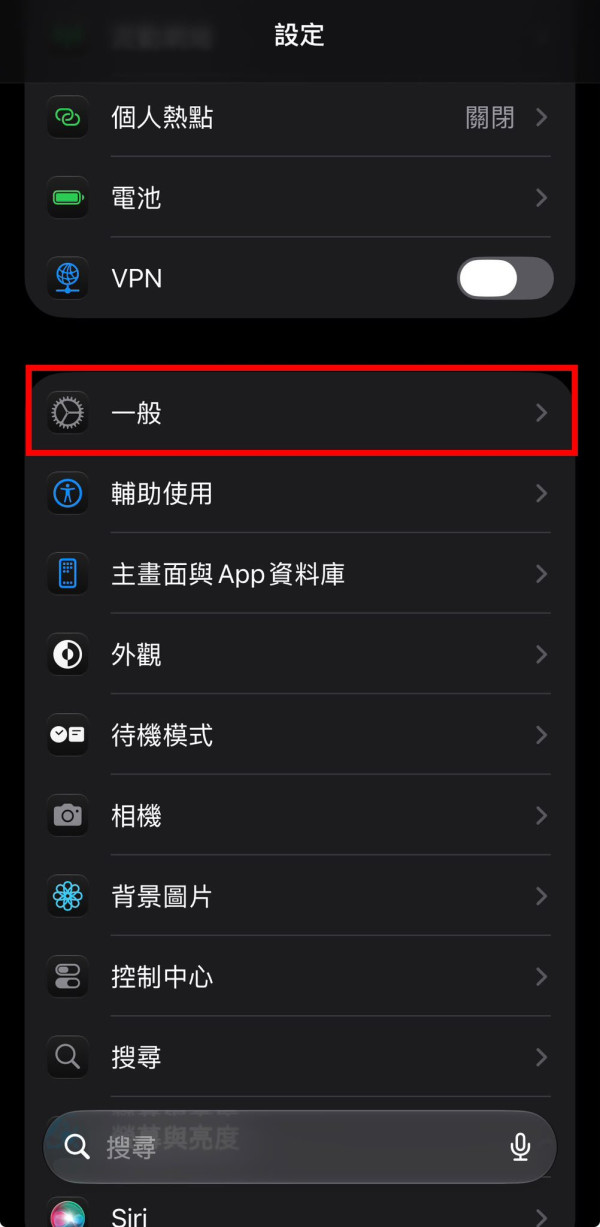
  1. 開啟 iPhone「設定」>「一般」。

    iPhone 狂彈 iOS 更新好煩?教你 2 招輕鬆擋掉通知+清除小紅點 刪除安裝包清理數 GB 空間

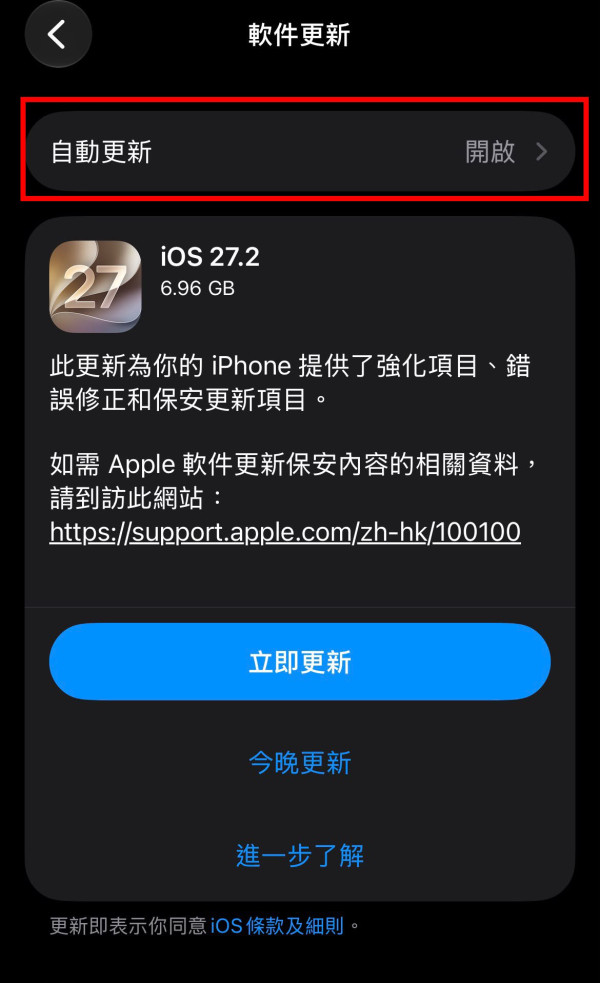
  2. 進入「軟件更新」>「自動更新」。

    iPhone 狂彈 iOS 更新好煩?教你 2 招輕鬆擋掉通知+清除小紅點 刪除安裝包清理數 GB 空間

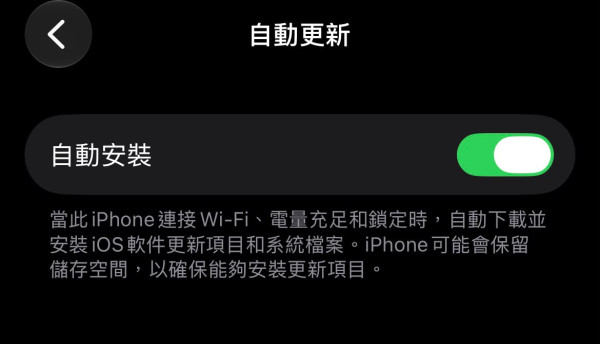
  3. 關閉「自動安裝」,並停用「自動下載」與系統檔案自動安裝。

    iPhone 狂彈 iOS 更新好煩?教你 2 招輕鬆擋掉通知+清除小紅點 刪除安裝包清理數 GB 空間

注意: 此方法只會阻止背景自動下載或安裝,系統仍會連線查詢,因此「設定」頁面內還是會看到升級選項。

方法二:安裝 tvOS 描述檔徹底阻擋

如果連更新提示與小紅點都不想看到,可使用進階社群常用方法——安裝 tvOS Beta 描述檔。

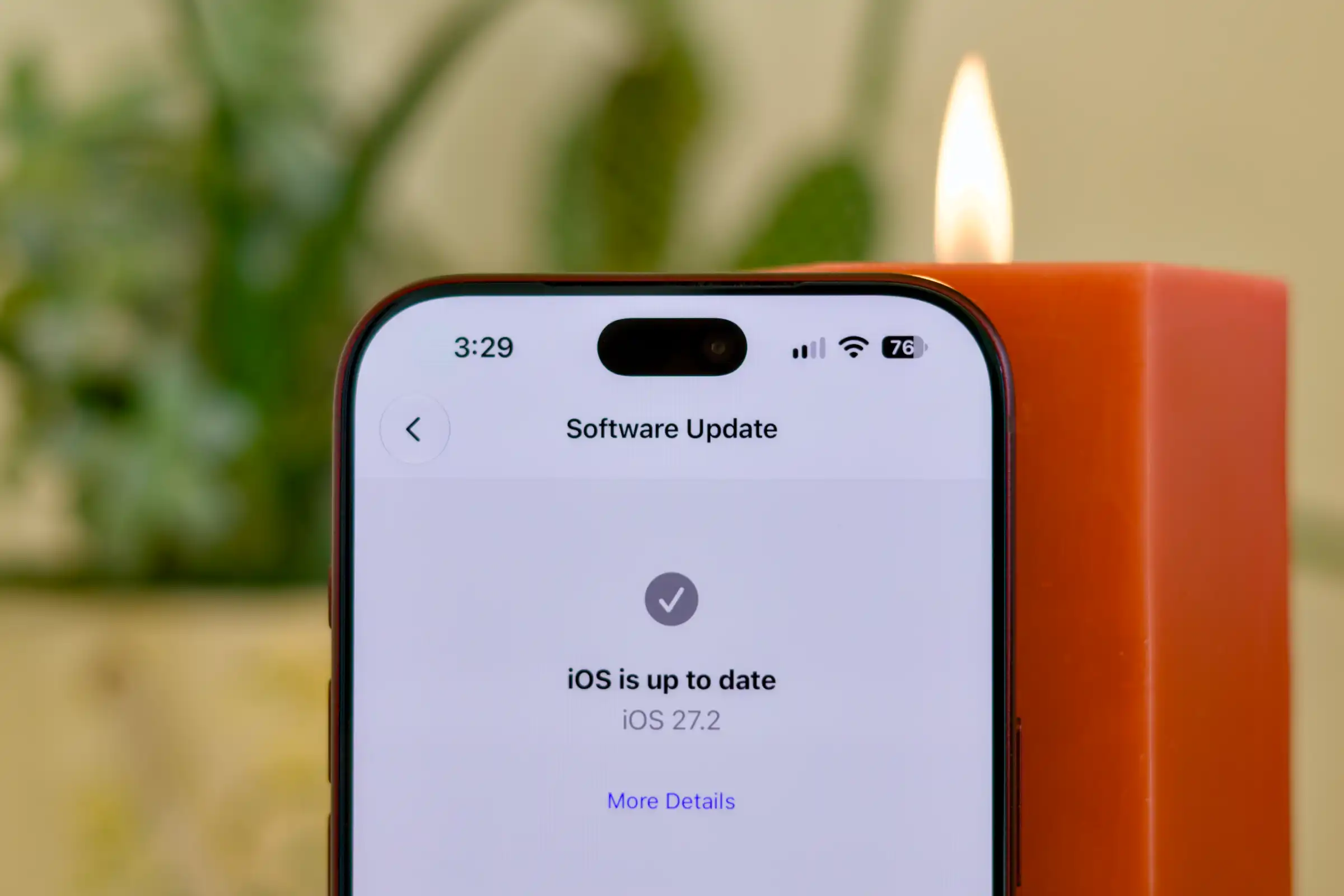
這個方法的原理,是利用 Apple 系統內共通機制,改變更新檢查設定。安裝後,iPhone 便無法抓取最新升級清單,從而顯示「已是最新版本」,連帶讓更新提示與紅點一起消失。

大家可以在網上自行搜尋適合的 tvOS 描述檔,而這次小編所用的檔案來自台灣科技媒體瘋先生:

【點擊下載】(須用 Safari 開啟)

安裝步驟如下:

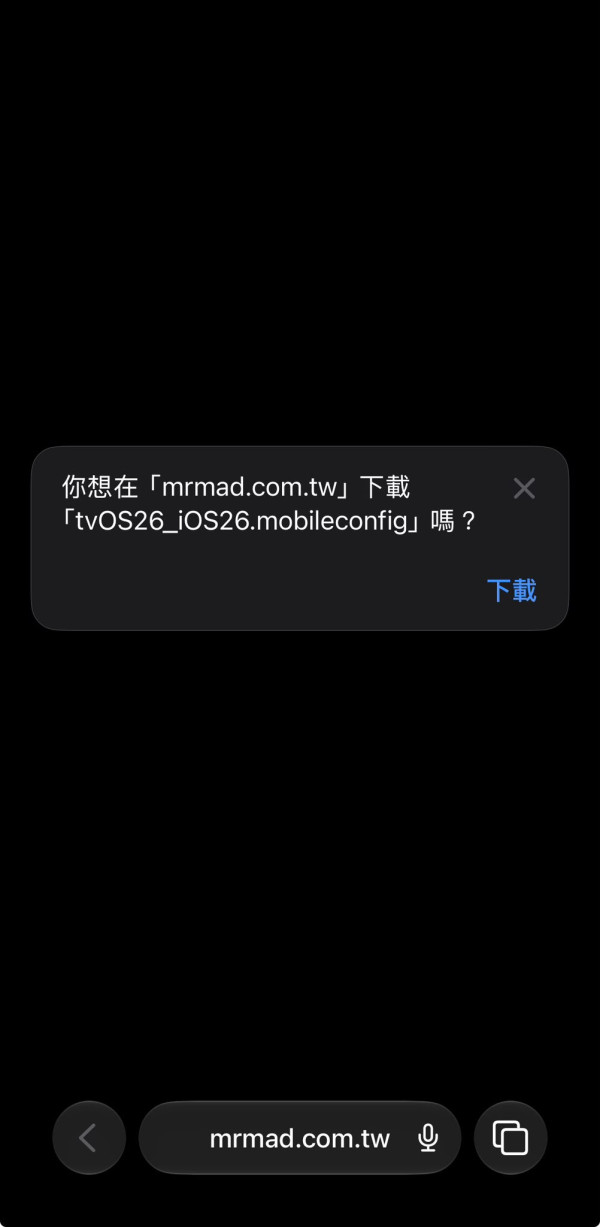
1. 下載描述檔: 必須用 Safari 開啟連結,跳出提示時點選「下載」,取得 tvOS26_iOS26.mobileconfig 檔案(支援 iOS 27 或更舊版本,有效期至 2027 年 5 月 20 日)。
iPhone 狂彈 iOS 更新好煩?教你 2 招輕鬆擋掉通知+清除小紅點 刪除安裝包清理數 GB 空間

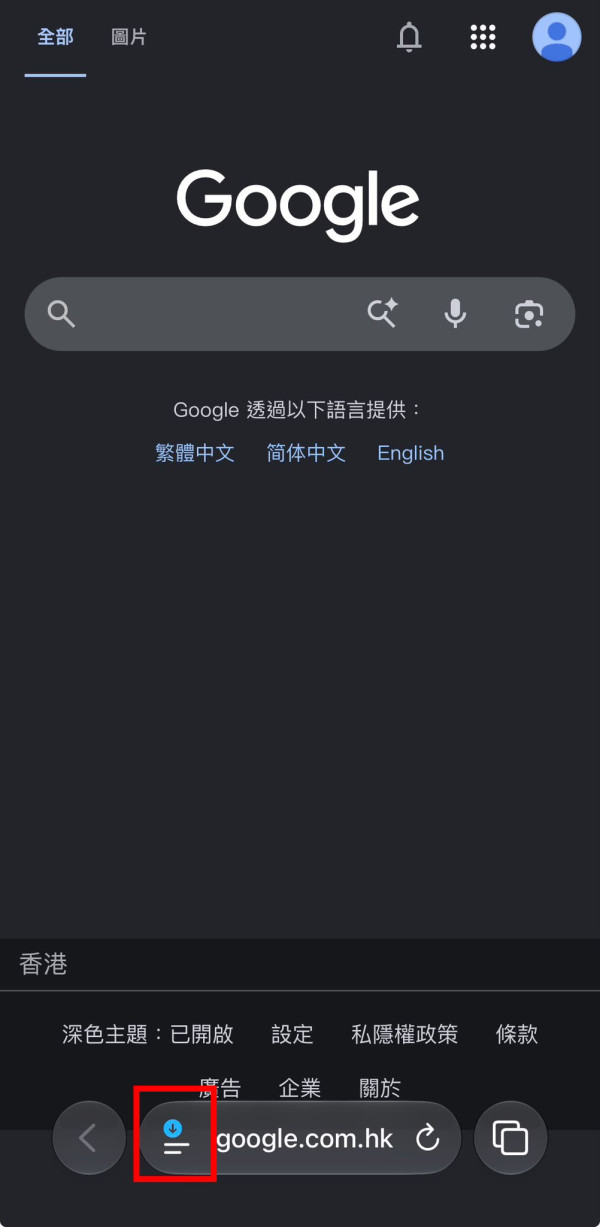
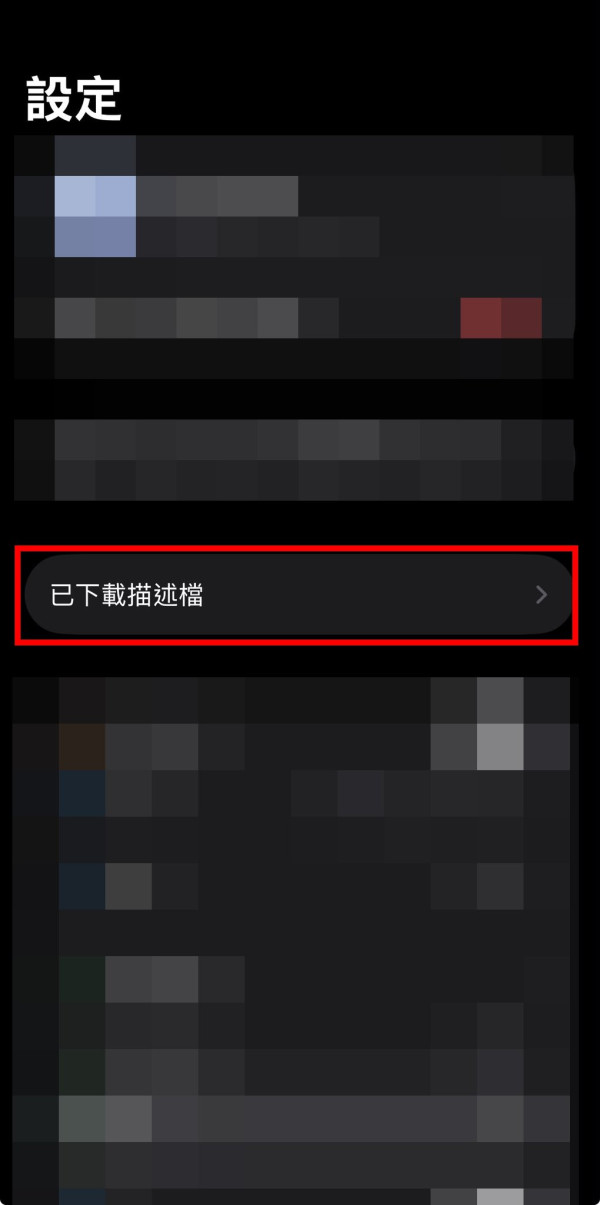
2. 開啟檔案: 在 Safari 下載項目找到該檔案,點擊右側「放大鏡」進入「檔案」App,再點擊 tvOS26_iOS26,並選擇安裝至「iPhone」。顯示「已下載描述檔」後,直接關閉。
iPhone 狂彈 iOS 更新好煩?教你 2 招輕鬆擋掉通知+清除小紅點 刪除安裝包清理數 GB 空間

↓點擊圖片放大↓
iPhone 狂彈 iOS 更新好煩?教你 2 招輕鬆擋掉通知+清除小紅點 刪除安裝包清理數 GB 空間

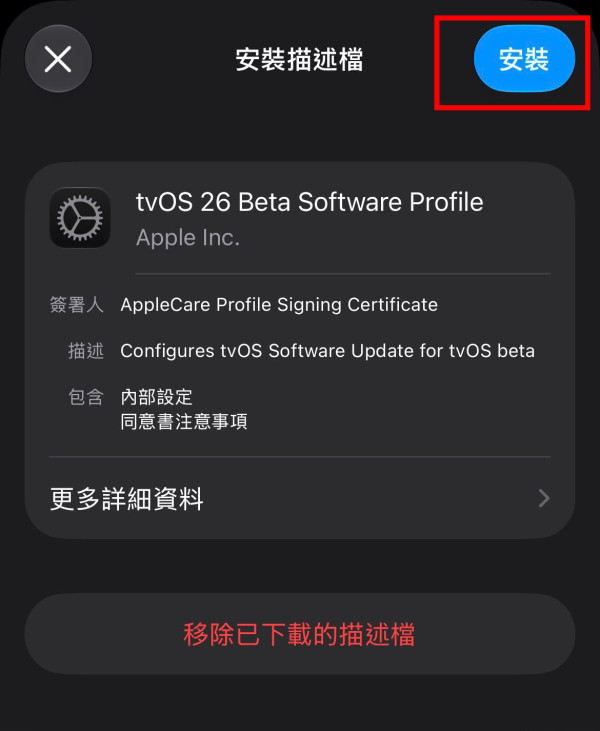
3. 完成安裝: 開啟 iPhone「設定」,點選頂部「已下載描述檔」,點擊右上角「安裝」並輸入密碼。同意條款後完成安裝,最後重啟手機。
iPhone 狂彈 iOS 更新好煩?教你 2 招輕鬆擋掉通知+清除小紅點 刪除安裝包清理數 GB 空間

iPhone 狂彈 iOS 更新好煩?教你 2 招輕鬆擋掉通知+清除小紅點 刪除安裝包清理數 GB 空間

安裝後,可至「設定」>「一般」>「VPN 與裝置管理」確認描述檔是否生效,最後返回主畫面,確認「設定」App 的紅點,以及更新通知是否同步消失。

順手刪除已下載更新檔 即時釋放數 GB 空間

如果手機先前已在背景下載 iOS 27 安裝包,不僅會佔用數 GB 空間,還會導致更新提示無法消除。 

想清出空間,可打開「設定」→「一般」→「iPhone 儲存空間」,待系統分析後向下滑動。找到「iOS 27」或相關更新檔,點進去選擇「刪除更新」,即可釋放容量。 

想重新升級點算?

如果日後想重新升級,步驟同樣簡單: 

  1. 開啟「設定」>「一般」>「VPN 與裝置管理」。
  2. 點選「tvOS 26 Beta Software Profile」,選擇「移除描述檔」並輸入密碼。
  3. 重啟 iPhone,再進入「軟件更新」,即可重新檢查並下載。

注意: 若你的 iPhone 已停止簽署某個舊 iOS 版本,移除描述檔後只能升級至官方開放的最新版本,無法降級或選擇舊版。 
iPhone 狂彈 iOS 更新好煩?教你 2 招輕鬆擋掉通知+清除小紅點 刪除安裝包清理數 GB 空間

安裝描述檔安全嗎?停用更新要注意的事

很多朋友擔心安裝描述檔會影響保養。事實上,安裝描述檔不等於越獄,不會修改系統核心,亦不影響保養與資料安全。

如果日後跳出「過期」提示,只需檢查手機時間或重新下載有效版本。 
iPhone 狂彈 iOS 更新好煩?教你 2 招輕鬆擋掉通知+清除小紅點 刪除安裝包清理數 GB 空間

另外,如果「設定」App 的小紅點安裝後未消失,有可能是來自 Apple 帳號、備份失敗或系統其他提醒,無須擔心。 

最後要提醒大家,長期停留在舊版本可能會錯過最新安全修補。如果擔心安全性,可於「設定」>「私隱權與安全性」開啟「背景安全性改進(RSR)」以獲取基礎防護;如對網路安全要求極高,保持系統更新仍是最穩妥做法。 

即刻【按此】,用 App 睇更多產品開箱影片

【熱門報道】

  • iPhone Safari 隱藏功能|一鍵解決廣告干擾+頁內搜尋超實用
  • 如何防止Google偷聽派廣告?iPhone iOS+Android機簡單3步關閉錄音功能隔走廣告
  • iPhone 睡前靜音怕聽不到鬧鐘? iOS 27 鬧鐘與來電音量終於拆開!即睇簡單 3 步教學
  • iPhone 儲存空間已滿?網民實測iOS「隱藏神技」釋放出 100GB 空間【有 1 點要注意】
  • iPhone 通話降噪教學|地鐵講電話太嘈?一鍵開啟「語音隔離」過濾車聲風聲

Source:瘋先生 MrMad


【相關話題】iOS 27 升級後續航慘跌?網民實測關閉「這預設功能」 續航力即增 4 小時

不少果粉將 iPhone 升級至最新 iOS 27 後,紛紛反映手機出現耗電量劇增、甚至莫名發熱的情況。更有國外網友反映,手上的 iPhone 15 Pro Max 升級後,螢幕使用時間一度只剩 3 至 4 小時。不過該網民經排查發現,罪魁禍首原來是 iOS 27 預設啟用的全新功能「連線輔助」。只要手動將其關閉,手機續航力竟然直接翻倍,回升至 7 小時左右。

↓點擊圖片放大↓
iPhone 狂彈 iOS 更新好煩?教你 2 招輕鬆擋掉通知+清除小紅點 刪除安裝包清理數 GB 空間
+3
iPhone 狂彈 iOS 更新好煩?教你 2 招輕鬆擋掉通知+清除小紅點 刪除安裝包清理數 GB 空間
+2
iPhone 狂彈 iOS 更新好煩?教你 2 招輕鬆擋掉通知+清除小紅點 刪除安裝包清理數 GB 空間


Source:ezone.hk


【相關話題】iPhone 睡前靜音怕聽不到鬧鐘? iOS 27 鬧鐘與來電音量終於拆開!即睇簡單 3 步教學

相信不少用 iPhone 的朋友都試過,睡覺前為了不被電話或訊息吵醒,特意把手機鈴聲調細或者關掉。結果第二天早上,連鬧鐘音量也跟著變小,最終聽不到鬧鐘而瞓過龍。

過去近二十年間,iPhone 的鬧鐘與來電鈴聲音量一直都是強制綁定在一起的。來到最新的 iOS 27,Apple 終於聽取大家的心聲,將兩者正式拆開。以後就算你睡前把手機調至靜音,早上的鬧鐘依然可以保持最大聲,徹底解決這個困擾大家多年的痛點。

↓點擊圖片放大↓
iPhone 狂彈 iOS 更新好煩?教你 2 招輕鬆擋掉通知+清除小紅點 刪除安裝包清理數 GB 空間
+3
iPhone 狂彈 iOS 更新好煩?教你 2 招輕鬆擋掉通知+清除小紅點 刪除安裝包清理數 GB 空間
+2
iPhone 狂彈 iOS 更新好煩?教你 2 招輕鬆擋掉通知+清除小紅點 刪除安裝包清理數 GB 空間


Source:ezone.hk

可透過關閉「自動安裝」與「自動下載」來阻止更新提示。進階方法是安裝 tvOS Beta 描述檔,可徹底阻擋更新選項與紅點,並顯示「已是最新版本」。

前往「設定」>「一般」>「iPhone 儲存空間」,找到並點選「iOS 27」或相關更新檔,然後選擇「刪除更新」即可釋放容量。
科技

相關文章

Samsung Galaxy S27、S26換代!10億部舊Android機資安風險增 官方停止支援這些型號

AirPods比較2026|AirPods 5 vs Pro 3 vs Max 2 香港售價、降噪、續航及充電差異一文睇清

手機剪片app|推薦7大免費剪輯影片APP!新手剪片vlog/reels啱用

香港交通消息實時更新 | 隧道實時路面情況+主要幹道估計行車時間

Page 1 of 9
在Google
追蹤《e-zone》

科技焦點

  • iPhone
  • 5G流動
  • 電腦
  • 數碼
  • 智能家居
  • 科技
  • 汽車
  • 人工智能

網絡生活

  • 網絡熱話
  • 生活情報
  • 筍買着數
  • 旅遊筍料
  • 熱門話題
  •  
  •  

遊戲動漫

  • 熱門遊戲
  • 電競裝備
  • 動漫玩具

教學評測

  • 應用秘技
  • 新品測試
  • Apps 情報

IT Times

  • 業界頭條
  • AI 策略
  • 名家專欄

其他

  • 私隱政策
  • 免責聲明
  • 聯絡/關於我們

© 2026 e-zone. All Rights Reserved.