

Google 帳戶連住相片、雲端同網上付款?必學 6 大安全設定教學 徹底封死黑客常用漏洞
|
知必天,
珈琲人
| 17-11-2026 14:10 |
在Google
追蹤《e-zone》
追蹤《e-zone》

Gmail 早已不只是一個電郵服務。不少網站及應用程式容許使用者以 Google 帳戶登入,日常生活之中,同一組登入資料往往連接電郵、雲端硬碟、相片備份以至網上付款。一旦帳戶落入他人手中,損失的便不只是收件匣之內的私人電郵。
Google 為此提供多項安全及私隱設定,關鍵在於使用者必須逐項開啟。外媒 Engadget 近日整理出一份安全設定指南,教你由安全檢查、兩步驗證、密鑰登入,以至授權應用程式、電郵轉寄及登入裝置,逐項說明如何開啟。
第一步:先做安全檢查
第一步是執行安全檢查。安全檢查是 Google 帳戶之內的一個頁面,提供個人化建議,例如加入恢復電話號碼及電郵。這些步驟看似基本,作用卻比想像中重要:Google 以恢復聯絡資料提醒使用者注意可疑活動,並且在帳戶被他人鎖定時,協助使用者取回帳戶。
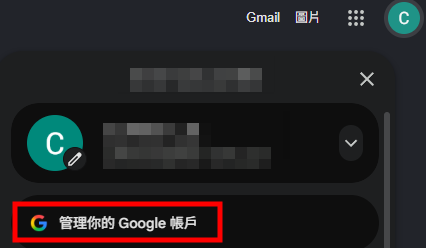
由 google.com 開始,點擊右上角的個人資料圖示,然後選擇「管理 Google 帳戶」。
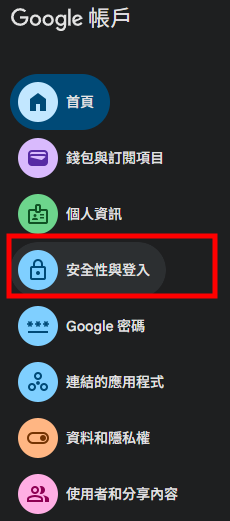
進入之後點擊「安全性與登入」。
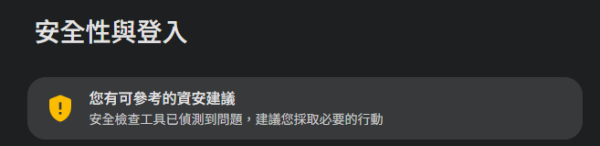
頁面頂部會顯示一個圖示。綠色盾牌代表目前沒有需要處理的事項;藍色、黃色或紅色驚嘆號,則代表有項目需要修正。
第二步:必開兩步驗證
對於用戶而言,最重要的項目是兩步驗證(雙重驗證)。開啟之後,登入時就需要同時使用手機或個人電腦驗證,即使密碼不幸被盜,黑客亦不足以登入。
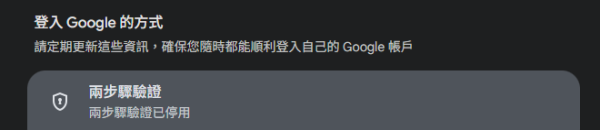
開啟方法是在「安全性與登入」之下,找到「登入 Google 的方式」一欄,選擇「開啟兩步驗證」,然後按照提示操作。
完成設定之後,每次以密碼登入,手機會收到推播通知,通知之內列出裝置及位置資料,使用者可以按「是」容許登入,或者按「否」封鎖並非由本人發起的登入。這個方法比輸入驗證碼方便,同時有助防範 SIM 卡調換及其他以電話號碼為目標的攻擊。
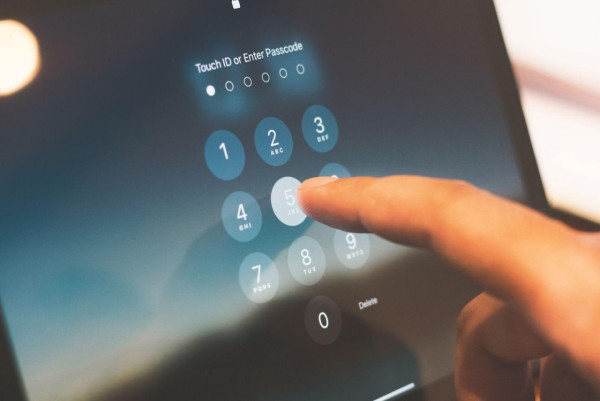
第三步:密鑰登入 指紋或面容取代密碼
兩步驗證之外,密鑰是更進一步的登入方式。密鑰容許使用者以指紋、面容掃描或螢幕鎖登入,取代密碼。密鑰無法分享、複製或寫下,因此在防範釣魚攻擊方面特別有效。
建立密鑰的方法,是前往帳戶的密鑰頁面,然後選擇「建立密鑰」。要注意:建立密鑰只應在自己的裝置進行;一旦裝置之上存在密鑰,任何能夠解鎖該裝置的人都可以進入帳戶。
根據 Google 官方說明,以密鑰登入時會略過雙重驗證,因為密鑰只存在於使用者裝置,本身已經證明使用者持有該裝置。預設情況下,建立密鑰之後,登入會改為以密鑰為先、無須密碼;如果使用者希望每次仍然先輸入密碼,可以在帳戶設定之內更改這個預設選項。

第四步:檢查已授權的應用程式與網站
鎖好正門並不足夠,使用者同時需要檢查誰人已經持有鑰匙。不少人早已忘記,曾經以 Google 帳戶登入哪些網站及應用程式,又或者授權哪些服務讀取帳戶資料。這些授權長期累積,本身就是一個需要定期清理的風險。
同樣回到「安全性與登入」,向下捲動至已連結應用程式一欄,然後選擇「查看所有已連結的應用程式」。頁面會列出使用者以 Google 登入的應用程式及網站,以及任何已經獲授權讀取帳戶資料的服務。不認識或者不再使用的項目,可以選擇「移除存取權」,然後確認。

這項檢查值得定期重複。應用程式及網站會隨時間增加,舊授權不會自行消失。每次清理之後,帳戶的對外連接便會回復至使用者真正需要的範圍。
第五步:檢查 Gmail 轉寄、篩選器與委派設定
授權清單清理完畢之後,輪到檢查 Gmail 本身。入侵者成功登入之後,往往會悄悄更改幾項設定,以便日後繼續閱讀使用者的郵件。這些改動不會發出通知,使用者不主動檢查,便難以察覺。
在電腦開啟 Gmail,點擊右上角的齒輪圖示,然後選擇「查看所有設定」。逐一檢查自動轉寄、篩選器、標籤、定時電郵、假期回覆,以及 IMAP 或 POP 存取之下,有沒有不熟悉的內容。
委派設定有專屬位置:前往「帳戶與匯入」分頁,查看「授權存取你的帳戶」。委派容許另一人閱讀、傳送及刪除帳戶之內的電郵。如果名單出現未經使用者加入的名稱,應點擊旁邊的「刪除」。委派無法經 Gmail 應用程式管理,只可以在桌面版網站處理。
自動轉寄是最需要留意的項目。它會將每封新郵件(垃圾郵件除外)複製至另一地址,使用者完全不會察覺。如果發現並非由本人設定的轉寄規則,應立即更改密碼,並且將該規則關閉。
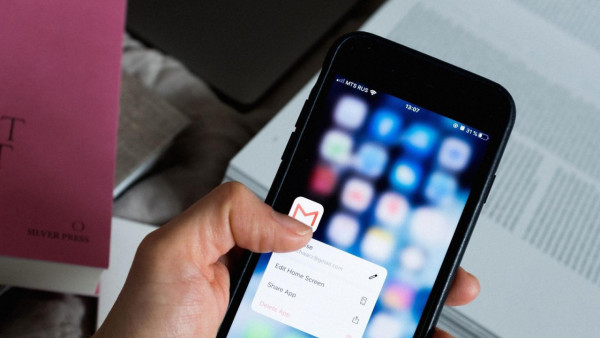
第六步:檢查已登入裝置 登出陌生裝置
另一個需要查看的地方是裝置頁面。它位於 Google 帳戶之內,並非 Gmail 設定之中:同樣回到 myaccount.google.com,開啟「安全性與登入」,找到「你的裝置」,然後選擇「管理所有裝置」。
頁面會列出過去數星期之內,使用者登入或者曾經登入的所有地方。檢查時留意不認識的裝置、未曾到訪的地點,或者不常使用的瀏覽器。不過,判斷之前值得先停一停:機場、圖書館電腦或者最近重設的手機,全部可能顯得異常。如果確認裝置確實不屬於使用者,選擇該裝置,然後按「登出」。
小結:日常習慣 令設定持續發揮作用
設定完成之後,幾個習慣可以令設定持續發揮作用。保持兩步驗證開啟,切勿與任何人分享驗證碼。Google 保證不會致電索取驗證碼,任何自稱 Google 並要求提供驗證碼的來電,都應當視為騙局。
定期再次執行安全檢查,因為建議會隨時間改變,舊裝置及應用程式亦會不斷累積。平日亦應留意可疑活動,甚至留意活動消失:例如突然停止收到郵件、朋友表示收到來自使用者的垃圾郵件、寄件匣出現並非由使用者撰寫的郵件,或者郵件在未進入垃圾桶的情況下由收件匣消失。
如果上述任何一種情況出現,應先更改密碼,然後按照上文次序,逐項檢查裝置、應用程式及 Gmail 設定。先改密碼可以立即切斷入侵者的登入途徑,其後檢查才可以確保對方沒有留下後門。
即刻【按此】,用 App 睇更多產品開箱影片
【熱門報道】
【相關話題】忘記 Google 密碼、手機又無法驗證?教你開啟 Google「自拍影片認證」功能 靠面孔證明身分救回帳戶
Google 帳戶幾乎是香港人每天都會用到的帳戶,電郵、相片、雲端硬碟、YouTube 訂閱全部繫於同一個帳戶。一旦忘記密碼,又遺失了平日用來接收驗證提示的手機,取回帳戶往往十分困難。Google 早前新增的「自拍影片登入」功能,正是為這種情況而設的後備方法:只要預先錄製一段自拍影片,日後被鎖定帳戶時,便可以面孔證明身份,取回帳戶使用權。
Source:ezone.hk
【相關話題】如何防止Google偷聽派廣告?iPhone iOS+Android機簡單3步關閉錄音功能隔走廣告
想徹底阻止Google 偷聽?答案就在你的帳戶設定中:只需一鍵取消勾選「包括語音和音訊活動」,就能立即切斷錄音上傳!你有沒有試過,明明只是隨口跟朋友聊起某件商品,轉頭手機就彈出相關廣告?很多人懷疑自己正被手機監聽。雖然 Google 強調收集的語音數據只作匿名處理,但你日常的對話,其實極有可能正被默默傳送到 Google 伺服器!到底這項隱藏在網絡與應用程式活動中的功能藏在手機哪裡?為甚麼關閉這項「合法監控」後,你的語音搜尋功能卻依然能完美運作?小編為你整理了 Android、iOS 及電腦版通用的關閉 Google 錄音教學,只需簡單 3 步,立即奪回你的私隱主導權!

Source:ezone.hk